当ページにはアフィリエイト広告が含まれています。
「アプリに追加しようとしても途中で止まる」「昨日まで使えていたのに、今日はオフライン」。スマートリモコンがWi-Fiにつながらないと、家電を買い替えるべきなのか、ルーターの設定が悪いのか、迷ってしまいますよね。
そんなときは、設定を一度に変えず、どこまで動いているかを確かめるところから始めましょう。本体が見つからない、Wi-Fiの名前が出ない、接続中に時間切れになる、接続後に切れる。それぞれで見る場所が違います。
この記事は、SwitchBot Hub 2・ハブミニとNature Remoの公式案内をもとに、確認の順番を整理したものです。機種ごとの違いを確認しながら、今の設定を残して進める方法と、自分で変更せずサポートへ相談したい場面を紹介します。
スマートリモコンがWi-Fiにつながらないとき、最初に分ける4つの症状
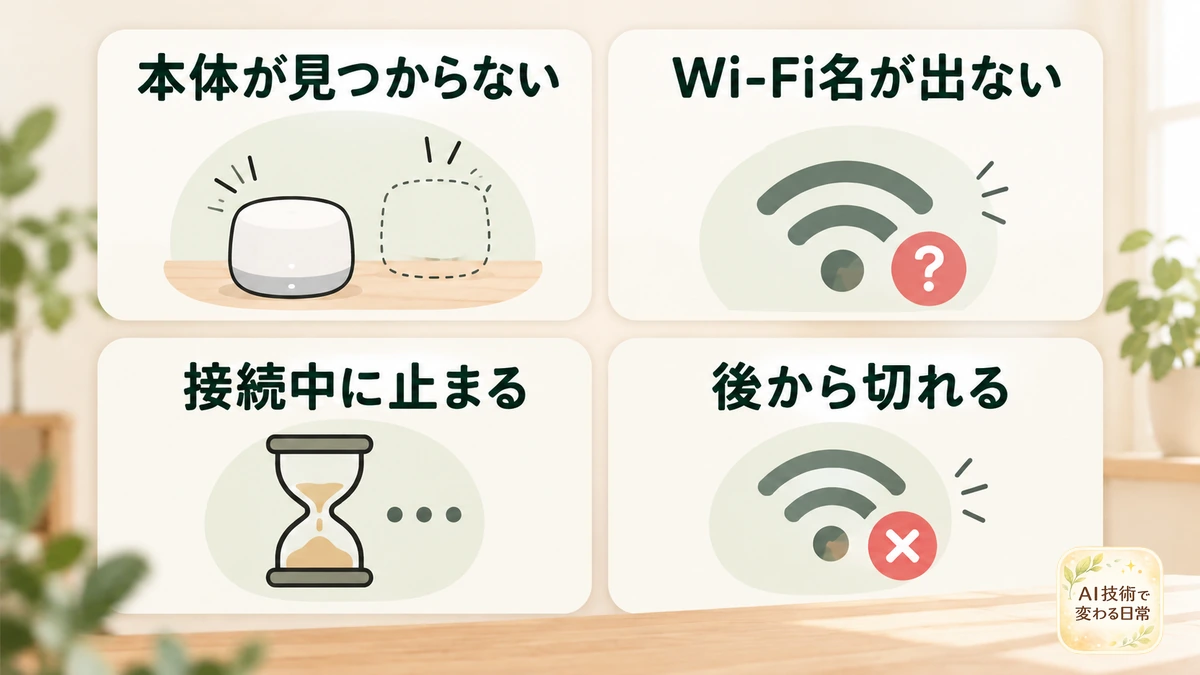
🔍 「つながらない」の中身を一つ選ぶ
最初に、画面に出ている言葉をそのままメモします。「見つからない」と「タイムアウト」では、同じ操作を繰り返しても確認したい点が違うからです。自分なりの言葉へ直さず、可能ならエラーが出た場面も残しておきましょう。
次の表は、原因を断定するものではありません。確認を始める場所を選ぶための目安です。
| 今の症状 | まず見るところ | この段階で急がないこと |
|---|---|---|
| アプリが本体を見つけられない | 電源、対象型番の追加方法、必要なスマホ権限 | 家電の再登録 |
| 自宅のWi-Fiが一覧に出ない | 対応周波数帯、SSIDの表示、設置距離 | 本体の買い替え |
| 接続中にタイムアウトする | 接続先とパスワード、給電、公式の再起動案内 | ルーターの初期化 |
| 追加できた後にオフラインになる | 電源の安定、設置場所、接続先変更、通信障害 | すべての設定の削除 |
確認を始めるときは、次の3つだけ決めておきましょう。
- 画面のエラー文と、本体の表示をそのまま控える。
- 表で近い症状を一つ選び、対応する章から読む。
- 手元の型番の公式条件を照合し、変更と結果を一つずつ記録する。
本体が見つからない場合は、使用中の型番に合う初期設定ガイドを開きます。機種の追加方法や表示はアプリの更新でも変わるので、別の製品の動画だけを見て進めないほうが迷いません。
家電が動かないだけなら、Wi-Fi以外も候補になる
アプリに本体が表示されているのにテレビだけ動かないときと、本体そのものがオフラインのときは、分けて考えます。どちらも「スマートリモコンが使えない」と感じますが、確認する対象は同じではありません。
Natureの初期設定マニュアルでも、本体をネットにつないだ後に家電を登録する流れが示されています。本体の接続と家電の登録を、別の作業として捉えると整理しやすいですね。
家電操作の仕組みから知りたい場合は、スマートリモコンでできることを先に確認できます。この記事では、通信の問題を探すために家電の登録を消すことは勧めません。

どこまで進んだかが分かれば、次に見るところを絞れます。うまく説明できなくても、画面の言葉を一つ残すだけで大丈夫ですよ。
本体の電源と、直前に変わったことを確認する
ランプの意味は、必ず自分の機種で読む
本体の表示を見て、電源が入っているかを確かめます。ただし、ランプが消えていることだけで故障とは決められません。色や点滅の速さ、正常時の表示は機種ごとに説明が違います。
たとえばNature Remo Lapisの公式ガイドは、通電時の消灯を正常状態とし、赤い遅い点滅と速い点滅では、通信が止まる区間を分けています。これはLapisの説明で、他のRemoやSwitchBotへそのまま当てはめるものではありません。
説明書を探すときは、本体底面などにある型番と製品名を照らし合わせましょう。「Nature Remo」「SwitchBot」というブランド名だけでなく、mini、mini 2、Hub 2などの違いまで確認します。
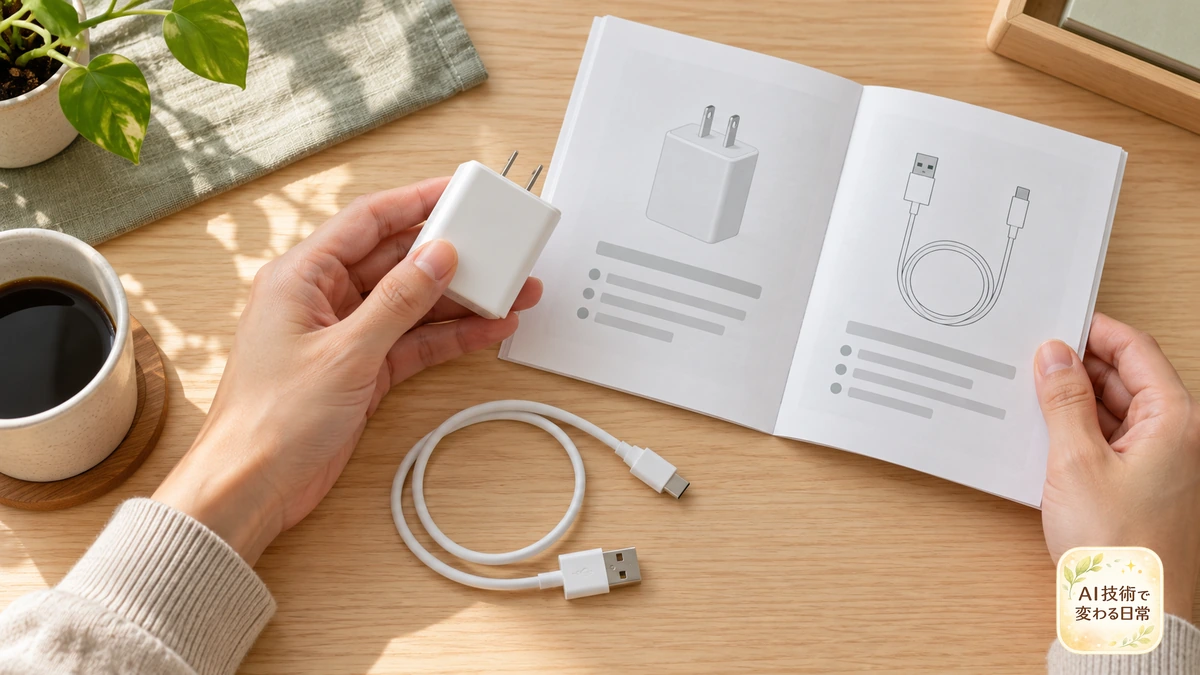
電源アダプターとケーブルをセットで見る
置き場所を変えたとき、空いていたUSB端子へつなぎ替えていませんか。机の上では便利でも、必要な給電条件は製品によって違います。まずは付属品があるなら、その組み合わせに戻せるかを確認してください。
SwitchBotの頻繁なオフラインに関する案内は、アダプターやケーブルの問題も確認対象に挙げています。一方、Natureの接続タイムアウトの案内には、給電条件と、付属品があるモデルでは付属品を使うことが書かれています。
ここで大切なのは、記事に出てきたアダプターの数値を全機種の共通仕様にしないことです。手元の説明書にある電圧・必要電流・端子の条件を優先し、合うか分からない代用品は使わず問い合わせましょう。
📝 「最後に使えた日」と変更点をメモする
昨日まで動いていた場合は、初期設定よりも、直前の変化が手がかりになります。買い替え、引っ越し、Wi-Fi名の変更、電源の移動など、思い当たることを一つずつ並べてみてください。
- ルーターや回線を変更したか。
- Wi-Fiの名前やパスワードを変えたか。
- 本体や電源アダプターの置き場所を変えたか。
- アプリや本体の更新の前後で症状が変わったか。
これは原因を証明する一覧ではなく、確認漏れを減らすためのメモです。たとえば「ルーター交換後から」という情報があれば、以前の接続先情報が残っていないかを先に調べられます。
自宅のWi-Fiが出ないなら、2.4GHzとネットワーク名を見る
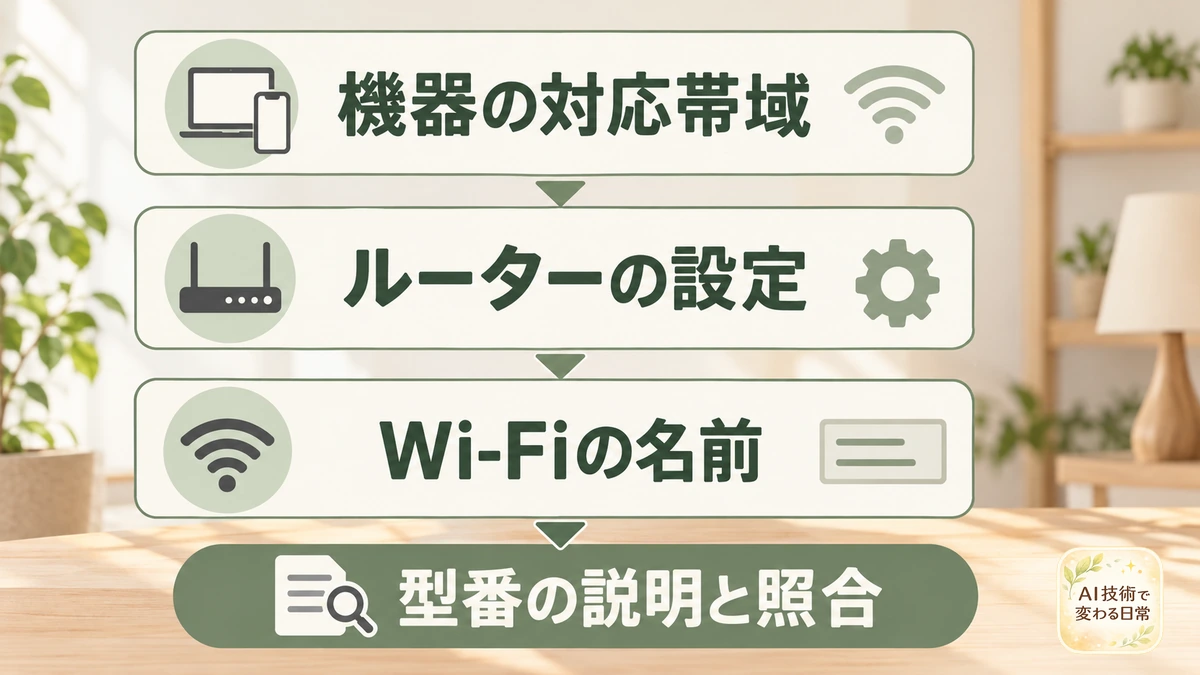
📶 2.4GHzと5GHzは、製品の対応条件と照合する
2.4GHz・5GHzは、Wi-Fiで使う周波数帯の呼び方です。数字が大きいほうへつなげれば必ずよい、という意味ではありません。スマートリモコン側が対応している帯域を選ぶ必要があります。
SwitchBot Hub 2の公式FAQでは、2.4GHzのWi-Fiに対応すると案内されています。Natureも、自宅のWi-Fiが一覧に出ない場合の確認点として、対応帯域を挙げています。
スマホで普段使っているWi-Fiへ接続できることだけでは、スマートリモコンも同じ条件で使えるとは分かりません。手元の型番の説明を開き、ルーター側で必要な帯域が有効かを調べます。
SSIDは「どのWi-Fiか」を見分ける名前
SSIDとは、Wi-Fiのネットワーク名です。家の中で似た名前がいくつも見える場合、設定したい接続先と、選んだ名前が一致しているかを確認します。
名前の末尾に「A」「G」「5G」などがあっても、その意味はルーターの機種や設定によって変わります。名前の文字だけで周波数帯を断定せず、ルーターの説明書や管理アプリで対応を確認してください。
Natureの初期設定ガイドは、選んだSSIDを確認して暗号化キーを入力する手順を示しています。名前とパスワードを別々のネットワークから取り違えないよう、同じ接続先の情報として扱いましょう。
同じSSIDなら必ず失敗する、とは限らない
2.4GHzと5GHzを一つの名前にまとめる機能があるルーターもあります。TP-Linkのスマートコネクトの説明は、その仕組みと、一部のスマートホーム機器では接続時に問題が出る場合を案内しています。
そのため、「名前が一つだから使えない」とも「自動で選ぶから確認不要」とも決められません。まず、対象スマートリモコンとルーターの公式案内を合わせて読みます。
Hub 2の接続トラブルFAQには、必要な場合の5GHz無効化が案内されています。ただし、家中のネットワークを常に変更する共通手順にはせず、他の機器への影響と戻し方を把握してから、その型番の案内に沿って試します。
パスワードとスマホの権限は、別々に確かめる
Wi-Fiの暗号化キーと、管理画面のパスワードを混同しない
ルーターには、Wi-Fiへ接続するための情報と、設定画面へ入るための情報がある場合があります。スマートリモコンの接続で求められているものがどちらか、説明書の名称を確かめてください。
NatureのタイムアウトFAQは、入力したWi-Fiのパスワードの誤りも原因として挙げています。大文字・小文字などを確認し、アプリに入力内容を表示する機能がある場合は、周囲から見られない場所で照合します。
本体に貼られた情報は、購入時の設定である場合もあります。以前にパスワードを変更したなら、現在使っている値を確認しましょう。分からなくても、すぐルーターを初期化する必要はありません。管理している家族や提供事業者に、確認方法を相談します。
✅ iPhoneのローカルネットワーク権限を見直す
iPhoneでは、アプリが近くの機器を探すために、ローカルネットワークへのアクセス許可を求めることがあります。ローカルネットワークとは、家庭内などの身近なネットワークのことです。
Appleのローカルネットワーク権限の案内では、「設定」から「プライバシーとセキュリティ」「ローカルネットワーク」を開き、アプリごとの許可を確認できます。ただし、この一般的なOSの仕組みだけで、すべての接続失敗が直るわけではありません。
使っている公式アプリが権限を求める理由を確認して、必要な設定だけを見直します。Androidや別のOSへ同じ画面名を当てはめたり、位置情報など他の権限まで一律に許可したりすることは避けましょう。
アプリの更新は、対象機種の案内と合わせる
SwitchBotのHub 2接続FAQでは、アプリを最新にする確認が案内されています。公式の配布元から更新状況を確かめ、サポートへ相談するときは使用中のアプリのバージョンも記録すると話が伝わりやすくなります。
更新後に画面の場所が違っても、古い解説と同じ名前を探し続ける必要はありません。現在の公式ヘルプで、対象機種の追加・ネットワーク変更に相当する項目を確認しましょう。
アプリの更新、ルーター設定、本体の再登録を一度に行うと、改善した操作が分かりにくくなります。この確認メモでは、変更を一つずつ記録してから次へ進む方法を勧めます。
接続中にタイムアウトするなら、再起動と設定変更を分ける
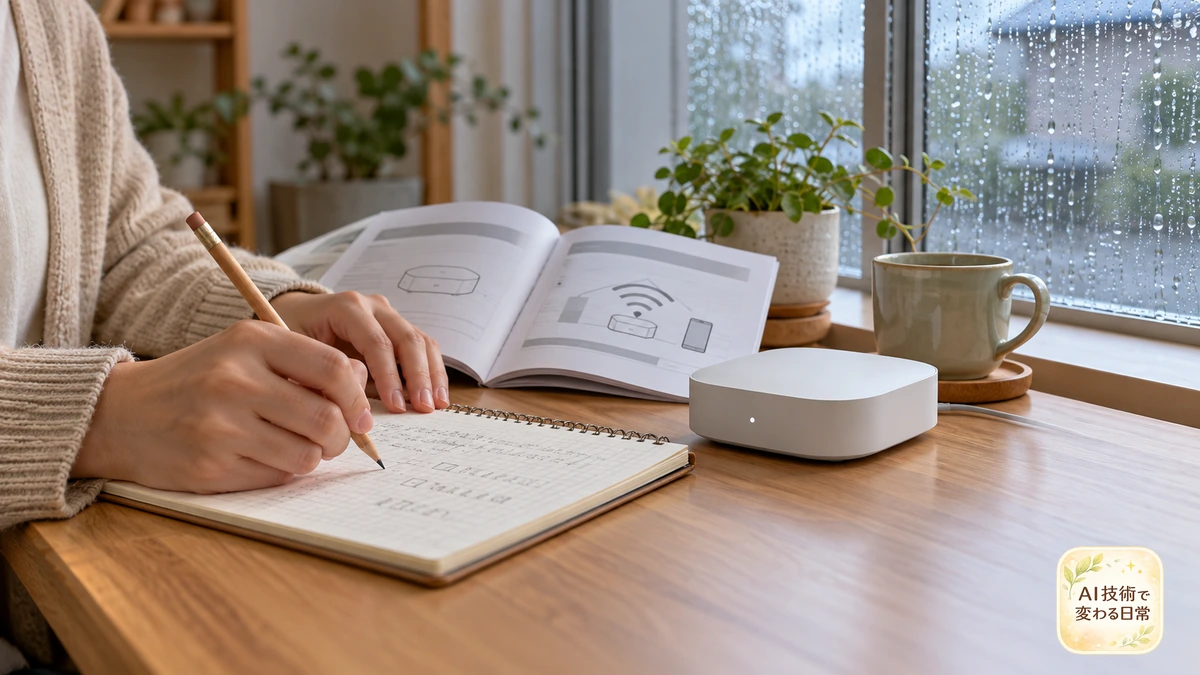
🛠️ まず、公式が示す再起動の対象を確認する
再起動は、電源を入れ直して動作を確認することです。初期化のように設定を消す操作とは別なので、説明書の名称を取り違えないようにしてください。
Hub 2の接続トラブルFAQは、ルーターとHub 2の再給電について待ち時間も示しています。NatureのタイムアウトFAQは、本体・ルーターの再起動のほか、必要に応じたONUやモデムの確認も案内しています。
ONUやモデムは、家庭の回線を利用するための機器です。家族がネット通話や作業をしている場合は、中断してよい時間を決め、機器の再起動方法・順番・復帰確認は回線側の説明書も読みます。他社機器へ同じ待ち時間を当てはめないことが大切です。
説明書を見ながら、一つの変更と結果を残す
たとえば、次のような小さな記録を作っておくと、同じ操作を何度も繰り返しにくくなります。これは故障診断の結論ではなく、実施したことを整理する欄です。
| 確認したこと | 変更前 | 変更後の結果 |
|---|---|---|
| 接続先のSSID | 一覧に出ない/選択済み | 表示されたか |
| 電源の組み合わせ | 使用中のアダプター・ケーブル | 症状が変わったか |
| 本体の置き場所 | いつもの棚 | ルーター近くで変化があったか |
| 再起動 | 対象機器と実施時刻 | 同じ画面で止まるか |
数回の確認で改善しない場合は、記録を持って相談するほうが前に進めます。毎回同じ画面で止まるかどうかも、伝えてください。
リセット・削除は、復元方法を確認してから
「リセット」という言葉が、機種ごとに同じ操作を指すとは限りません。ボタンの長押し時間などを、別の機種の記事から借りて試すのは避けましょう。
特に、家電の登録や連携を消す操作が含まれる場合は、何を再設定する必要があるかを公式ガイドで確かめます。復元方法が分からない段階では、今の登録状態を残してサポートへ聞いて大丈夫です。
ハブ2の最初の設定全体を確認したいときは、SwitchBot ハブ2の設定ガイドを参照できます。今回の症状と関係する範囲を確認し、最初からすべてやり直す判断は急がないでください。
ルーターを変えた後は、接続先の更新方法を探す
以前のWi-Fi情報と、今の情報を照合する
引っ越しやルーターの買い替え後から使えないなら、スマートリモコンに登録したWi-Fi情報が今の環境に合うかを確認します。スマホが新しいWi-Fiにつながっていることと、本体の情報が更新済みであることは別の確認です。
このときは、「本体を新しく追加する」方法と「既存本体の接続先を変える」方法のどちらが対象機種に案内されているかを見ます。家電登録があるなら、その扱いも確認しておくと安心です。
SwitchBotのオフラインFAQはSSIDとパスワードの再設定を案内しています。名称や画面の位置は使用中のアプリで確認し、記事の手順が見当たらない場合は型番を指定してサポートへ問い合わせます。
Nature Remoは世代ごとのガイドを選ぶ
Natureには、Remo 1・2・miniの無線LAN設定更新について、登録した家電情報を残しながら接続先を変更する案内があります。これは対象が指定されたガイドです。
同じブランドのnanoやLapisにも、同じ長押しや同じ画面が使えると推測しないようにします。対象機種のガイドが別にある場合は、そちらを優先してください。
古い説明でも、対象型番と前提が一致する部分は確認に使えます。見るべきなのは、対象型番と手順の前提が一致するかです。公開日だけでなく、適用機種と現在の案内をセットで確かめましょう。
接続後に切れるときは、設置場所と通信の範囲を切り分ける
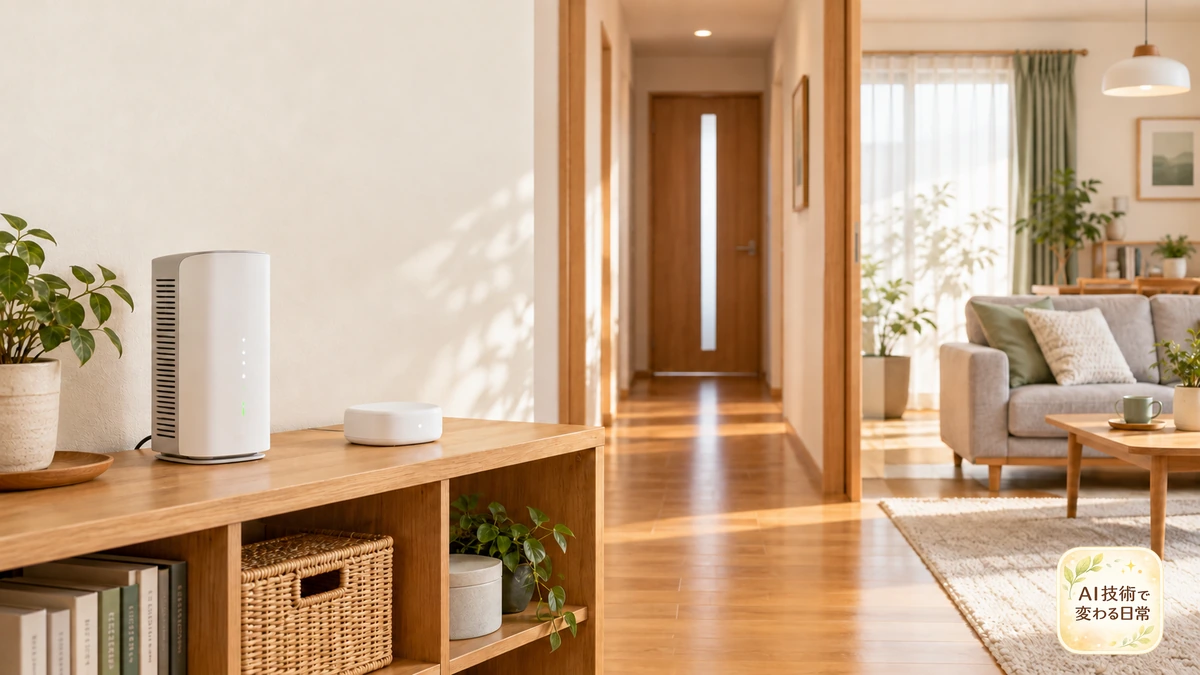
💡 一時的にルーターの近くで確認する
初期設定が終わっても、いつもの棚へ戻すと切れる場合は、設置場所を比較する手がかりがあります。NatureのWi-Fi一覧に出ない場合の案内やSwitchBotのオフラインFAQでも、ルーターとの距離が確認対象になっています。
移動する際は、電源やケーブルを無理に引っ張らず、対象製品の設置条件を守ります。近い場所で改善したとしても、その結果だけでルーターの買い替えが必要とは決まりません。
「元の場所では切れる」「近くでは接続できた」と記録して、安定して置ける候補を探します。最終的な置き場所を決めた後は、ネット接続の確認と、使いたい家電の操作確認を別々に行いましょう。
家中で使えないか、その本体だけかを確認する
同じ時間帯に他の機器もネットにつながらないなら、回線やルーター側も確認対象になります。ただし、スマホでページが開けることだけで、本体側の通信が正常と証明されるわけでもありません。
Natureの操作できない場合の公式案内は、Remoだけの症状でもルーターなどが関わる場合を説明しています。本体だけ使えないから、すぐ本体故障、と決めつけないことがポイントです。
家庭内の状況を整理するなら、「同じ時刻に」「同じWi-Fiを使って」「何ができたか」をメモします。症状が自然に戻った場合も、復帰時刻を残しておくと、繰り返すときに問い合わせの材料になります。
サービス障害の確認と、本体の設定変更を混ぜない
NatureのタイムアウトFAQは、Natureのサービス障害の有無も確認するよう案内しています。公式ヘルプから案内される稼働状況を見て、掲載された情報の対象と時刻を確認しましょう。
障害の案内があるなら、そこで示された対応を優先します。利用者の設定変更で直せる問題か分からないまま、ルーターや家電登録を消す必要はありません。
一方、案内が見つからないことだけで、自宅の設定に原因があるとも断定できません。この記事では、特定の日時に障害がある、ない、という結論は出さず、症状が出たときに公式情報を確かめる方法として紹介します。
暗号化やルーター設定は、型番を確かめてから変更する
WPA3非対応を、ブランド全体へ広げない
WPA2・WPA3は、Wi-Fiのセキュリティに関わる方式です。接続先との対応条件があるため、型番ごとに確認します。
Natureのルーター設定に関する公式案内は、Remo 1・2・mini、mini 2・Remo 3の出荷時ソフトウェア、nano・Lapisを分けて説明しています。nano・LapisはWPA3対応とされており、「Nature RemoはすべてWPA3非対応」というまとめ方はできません。
同様に、SwitchBotの一つのFAQにある条件を、将来の製品や別メーカーへ広げないようにします。今使う型番、ソフトウェアの状態、ルーター側の設定が一致するかを見てください。
⚠️ セキュリティ機能をまとめて無効にしない
Natureは、個別のルーター機能が通信へ影響する場合についても案内しています。ですが、掲載された機能をすべてオフにするチェックリストとして読むものではありません。
該当する型番や機能があるかを確認し、設定の意味と戻し方が分からなければ、ルーターのメーカーへ相談しましょう。家庭内の他の機器にも影響する変更を、自分だけで進めない配慮も必要です。
試す場合は、変更前の設定を記録し、対象を一つに絞ります。改善しなければ元に戻せることを前提にし、パスワードなしのWi-Fiへ変えることを、この対処法の共通手順にはしません。
知らない設定名が並ぶところまで来たら、型番と症状を伝えて相談しましょう。全部の意味を覚えてからでないと質問できない、ということはありません。
テザリングで試すときは、短い確認と結果の記録に使う

家のWi-Fi以外でも同じかを見るための方法
テザリングは、スマホの通信を他の機器へ共有する方法です。SwitchBotとNatureの公式案内には、自宅以外のネットワークで接続できるかを確認する手段として紹介されています。
接続できた場合は、「自宅のWi-Fiでは失敗し、別の接続では成功した」という比較ができます。ただし、その結果だけで原因の設定項目を確定したり、家のルーターが壊れていると断定したりはしません。
接続できなかった場合も、すぐ本体不良と決めず、テザリング側の条件や確認方法が合うかを見ます。難しければ、この確認を無理に完了させず、実施できていないと伝えて相談してください。
iPhoneとAndroidで同じ操作を探さない
Appleのインターネット共有ガイドでは、対応条件と設定方法、必要に応じた「互換性を優先」が案内されています。Androidの公式ガイドも、アクセス ポイントによる共有を説明しています。
画面名や利用できる設定は、機種・OSによって違います。スマートリモコンの対応する周波数帯も確認し、公式案内に合う共有方法を選びましょう。
また、通信事業者によって利用条件や追加料金があるため、契約の確認も必要です。テザリングを普段の常設接続へ置き換える提案ではなく、短い切り分けのための選択肢として考えます。
試した後は、元の運用へ戻せるかを確認する
テザリングで接続できたら、接続先と試した時刻をメモします。その後、本体をどのWi-Fiで使うか、接続先変更の公式手順に沿って確認してください。
スマホ側の共有は、確認が終わったら不要なまま有効にしておかないようにします。AppleとAndroidの案内にも、共有の停止方法が掲載されています。
本体が接続できたことと、いつもの家庭内環境へ戻して安定したことは別の結果です。「テスト成功」で終わらせず、普段の置き場所と接続先へ戻した後の状態まで記録しましょう。
直らないときの問い合わせメモと、復旧後の確認
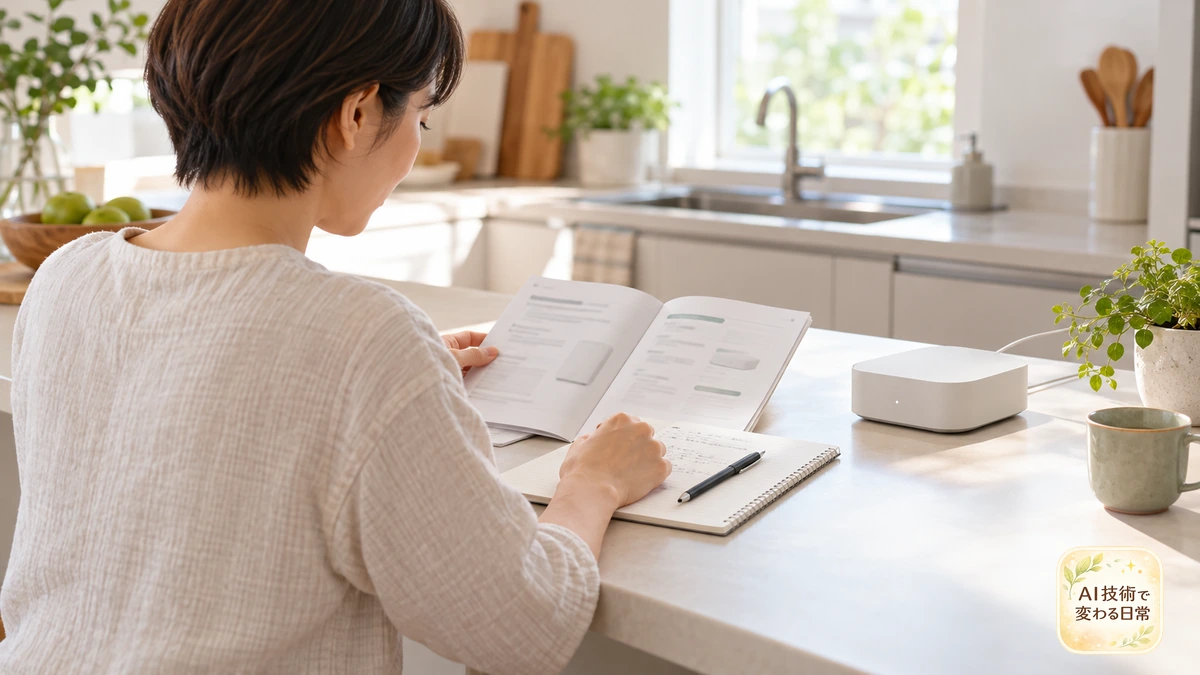
📋 この情報があれば、相談を始めやすい
いろいろ試しても変わらないなら、作業を増やす前にサポートへ伝える情報をまとめます。公式FAQが求める型番や症状に、実施した確認を添えると、同じ案内を何度も繰り返しにくくなります。
- スマートリモコンの正確な製品名・型番。
- ルーターのメーカー・型番、利用中の回線事業者。
- スマホの機種・OS、アプリのバージョン。
- エラー文、本体の表示、症状が出た時刻。
- 最後に使えた時期と、その後に変えたこと。
- 電源・設置場所・再起動など、試した内容と結果。
- 別ネットワークで試した場合は、その結果。
スクリーンショットを送るなら、メールアドレス、Wi-Fiの暗号化キー、住所などが写り込んでいないかを確認します。設定画面が必要と案内されても、パスワードを公開のコメント欄へ書く必要はありません。
復旧後は、家族が使う環境で確認する
アプリの表示が戻ったら、いつもの接続先と設置場所で使えるかを確かめます。使いたい家電を一つ選び、家電の動作も実際に見て確認してください。
また、今回だけ変更したルーター設定やテザリングをどう扱ったか、家族へ短く共有しておきましょう。トラブルが戻った場合に備えて、改善した操作と変更前の状態を残します。
一度の接続不調だけで買い替えを決めず、手元の機器でできる確認を先に済ませましょう。長く使っている機種で接続条件の違いが解消できない場合も、SwitchBotとNature Remoの比較記事で必要な機能を整理し、メーカーの公式情報でご自宅のWi-Fi環境に合うか確かめてください。下のSwitchBot ハブ2は買い替え候補の一つであり、買い替えれば必ず接続不良が直るという意味ではありません。

 ポチップ
ポチップ
よくある疑問
スマホが5GHzへつながっていたら、いつも使えませんか?
スマホの接続先と本体の対応帯域を分けて確認します。初期設定の前提は対象機種の公式ガイドに従い、全製品の通常利用を一つの条件で断定しないようにしてください。
スマホでネットが使えるなら、ルーターは問題ありませんか?
その確認だけでは、本体との通信条件まで正常とは分かりません。対象本体だけの症状でも、Natureの公式案内はルーター側の確認を挙げています。
毎回、登録した家電を消したほうが早いですか?
削除する前に、接続先だけを変更できるかと、登録情報の扱いを確認します。機種によって案内が違うので、復元方法が不明なら登録を残して相談しましょう。
暗号化を変えれば必ず直りますか?
必ずではありません。Natureの公式案内も機種ごとの対応を分けています。給電、SSID、設置場所などと混同せず、該当条件と元へ戻す方法を確認してください。
まとめ:止まる場所を見つけ、型番に合う一つの確認から
スマートリモコンがWi-Fiにつながらないときは、まず「本体が見つからない」「Wi-Fiが出ない」「接続中に止まる」「後から切れる」のどれかを選びます。次に、本体の型番と公式案内を照らし合わせ、電源・接続先・設置場所などを一つずつ確認しましょう。
今日できる一歩は、エラーの言葉と、直前に変えたことをメモすることです。分からないルーター設定や、登録を消す操作まで一気に進める必要はありません。
結果が変わらなければ、試した内容を添えてサポートへ。原因を自分だけで断定するより、今の状態をきちんと伝えることが、使える環境へ戻す手がかりになります。