当ページにはアフィリエイト広告が含まれています。
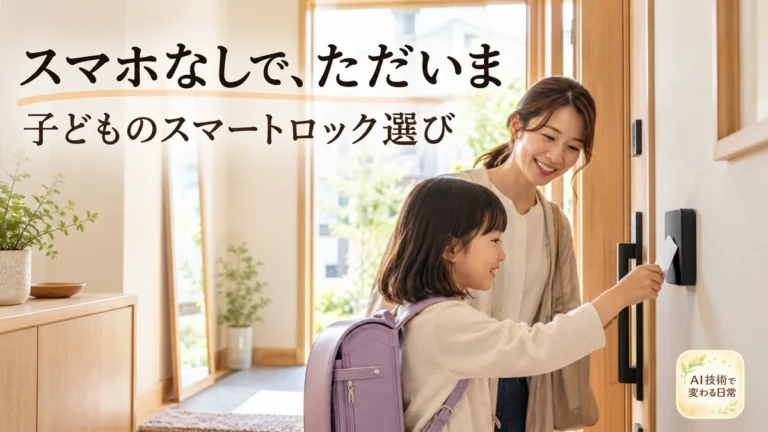
「子供にまだスマホを持たせていないけれど、玄関の鍵をなくさないか心配」。小学校から一人で帰る日が増えると、鍵の持たせ方を見直したくなりますよね。
スマートロックは子供がスマホなしでも使えるのか気になりますが、対応する指紋認証パッドやカード、暗証番号を使えば、お子さん一人でも安全に鍵を開けられる(解錠できる)製品があります。ただし、子供のスマホが不要なことと、家庭でスマホを一切使わないことは別です。最初の設定や鍵の登録は、おうちの方がスマホアプリで行う製品もあります。
この記事では、毎日の開け方から、おうちの方の準備、必要な機器まで、順番に見ていきます。「種類が多くて、どれを選べばいいの?」と迷ったら、まずはお子さんが無理なく使える方法から、一緒に考えてみましょう😊
🔑 スマートロックを子供がスマホなしで使うなら、日常の解錠と初期設定を分けて考える
子供が無理なく解錠できる方法を選ぶ
スマートロックという名前から、家族全員にスマホが必要だと思うかもしれません。実際には、玄関の外に設置する認証パッドや専用リモコンを使う構成があります。「子供は指やカードで鍵を開ける、おうちの方はアプリで管理する」と考えると、使う場面を思い浮かべやすいですね🔑
たとえば、SwitchBotは指紋認証パッドとの組み合わせ、SESAMEは対応するタッチシリーズ、SADIOT LOCKは専用のKeyという選択肢があります。どれも「ロック本体だけで希望の方法が使える」とは限りません。本体と、使いたい開け方に必要な機器を一緒に確かめておきましょう。
一方、スマホをポケットに入れて近づく方式は、スマホを取り出さないだけで、携帯自体が必要な場合があります。今回は子供がスマホを持たない前提なので、商品説明の「ハンズフリー」「手ぶら」だけで判断せず、何を持って帰る必要があるかを見ましょう。
最初の登録や、困ったときの対応はおうちの方が
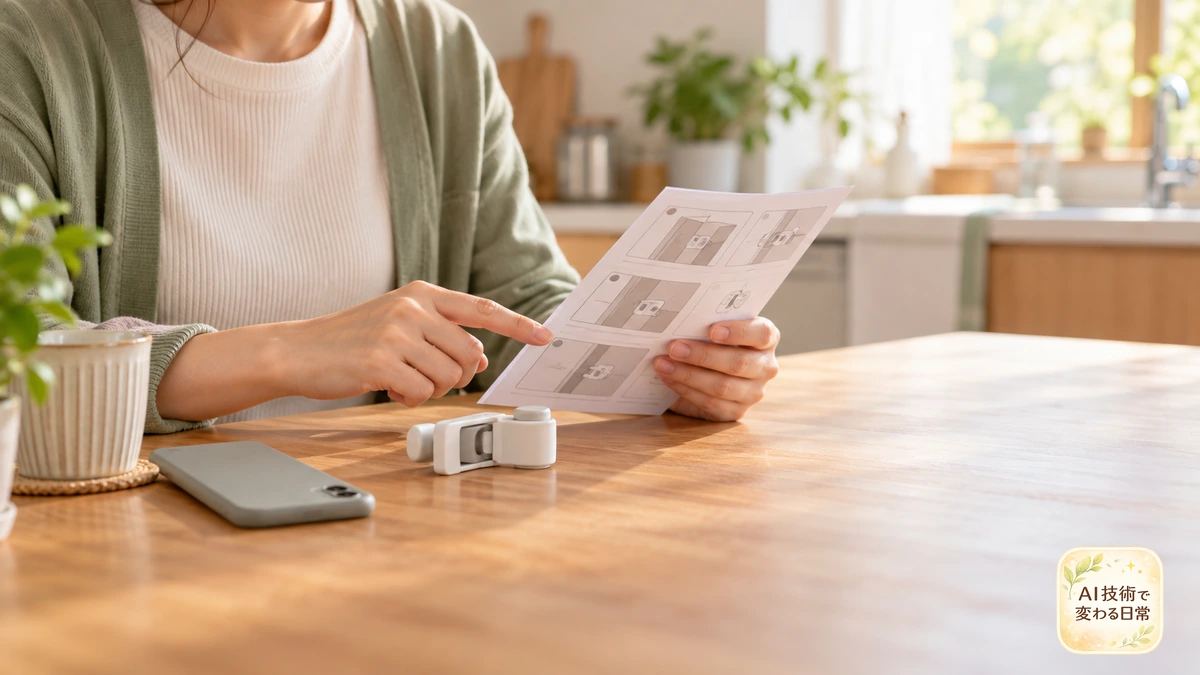
SwitchBotのキーパッドのペアリング案内は、スマホのBluetoothとアプリを使った設定を説明しています。Bluetoothは、近くの機器同士を無線でつなぐ仕組みです。
また、SADIOT LOCK Keyの公式FAQも、日常の解施錠にスマホを持たなくてよい一方、オーナーがKeyを設定するときはスマホが必要としています。「子供が毎日使えること」と「おうちの方が設定・管理できること」を、それぞれ確かめておくと安心ですね。
買う前に、おうちの方のスマホでアプリを使えるか、機器のそばで設定できる人がいるかを確かめておきましょう。アプリの画面や設定項目は変わることがあります。画面が説明と違っても慌てず、購入する型番の最新ガイドを見てみてくださいね。
指紋・暗証番号・カードは、子供の使いやすさから選ぶ
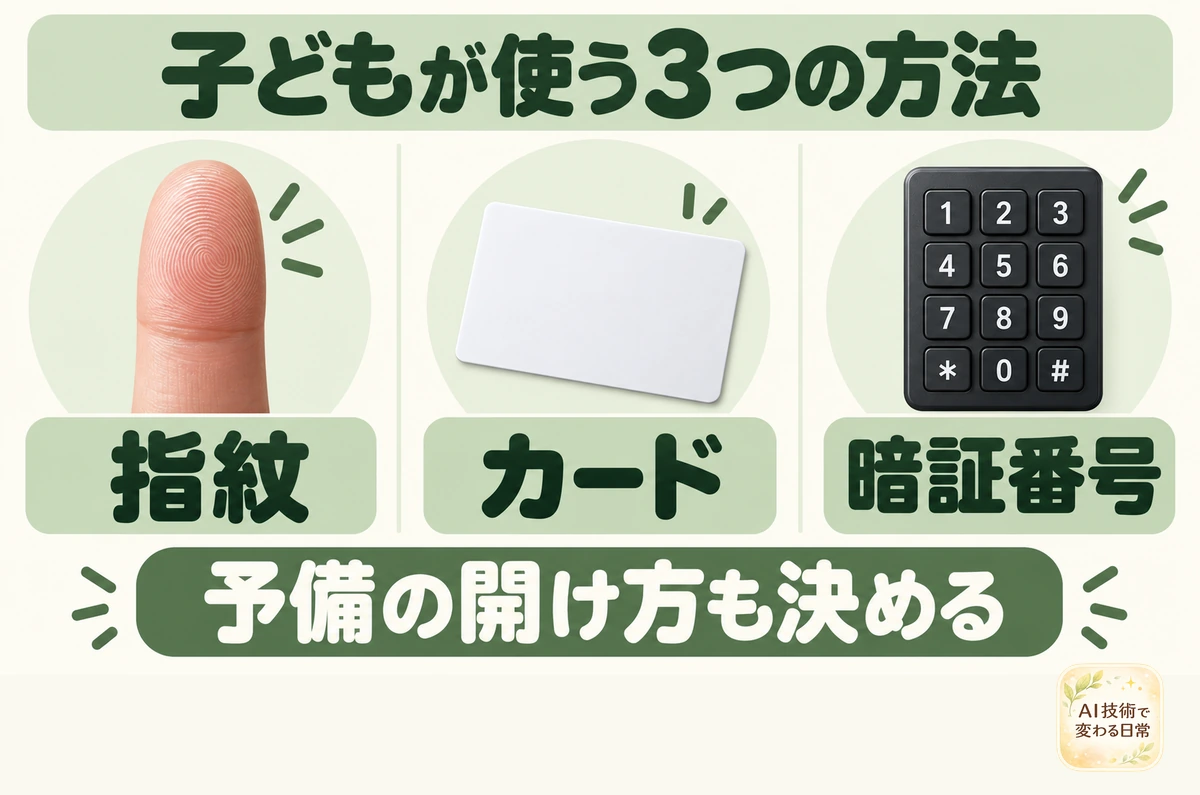
開け方ごとの違いを比べる
| 方法 | 日常の持ち物・操作 | 購入前に考えたいこと |
|---|---|---|
| 指紋認証 | 登録した指をセンサーに当てる | 実際の子供の指で安定して使えるか。認証できないときの別手段も必要 |
| 暗証番号 | パッドへ番号を入力する | 覚えられるか、周囲に見られないか、他人へ教えない約束を守れるか |
| 対応カード | 登録したカードを読み取り部へかざす | カードの対応規格・製品版を確認。紛失や置き忘れへの対応を決める |
| 専用リモコン | 持参してボタンを押す | 対応する本体を確認。リモコン自体の紛失と電池管理が必要 |
表で開け方の違いが見えてきたら、次はお子さんのいつもの帰宅を思い浮かべてみましょう。すべての製品で全種類の開け方が使えるわけではなく、使いやすさも学年だけでは決まりません。ランドセルを背負ったまま手が届くか、普段使う手で操作できるかを、親子で確かめてみてくださいね🎒
指紋だけで必ず開くとは考えない
指紋は持ち物を増やさずに使えるのが魅力です。ただ、SwitchBotの指紋設定に関する公式サポートは、子供の皮膚の柔らかさや成長による変化から、登録後の確実な認証を保証していないと説明しています。
「小学生なら大丈夫かな?」と思っても、まずはお子さん本人の指で試してみましょう。うまく読み取れない日には、対応カードをかざしたり、暗証番号を入れたりできると、慌てずにすみますね。指紋の登録を増やすだけで必ず改善するわけではないので、別の開け方も一緒に準備しておきましょう。
カードは規格と製品のバリエーションまで確認する
NFCは、近い距離で情報をやり取りする仕組みの一つです。ただし「NFC対応」と書かれていれば、どのカードでも使えるわけではありません。使うパッドの機種とカードの種類、登録の条件を、セットで確かめておきましょう。
SwitchBotの指紋認証パッドには、公式販売ページ上でSuicaタッチ対応・非対応のバリエーションがあります。手持ちの交通系カードを使いたい場合は、単に「指紋認証パッド」を買うのではなく、購入する版を確認してください。通常のSwitchBotカードキーも、対応パッドへ登録して使う製品です。
カードを鍵として使えば、そのカードの紛失は鍵の紛失でもあります。学校へ持参できるかは学校のルールを確認し、交通利用と玄関用を一緒にすることが家庭に合うかを考えましょう。
🧩 必要な機器は「子供の解錠」と「親の遠隔管理」で違う
まずは3つの購入構成を比較する
| 構成候補 | 子供が使う方法 | 追加機器・確認点 |
|---|---|---|
| SwitchBot ロックPro+指紋認証パッド | 指紋・暗証番号・対応カード | 本体に加えて対応パッドが必要。交通系カードはパッドの版を照合 |
| 対応SESAME本体+SESAMEタッチ2Pro | 指紋・暗証番号・対応カード | 本体と認証機器を組み合わせる。購入する世代同士の対応を確認 |
| SADIOT LOCK2+SADIOT LOCK Key | 専用リモコンのボタン | Keyを別途用意し、保護者が登録。指紋方式とは別の選択肢 |
どれが一番かは、ご家庭で使いたい方法によって変わります。「手持ちのカードを使いたい」「番号を覚えるより、ボタンを押すほうがよさそう」など、お子さんに合う方法から選んでみてくださいね。今あるロックに機器を足す場合は、メーカー名だけでなく、正式な製品名の組み合わせまで確認しましょう。
SwitchBot ロックProの公式製品案内では、指紋・パスワード・NFCカードによる解錠に指紋認証パッドが必要とされています。本体だけの値段で決めず、パッドを含めていくらになるかを見ておくと、予算を考えやすいですよ。
SwitchBot ロックPro+指紋認証パッドを検討するなら、パッドの対応版とセット内容、ご自宅のドアに取り付けられるかを確かめておきましょう。

 ポチップ
ポチップ
SESAMEタッチ2Proは、指紋・暗証番号に加え、FeliCaやMIFAREのカード読み取りを案内しています。カード規格の名前だけで相性を決めず、使用するカードと本体の組み合わせを公式案内で確認します。
SESAME 5+セサミタッチ2 Proを検討するなら、本体とタッチの世代の組み合わせ、使えるカード、セット内容を確認しておきましょう。
 ポチップ
ポチップ
SADIOT LOCK Keyは、スマホを持たない人が使える専用リモコンです。指を読み取らせる方法が合わない場合にも比較できますが、持ち物をなくす心配そのものが消えるわけではありません。
外出先からの管理には、ハブと対応機能を確認しよう
ハブは、製品によって、外出先からの操作や状態確認などに使う中継機器です。子供が玄関前で解錠できることと、親が職場から操作できることは、別々に条件を確かめます。
たとえばSADIOTの公式案内は、Hubによる遠隔の解施錠・状態確認を紹介しています。SESAMEもHub3の製品案内があり、遠隔機能を追加するときは対象機種や設定を確認する必要があります。
「外から開けたい」「今、鍵が閉まっているか知りたい」「帰宅の通知を受け取りたい」。欲しいことを一つずつ書き出すと、必要な機器を選びやすくなります📝 ご自宅のネット環境も合わせて確認しましょう。ただし、解錠の通知だけでお子さん本人が無事に入室したと判断せず、帰宅を知らせる方法も親子で決めておきたいですね。
🏠 購入前に、玄関と子供の動線を確認する
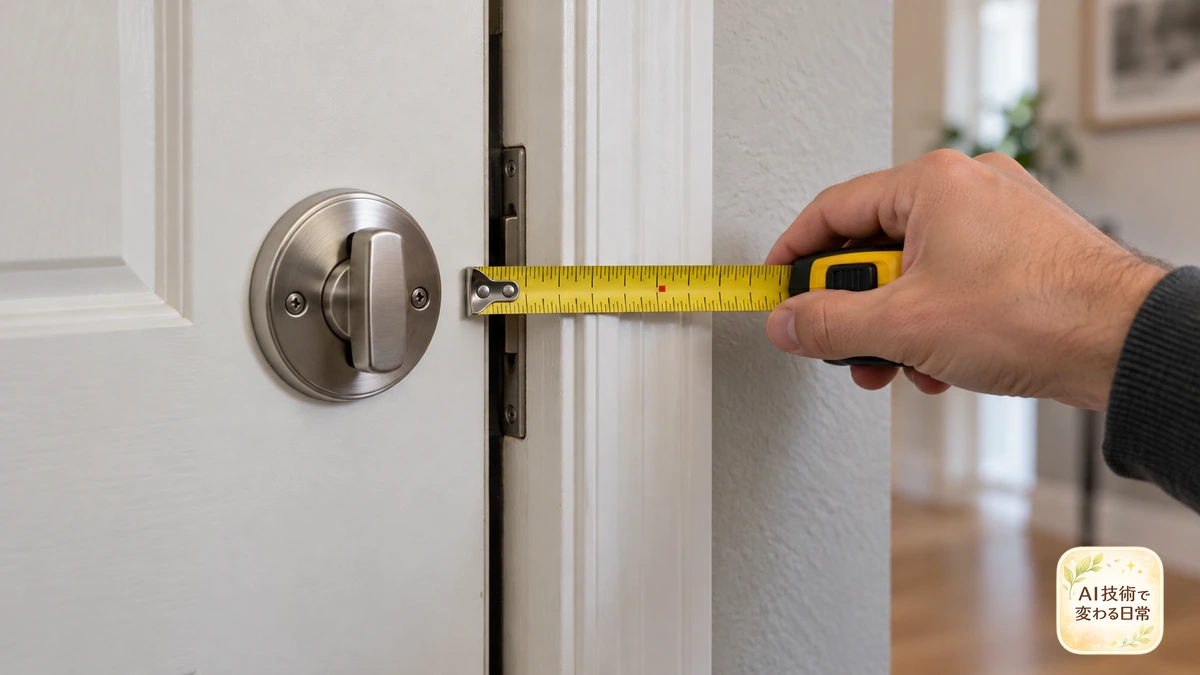
本体を取り付ける室内側と、子供が触る屋外側を見る
後付け型でも、すべての玄関に取り付けられるわけではありません。室内側の鍵のつまみをサムターンと呼びます。その形や寸法、台座、ドア枠との間隔、電池を交換するための空間を確認します。
ロックProの購入前確認事項は、つまみや台座、周囲の寸法と写真での確認を案内しています。取り付けられるか迷ったら、「たぶん入りそう」で決めず、公式の寸法図と比べてみましょう。難しいときは、写真を添えてメーカーに相談する方法もありますよ。
玄関の外では、お子さんが立つ位置や、パッドに手が届く高さを見てみましょう。大人にはちょうどよくても、子供には少し高いこともあります。傘や荷物を持った日も思い浮かべながら、親子で試せるといいですね☂️ 玄関の外が共用部なら、壁への取り付けや機器の出っ張りも含めて管理会社などに相談しましょう。
賃貸では「工事不要」と「許可不要」を分ける
粘着テープで付けるタイプでも、賃貸の契約やマンションのルールは、先に確かめておきたいところです。内側の本体だけでなく、外側の認証機器をどこへ付けるか、取り外すときにどうするかも伝えると相談が具体的になります。
SwitchBotの設置案内には、パッドをネジまたは両面テープで固定する方法があります。賃貸だから一律にネジ固定できるとは考えず、採用する方法について管理会社や貸主へ確認してください。既存の鍵や非常時の出入りを妨げないことも含め、説明書に従います。
マンションでは、住戸の玄関と建物の共用エントランスも別です。自宅のドアをスマホなしで開けられても、共用部を通れることまで保証するわけではありません。学校から部屋に着くまで、子供がどの鍵を必要とするかを順番に確認しましょう。
親子で使い始める日は、登録してから「開かないとき」も練習する
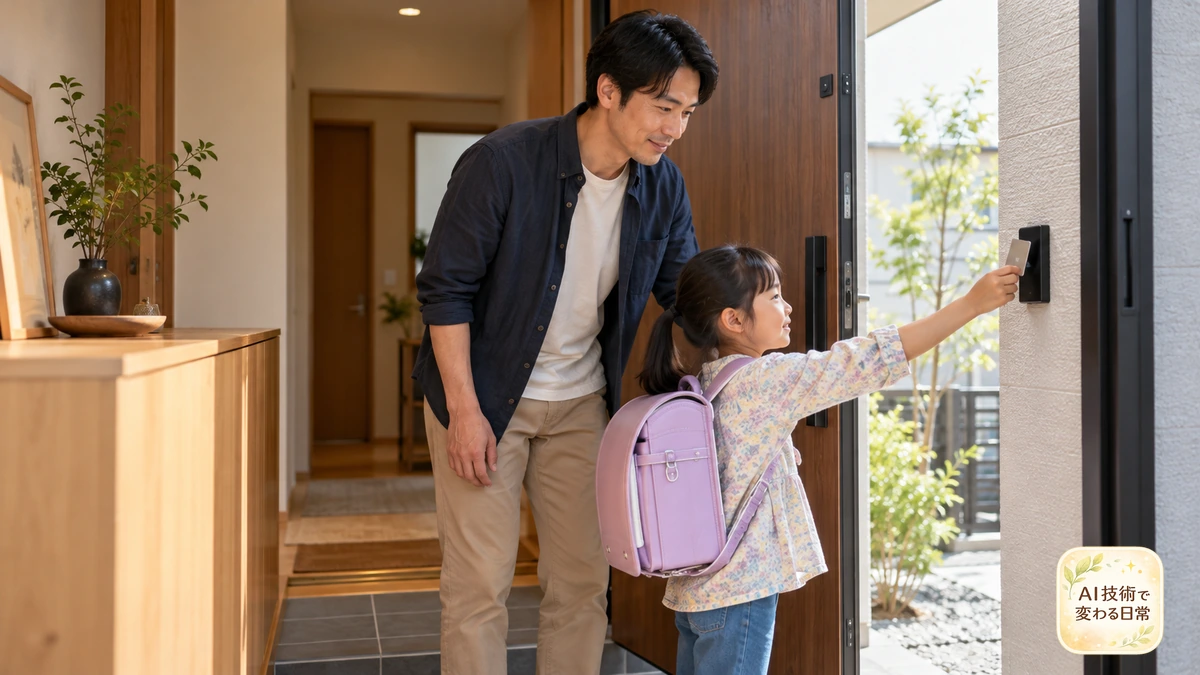
最初の設定は、おうちの方と公式ガイドを見ながら
メーカーや世代によって操作画面が違うため、共通のボタン位置を決めつけず、次の流れで準備します。取り付けとアプリ設定の詳しい順番は、対象機種の説明書を優先してください。
- 本体・追加機器・スマホの対応条件と、設置条件を確認する。
- 保護者が公式アプリで本体と認証機器を登録し、必要な連携を行う。
- 子供が使う指紋・カード・暗証番号またはリモコンを、製品の方法に従って登録する。
- 物理鍵を確保し、大人がすぐ対応できる状態で、子供と解錠・施錠を試す。
- 普段の方法が使えない場合の別手段と、連絡する相手を確認する。
CANDY HOUSEの公式サポートも、タッチシリーズを取り付ける前のアプリ登録を案内しています。子供がスマホを使わない構成でも、設定を飛ばして本体へ触れるだけで使い始められるとは限りません。
最初から一人で帰宅させず、普段の荷物で試す
練習では、室内に大人がいる状態で、ランドセルを背負って帰宅したつもりで操作してみます。背伸びせず触れるか、カードを取り出せるか、番号を落ち着いて入力できるかを見ましょう。慌てているときに無理なく使えることが大事です。
指紋が通らなければ、何度も押し続けるより、決めておいた別の方法へ移る練習をします。機種には連続した認証失敗への制限がある場合もあるので、失敗時の扱いは説明書で確かめてください。

「開いたね!」のあとに、「開かなかったらどうしよう?」も一緒に練習しておきましょう。いざというときの手順が分かっていると、お子さんも落ち着いて行動しやすいですね😊
暗証番号と登録情報は保護者が管理する
暗証番号を友達に教えない、玄関前で大きな声で言わない、入力を見られにくい姿勢を取る、といった約束を決めます。覚えるために番号をドアの近くへ貼るのは避けましょう。推測されやすい番号を選ばないことも、保護者が一緒に確認したい点です。
カードをなくしたときは、「怒られるかな」と一人で抱え込まず、すぐ知らせてね、と伝えておきたいですね。SADIOT LOCK KeyのFAQでは、なくしたKeyの登録をアプリで削除するよう案内しています。SwitchBotも、対応ハブとの接続などの条件を満たせば、指紋・NFCカードを遠隔削除できます。外出先から対応できる範囲は製品や設定で違うので、使い始める前に確認しておきましょう。
どの登録を削除すればよいか分かるよう、保護者の管理画面で子供用の鍵を区別します。番号や認証情報、住所が入る画面を、公開のSNSやコメント欄へ載せないようにしましょう。
⚠️ 電池切れ・故障への備えは、別の認証方法だけでは足りない
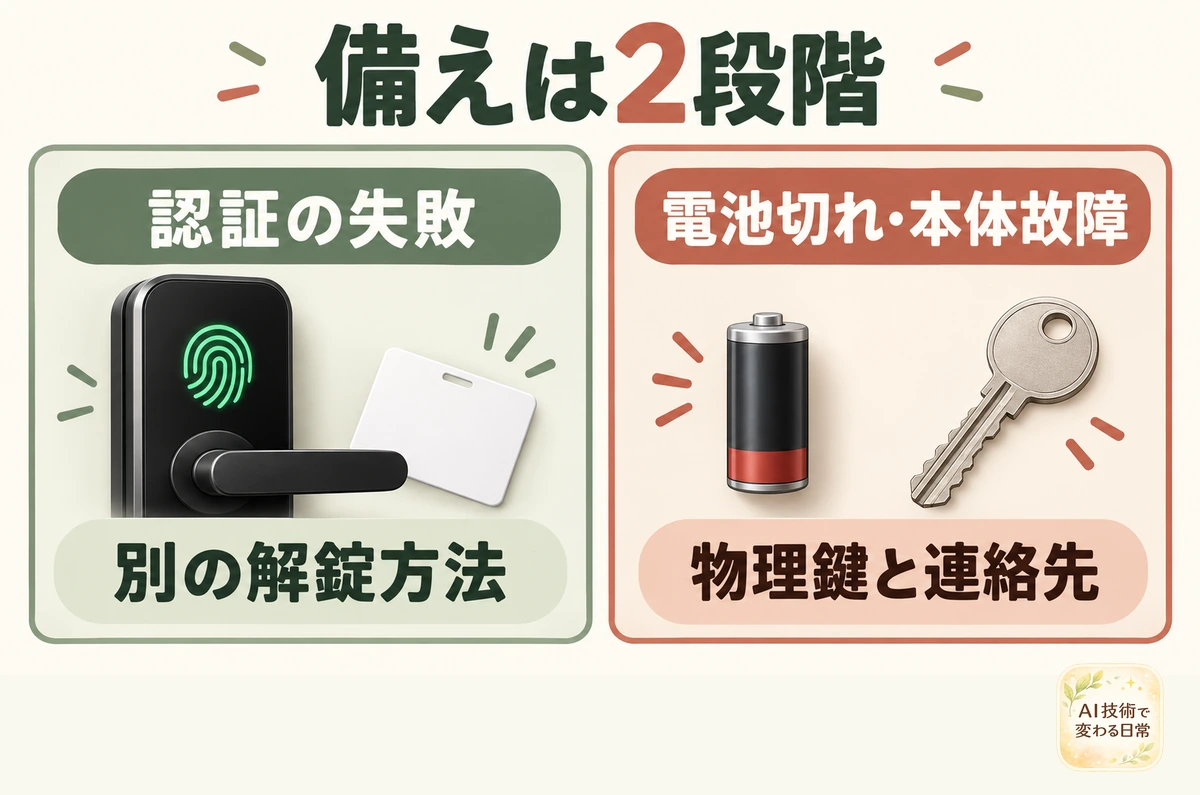
指紋の失敗と、本体が動かない場合は違う
指紋だけが認証されないなら、対応カードや暗証番号が使える可能性があります。しかし、ロック本体の電池が切れたり、機械的に動かなくなったりした場合、別の認証方法を選んでも開くとは限りません。
SwitchBotのロックProの不調に関する案内は、電池切れや本体が動かない場合に備え、外出時に物理鍵を持つよう注意しています。スマホ不要の便利さと、「物理鍵を完全に不要にできる」という判断は分けましょう。
子供が物理鍵を携帯する運用、信頼できる大人が対応する運用など、家庭の事情とメーカーの注意事項に合わせて備えを決めます。玄関前へ鍵を隠しておく方法を前提にせず、鍵の保管も防犯面から考えてください。
子供がスマホを持たないなら、連絡の手段も決める
「開かなかったら、お母さんやお父さんがスマホで開ければいいかな」と思っても、仕事や用事ですぐに気づけないことがあります。どこで待つか、誰に助けを求めるかを、親子で話しておきましょう。学校や近くの信頼できる大人に連絡できるかも、ご家庭に合う方法を考えておきたいですね。
連絡先を持たせる場合も、住所や解錠番号を一緒に書かないようにします。子供に、知らない人へ番号を教える、機器を分解する、無理にドアを動かすといった対応をさせる必要はありません。
オートロックを使うなら、子供の解錠練習と予備手段の準備が済んでから、家族がいるときに動作を確認します。失敗しやすい場面の詳しい対策は、スマートロックで後悔しないための確認事項で整理しています。
💰 費用は本体価格ではなく、使いたい構成の合計で比べる
予算は、使いたいものを一式そろえた金額で
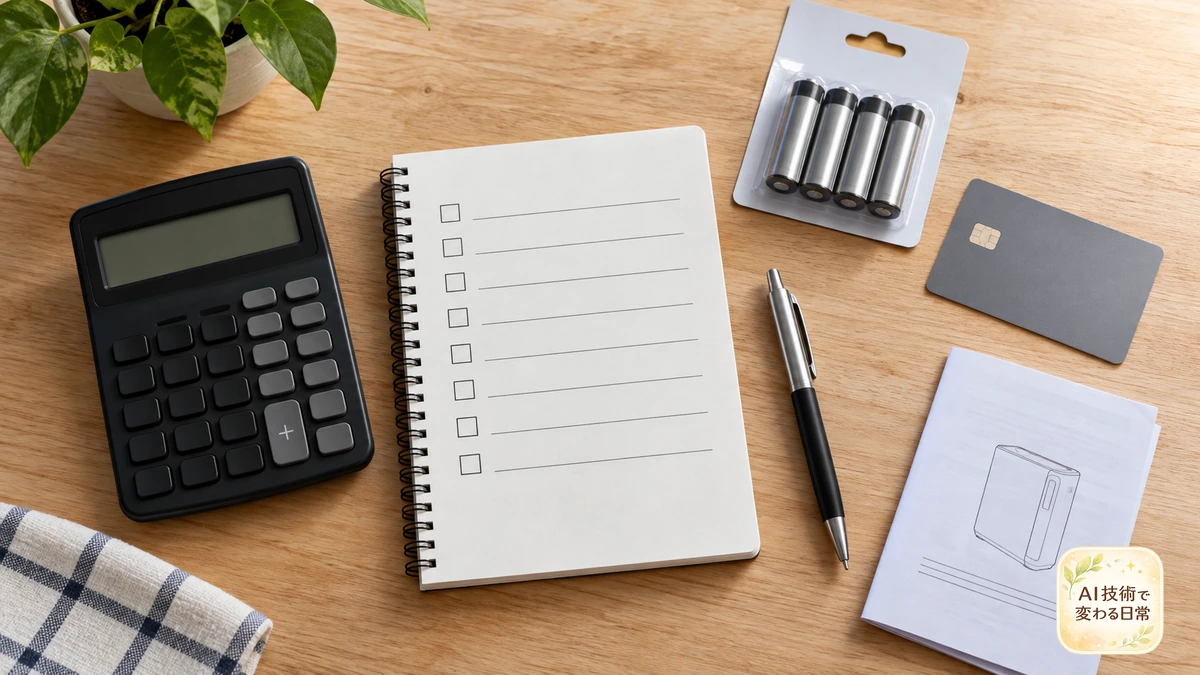
家計と相談するときは、本体、認証パッド、家族に必要な枚数のカードやリモコン、遠隔操作用のハブを分けてメモしてみましょう💰玄関が2ロックなら、両方をどう操作するかも確認します。片方だけ開く構成では、子供が残りの鍵を開けられないことがあります。
販売ページで見つけた安いセットに、希望する認証機器が入っているとは限りません。型番、セット内容、取付部品、送料、保証や返品条件を並べて比べてください。価格は変わるので、買うときの販売ページで、必要なもの一式の金額を確かめてくださいね。
たとえば指紋を使う家庭なら「本体+指紋対応機器」、リモコンを使う家庭なら「本体+人数分のリモコン」が比較対象です。遠隔確認が不要なら、使わない機能のためだけに機器を増やす必要はありません。
維持費には本体と追加機器の両方の電池を含める
電池は本体だけでなく、パッドやリモコン側にも必要です。種類、交換手順、残量の確認方法を、それぞれの説明書で確かめます。使用回数や環境で持ちは変わるので、公称の電池寿命だけから年間費用を断定しないようにしましょう。
SADIOT LOCK KeyのFAQは対応電池を案内し、CANDY HOUSEは充電池・対応製品の注意事項を示しています。電池の形が似ていても、非対応の充電池へ置き換えないことが大切です。追加サービスを利用する場合は、その料金や更新条件も確認します。
将来ハブやほかの機器を増やしたい家庭は、スマートホームハブの役割も参考にできます。まずは子供が帰宅に使う機能を優先し、拡張は必要になった段階で考えても大丈夫です。
購入前の最終チェックと、よくある疑問
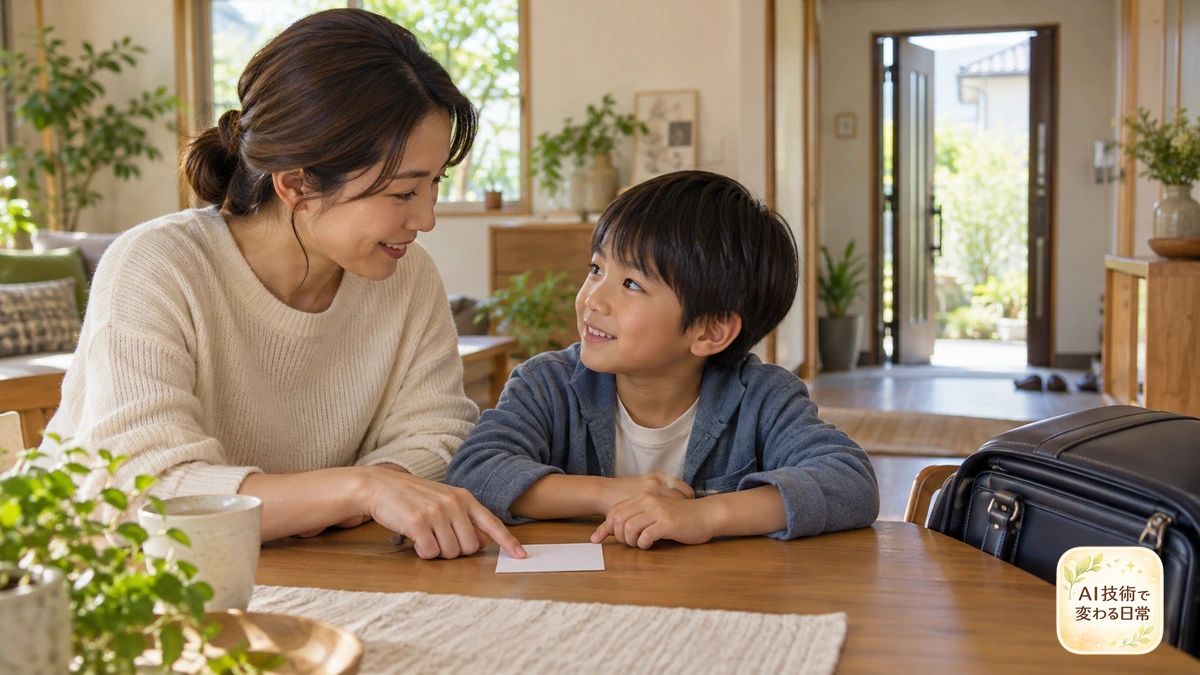
買う前に、親子で6つのポイントをおさらい
- 子供が使う解錠方法と、失敗したときの別手段を決めた。
- 保護者のスマホで初期設定・管理ができることを確認した。
- 本体・認証機器・カードの型番と組み合わせを照合した。
- 玄関の寸法、パッドの位置、賃貸や共用部の条件を確認した。
- 本体不調に備える物理鍵と、子供の連絡先を決めた。
- 一式の費用、電池、保証・返品条件を確認した。
指紋が便利そうでも、購入後の設置や管理を引き受ける人がいなければ、使い始めに困ります。親子で操作を試す時間まで含めて、導入を考えましょう。
Wi-Fiがないと子供は開けられませんか?
日常の解錠と遠隔機能を分けて確認します。カードや指紋などで使う構成でも、初期設定や管理、通知には別の条件があります。買いたい機器の組み合わせでは、どの機能にネット接続が必要なのか、公式ガイドで確認してみてくださいね。
学年だけで指紋とカードを選べますか?
学年だけで決めるのは難しいところです。指紋を読み取れるか、カードをなくさず持てるか、番号を覚えて入力できるかなど、お子さんと一緒に試してみましょう。お友達の家でうまくいった方法も、わが家で使いやすいかは別に確かめておくと安心ですね。
帰宅通知があれば、ほかの連絡はいりませんか?
通知は補助として考えます。通知の対応条件や通信状態を確かめ、届かない場合の連絡方法も用意します。解錠の記録と、子供本人が安全に帰宅したことを、同じ意味として扱わないようにしてください。
まとめ:子供のスマホより、開け方と備えを先に決めよう
スマートロックは子供がスマホなしでも、対応する指紋認証パッドやカード、暗証番号、専用リモコンを組み合わせればしっかり活用できます。保護者の初期設定と管理は別に必要です。
最初の一歩は、親子で「普段の開け方」「うまくいかない日の別手段」「本体が動かないときの対応」を決めること。そこから、自宅に取り付けられる本体と追加機器を選ぶと、必要な購入構成が見えてきます。
「ただいま」の時間を、親子で少しでも安心して迎えたいですね。いつもの開け方と、困った日の備えを一つずつ整えながら、わが家に合う使い方を見つけていきましょう🌷