「家中の家電をスマートフォンや声でまとめて操作できたら便利そう。でも、設定が難しくて途中でつまずかないかしら…」と感じていませんか?

スマートホームって難しそうに見えますが、できることを一つずつ順番に確かめながら進めれば大丈夫ですよ。迷いやすいポイントも先にご案内しますね。
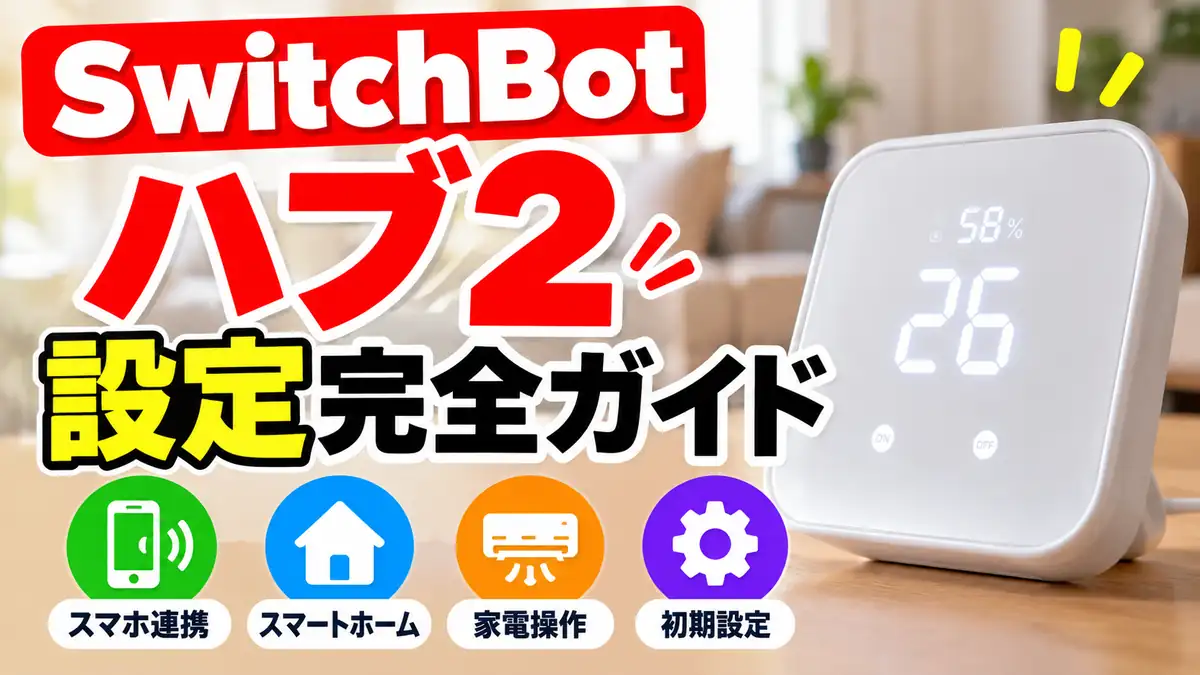
この記事では、SwitchBot ハブ2を初めて設定する方に向けて、準備から初期設定、学習リモコンの登録、Matter連携のコツまでを分かりやすく整理しました。
最初からすべての機能を完璧に使いこなそうとする必要はありません。まずは「今の暮らしで、この操作が楽になったら嬉しいな」という小さな目標を一つ見つけるところから、気軽にはじめてみてくださいね。😊
この記事のポイント
- まずは初期設定から始める
- 学習リモコンは使う家電だけ登録する
- Matter連携は必要になってからでもよい
スマートホーム製品の基本とできること
スマートホームとは、いま家にある家電に後付けのスマート機器を組み合わせて、毎日のちょっとした手間を減らしていく暮らしのアイデアです。
新しい家電へ一気に買い替えなくても、これまで通りの手動リモコンもそのまま使える状態で、無理なく便利な生活を取り入れられます。
SwitchBot ハブ2は、家の中の家電やSwitchBot製品をひとつにまとめて、毎日の操作を少し楽にしてくれる機器です。まずは「リモコンを探す時間をなくしたい」「決まった時間の操作をまとめたい」といった、身近なきっかけで十分です。
最初にどんな操作をまとめると便利なのか迷ったときは、スマートリモコンでできること入門も暮らしのヒントになりますよ。
設定の途中で聞き慣れない専門用語が出てきても、すべてを丸暗記する必要はありません。まずはハブ2の初期設定を完了させて、必要になった便利機能だけをあとから少しずつ足していけば、家族みんなで快適に楽しめます。
設定前の準備とWi-Fi接続の前提条件
設定をスタートする前に必要なものを手元にそろえておくと、途中でスマートフォンの画面を行き来することなくスムーズに進められます。
Wi-Fiの環境や連携させたい家電の状態も、前もって軽く確かめておくと安心ですね。
- SwitchBot ハブ2本体と電源ケーブルを用意する
- スマートフォンでSwitchBotアプリを開ける状態にしておく
- 自宅のWi-Fiネットワーク名とパスワードを確認しておく
- 連携したい家電と、その赤外線リモコンを手元に用意する
- Matter連携を使う場合は、設定時点の対応状況を公式情報で確認する
SwitchBot ハブ2の初期設定には、2.4GHz帯のWi-Fiを使用します。
ご家庭のWi-Fiルーターが2.4GHzと5GHzの両方の電波を出している場合は、設定のときだけルーター側で5GHz側を一時的に無効にしてから試す方法が公式サポートでも案内されています。アプリを最新の状態にアップデートし、つなぐネットワークを決めてから始めると、余計な足止めを防げますよ。公式の手順も確認できるようにしておくと心強いですね。
まずはアプリ上でハブ2を追加できる画面を開き、スマートフォンの案内をゆっくり落ち着いて追っていきましょう。なお、学習リモコンはエアコンなどの無線リモコンそのものを直接操作するものではありません。赤外線リモコンを使う家電を対象として、ハブ2本体に登録したボタンや設定内容を同期・割り当てていく仕組みです。
SwitchBot ハブ2の初期セットアップ手順
SwitchBotアプリへの登録とWi-Fi接続
初期設定は、スマートフォンのアプリに表示される案内に合わせて、画面のステップを一つずつ進めていけば大丈夫です。
途中で他の機能を触ってしまわず、まずはハブ2本体がアプリに登録され、無事にオンラインでつながる状態を目指しましょう。📱
- ハブ2を付属のケーブルで電源につなぎ、設定を始められる状態にします。
- SwitchBotアプリを開き、画面右上の「+」マークなどから新しいデバイスを追加する操作を選びます。
- 一覧からハブ2を選び、アプリの表示に従って自宅の2.4GHz Wi-Fiへ接続します。
- 設定が完了したら、アプリのホーム画面でハブ2が「オンライン」になっていることを確かめます。
ここまで無事に進めば、次の家電や機器を登録する準備はバッチリ整いました。もし途中で止まってしまったときは、本体がアプリに追加されているかと、オンライン表示になっているかを見直すと原因が整理しやすくなります。
Wi-Fi接続が進まない・オフライン時の確認順
確認順
- SwitchBotアプリを確認する
- 2.4GHzのWi-Fiを確認する
- 必要な場合だけ再起動する
- 公式手順を確認する
一度に複数の設定を変えず、ひとつずつ確認すると原因を切り分けやすくなります。
Wi-Fi接続が途中で止まったときは、次の実用項目を順に確認していきましょう。
まず見ておきたいのは、SwitchBotアプリが最新版になっているかと、ハブ2が2.4GHz帯のWi-Fiを選んでいるかどうかです。ここを確認したら、ルーターとハブ2の両方の電源プラグを一度抜き、公式サポートの案内に沿って10分ほど待ってから給電し直して、もう一度追加を試してみましょう。
Wi-Fiでつまずいたときは、いろいろな設定を一度に変えなくても大丈夫です。まずは公式案内どおり、ルーターとハブ2を再起動してからもう一度試してみてくださいね。
それでもアプリ上でオンラインにならない場合は、スマートフォンのテザリング機能を使ってハブ2をペアリングできるか試してみる切り分け方法があります。
テザリングで正常に追加できる場合はご自宅のルーター側のWi-Fi設定を、テザリングでも追加できない場合は本体やアプリの状態を見直すサインになります。ルーターのメーカーや型番、エラーが出た画面のスクリーンショットを控えておくと、メーカーへの相談もスムーズです。詳しい確認手順は公式のHub 2はインターネット接続ができない、どうしたらいいでしょうか。で分かりやすく案内されています。
学習リモコン・赤外線家電の同期設定
SwitchBotの学習リモコンを活用する場合は、事前にハブ2へお使いの赤外線リモコンを登録しておきます。その準備ができてから、登録した家電やSwitchBotデバイスを学習リモコンへ割り当てていきます。
エアコンのリモコンを登録する際には、あらかじめ用意されたプリセットから選ぶ「自動学習」または「手動学習」のいずれかを選択します。
⚠️ エアコンカテゴリでは1ボタンずつ登録する「ボタン学習」には対応していませんので、モード選びで迷ったときはこの2つのどちらかを選んでくださいね。なお、学習リモコンから複数の操作を一度に行うシーン機能を使う場合は、ハブ製品が必須となります。
Matter連携でAppleホームや他社アプリとつなぐ設定方法
Matter over Bridgeによる他社連携の仕組み
Matter(マター)連携は、ハブ2の初期設定が終わったあとに「iPhoneのホームアプリやSiriからもまとめて操作したいな」と感じた方が進めれば十分なステップです。
Matterは、メーカーの違うスマートホーム機器を共通の仕組みでつなぎやすくするためのルールです。名前は難しそうですが、必要になったときに少しずつ使っていけば大丈夫ですよ。
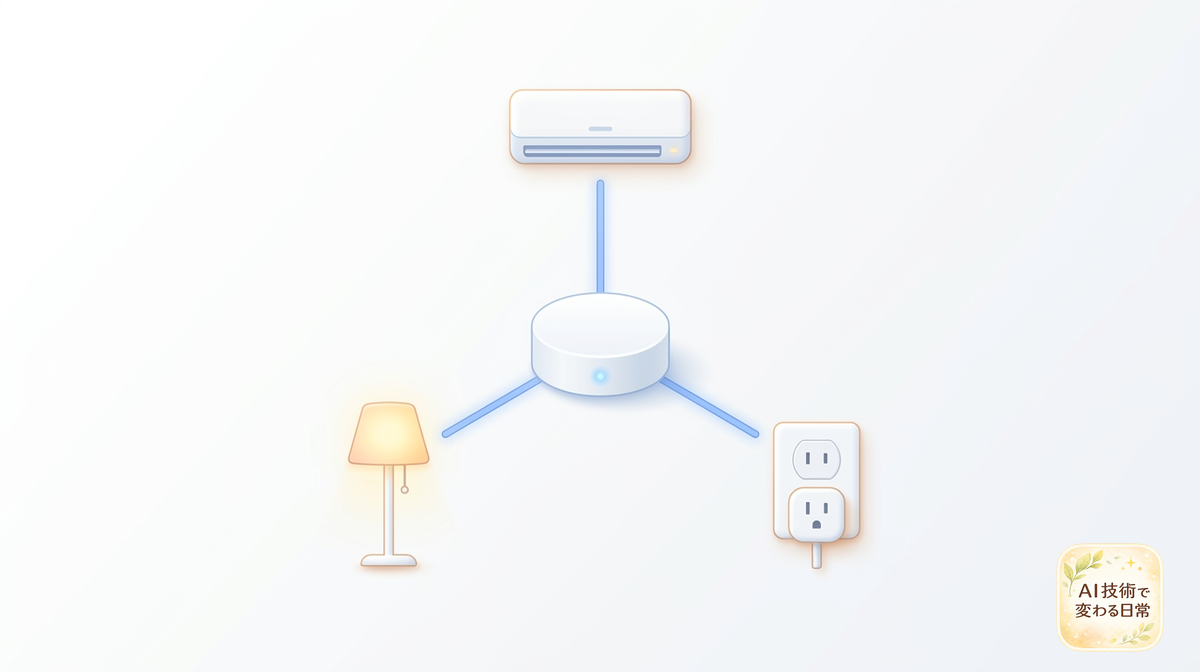
設定を始める前に確認しておきたいのは、連携させたいSwitchBotデバイスがアプリ上でオンラインになっていて、さらにハブ2にしっかり紐付けられていることです。
接続方式ごとの詳しい違いについては、このあとの比較表でスッキリ整理していますので参考にしてみてください。
Matter over Bridgeで連携できる対象機器や対応ハブは、アップデートにより変わることがあります。機器がアプリ上で動いていても、対応ハブへの紐付けが完了していないと次の追加画面へ進めないためです。
Appleホーム等のアプリへの追加手順と注意点
Apple Homeで連携する場合は、Hub 2をMatterアクセサリーとして追加したあと、SwitchBotアプリで対応機器をサブデバイスとして追加していきます。
コード入力で追加する場合は、SwitchBotアプリのHub 2設定画面にある「Matter Setup(ベータ版)」からMatterコードを確認します。
- SwitchBotアプリでHub 2が登録済み・オンラインであることを確認します。
- SwitchBotアプリ→Hub 2→設定→「Matter Setup(ベータ版)」を開き、Matterコードを確認します。
- 公式手順に従ってHub 2のon/offボタンを15秒間長押しし、Matter追加用にリセットします。
- Appleホームアプリ側でHub 2をMatterアクセサリーとして追加します。
- 追加完了後、SwitchBotアプリへ戻ります。
- Matter Setup→「サブデバイスを追加」から対応機器を追加します。
プラットフォームによって画面や手順が異なるため、最新のSwitchBot公式Matterガイドを確認してください。
設定のコツ
まずは1台だけ追加し、動作を確認できてから次の機器へ進めると安心です。
複数の機器を一度に追加すると、途中でエラーが出たときに原因を切り分けにくくなります。
これからApple Homeを中心にスマートホームを整えたい方は、ホームキット(HomeKit)を無理なく始める機器選びも機器選びの参考にしてみてください。
スマートボタンとシーン設定で暮らしを便利にする活用法
スマートボタンによるワンタッチ操作の活用法
スマートボタンやシーン機能を上手に使うと、毎日の決まりきった家電操作をワンタッチにまとめられます。
設定をたくさん作りすぎると管理が大変になってしまうので、「朝起きたらエアコンをつける」「寝る前にリビングの電気を消す」といった、日頃の生活パターンから1つ選ぶのが長続きのコツです。🏠

たとえば、忙しい朝の身支度中にエアコンとサーキュレーターを同時に動かしたり、帰宅時に玄関の明かりをつけたりする操作がボタンひとつで完結します。
机の上で迷子になりがちなリモコンを探し回る時間がなくなるだけでも、毎日の暮らしにちょっとしたゆとりが生まれますね。
最初はシンプルに1つのシーンだけを作って、手の届きやすい場所にボタンを置いて使い心地を試してみてください。なお、学習リモコンからシーン操作を行う場合はハブ製品が必要になります。スマートフォンの画面から手軽に操作したいときは、SwitchBotウィジェットの設定方法もとても重宝しますよ。
Matter over Wi-FiとBridge接続の違い・どちらを選ぶべき?
Matter over Wi-FiとBridge接続の違い
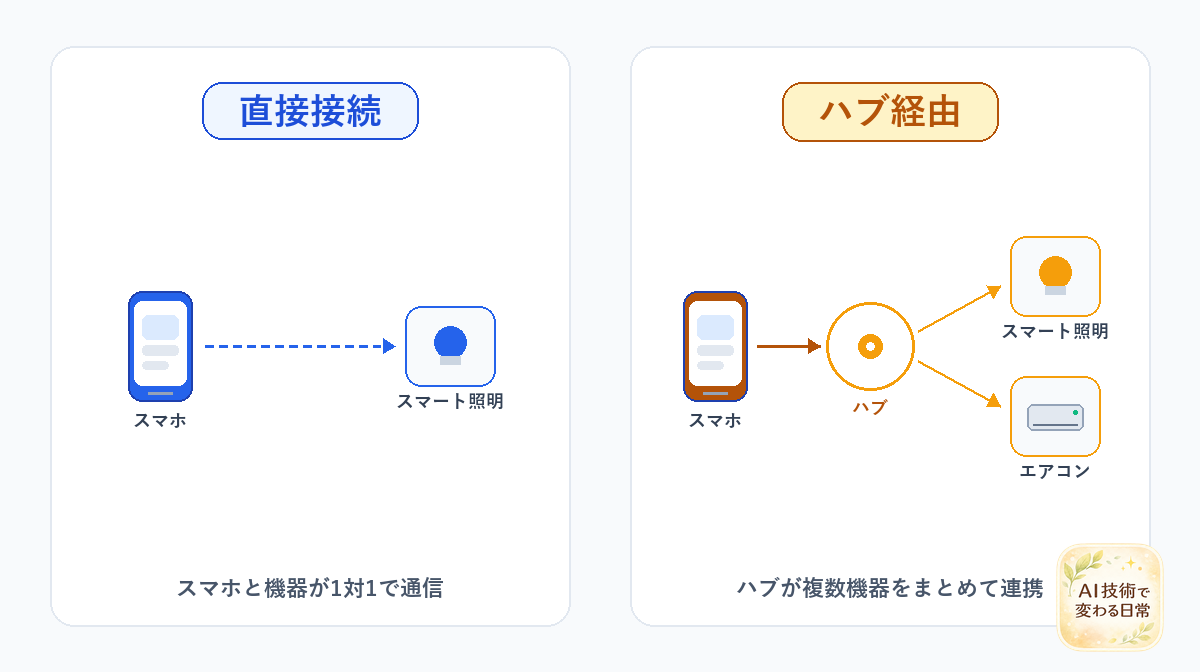
Matterの接続方式は、機器同士がどのように通信しているかを見ることで、スッキリ理解しやすくなります。
文章だけで比べるよりも分かりやすいように、2つの接続方式の違いを表にまとめました。
| 接続方式 | つなぎ方 | 向いている考え方 |
|---|---|---|
| Matter over Wi-Fi | 対応デバイスがWi-Fiでスマートホームのプラットフォームへ直接つながる方式 | 直接接続に対応したデバイスを使う場合 |
| Matter over Bridge | Bluetoothなどの非Matter機器を、対応ハブを介してMatter形式へつなぐ方式 | ハブを通して対応機器を連携したい場合 |
Matter over Bridgeの大きな魅力は、個々の周辺機器を買い替えなくても、中継役となるハブ2側のアップデートによって新しい機能や連携先に対応できる可能性がある点です。ハブ2は、このMatter over Bridgeに対応したスマートハブです。
住環境に合わせた最適な接続方式の選び方
お使いの機器がWi-Fi直接接続に対応している製品であれば、Matter over Wi-Fiを選ぶのがシンプルです。
一方で、Matter連携に対応しているSwitchBot製品や、ハブ2を介して利用できる対応機器を活かしたい場合は、Matter over Bridge接続を選ぶのが自然な流れになります。
ご自宅で使いたい機器と、操作に使いたいプラットフォームの対応状況を照らし合わせながら、無理のない組み合わせを選んでみてくださいね。機器の対応状況はアップデートで進化することもあるため、設定するタイミングで公式情報をチェックしておくと安心です。
SwitchBot ハブ2の設定でよくある質問(FAQ)
初期設定でよくあるトラブルと解決策
Q. Matter設定で追加したいSwitchBotデバイスが見つからないときは?
A. まずは、追加したいデバイスがSwitchBotアプリに登録されていて、オンライン状態になっているかを確認してみましょう。そのうえで、対応するMatter over Bridge対応ハブにきちんと紐付いているかを見直してみてください。
それでも追加画面に出てこないときは、Matter設定の「サブデバイスを追加」画面にある「ラボ機能(ベータ版)」から、該当する機器を手動で選んで追加します。1ステップずつ確認していくことで、落ち着いて解決できますよ。
エアコン登録時の学習モードに関する注意点
Q. 学習リモコンへ同期するために、エアコンの赤外線リモコンを登録する場合、ボタン学習が使えないのは仕様ですか?
A. はい、こちらは仕様となっています。学習リモコンの赤外線登録でエアコンカテゴリを選ぶときは、「自動学習」または「手動学習」のいずれかを使用します。ボタン学習はエアコンカテゴリには対応していませんので、選択に迷ったときはこの2つのどちらかを選んで進めてくださいね。
なお、無線リモコンを直接操作する機能とは異なる点にも注意が必要です。あらかじめ操作したい家電とリモコンの種類を確認しておくと、設定のやり直しをぐっと減らせます。
まとめ:ハブ2で快適なスマートホームをはじめよう
ここまで、SwitchBot ハブ2の初期設定から便利な活用法までを一緒に見てきました。
スマートホームの導入で一番大切なのは、最初からすべての機能を完璧に使いこなそうとせず、毎日の中で「ここが楽になったらいいな」と感じる操作を1つだけ便利にすることです。
ハブ2がアプリに登録されてオンラインになりさえすれば、第一関門はクリア。学習リモコンやMatter連携、スマートボタンの設定は、日々の生活の中で必要を感じたときに少しずつ試していけば十分ですよ。
まずは今日、エアコンやリビングの照明など、一番よく使うリモコンをハブ2に1つだけ登録してみませんか?リモコンを探す手間から解放されるだけでも、日々の暮らしがぐっと快適になりますよ。焦らずご自身のペースで、心地よいスマートホーム生活を楽しんでくださいね。😊
最初は家電をひとつスマートフォンから動かせるようになるだけでも十分です。そこから、暮らしに合う便利な使い方を少しずつ増やしていってくださいね。
設定後に確認しておきたい3つのチェック項目
- ハブ2本体がSwitchBotアプリで「オンライン」になっている
- よく使う赤外線家電を、必要に応じてハブや学習リモコンへ登録した
- Matter連携が必要な場合だけ、対応状況を確認して1台ずつ追加を進めた