「スマートホームって、声で電気をつけられる家のこと?」。気にはなるけれど、機器の名前や通信の言葉が並ぶと、何から調べればいいのか迷いますよね。家電を全部買い替えるのか、特別な工事が必要なのかも気になるところです。
スマートホームとは、家電や住まいの機器をアプリなどにつなぎ、操作や連携を暮らしに役立てる仕組みです。今ある家で、照明やエアコンの操作を少し便利にするところから取り入れられます。
この記事では、できること、必要なもの、通信の基本、費用、始める手順を整理します。家族での使い方や通信が止まったときの備えも知り、自宅で試したいことを一つ選んでみましょう。
- スマートホームとは?暮らしの操作を少し便利にする仕組み
- どんなことができる?身近な場面から使い道を選ぼう
- 用意するものは「動かす機器・つなぎ方・操作方法」で整理する
- Wi-Fi・Bluetooth・Matter・Threadは、同じ種類の言葉ではない
- 今ある家電を使う?買い替える?希望する操作から選ぼう
- 費用は、本体代と使い続けるお金を分けて考える
- 初心者の始め方|買う前の確認から、無理なく使い始めるまで
- 賃貸でも取り入れられる?取り付け方と戻し方を確認しよう
- 安全とプライバシーは、買う前から確認しておこう
- うまく動かないときと、機器を増やすときの考え方
- スマートホームを始める前のよくある質問
- まとめ|スマートホームは、暮らしの一つの手間から始めよう
スマートホームとは?暮らしの操作を少し便利にする仕組み
たとえば、ソファに座ったままスマホで照明を消す。帰る前に、対応するエアコンへ冷房の指示を送る。決めた時刻にカーテンを開ける。こうした操作を、家電や機器の通信機能とアプリを組み合わせて行うのが、身近なスマートホームの使い方です。
一台の操作から試し、使いやすければ増やすこともできます。スマートホームは住宅設備や外部サービスを含む広い言葉ですが、ここでは今の住まいに取り入れやすい家電操作を中心に見ていきます。
大切なのは、機器の数より暮らしに合っていることです。
手動・遠隔操作・自動化は、それぞれ違う
スマホのボタンを自分で押すのは、操作する道具を変える使い方です。外出先から押すなら遠隔操作。時刻やセンサーの値などをきっかけに動かすなら自動化です。同じ「スマート化」でも、便利さと必要な準備は少しずつ違います。
最初から自動化を選ばなくても大丈夫。寝る前の照明をスマホから消せるだけで、十分に役立つこともあります。
また、機器がすべて自分で考えて動くわけではありません。多くの使い方では「この時刻になったら、この照明をつける」といった条件を利用者が決めます。AIのある製品を選ぶことが、始めるための必須条件ではありません。

「何を買うか」より先に、「毎日のどの操作が少し面倒かな?」と考えてみましょう。小さな困りごと一つで、始める理由は十分です。🌿
どんなことができる?身近な場面から使い道を選ぼう

スマートホームでできることは、照明、空調、カーテン、センサー、カメラなどの組み合わせで変わります。暮らしの場面と、導入前に確かめたい条件をセットで見てみましょう。
手が離せないときに、照明や家電を操作する
料理中や洗濯物を抱えているとき、リモコンを探さずに照明を操作できると助かります。音声アシスタントとの連携に対応する機器なら、声で操作する使い方も選べます。スマホを開くより、ボタン一つで操作したい場面もあるでしょう。
ここで確認するのは「照明がスマートホームに対応しているか」だけではありません。点灯・消灯だけなのか、明るさや色も変えられるのか、使いたいアシスタントからその操作ができるのかまで見ます。リモコン付きの照明と、壁スイッチだけの照明でも選ぶ機器は変わります。
声を出しにくい夜や、スマホを持っていない家族が使うことも考えておくと安心です。音声操作を追加しても、普段のリモコンやスイッチの使いやすさを残しておきましょう。
帰宅前に、対応するエアコンを操作する
暑い日に帰る前から冷房をつけておく、という使い方もあります。通信機能を内蔵する対応エアコンを使う方法と、対応するスマートリモコンから赤外線の指示を送る方法があります。
スマホで指示を出せることと、実際の運転状態が分かることは別です。状態を取得できる仕組みや対応機能があるかを調べ、アプリの表示が実際の状態を反映するかを確かめましょう。
外から動かす場合は、家電メーカーが案内する遠隔操作の条件も確かめます。留守中の人やペットのために使いたい場合も、一つの自動化だけで室内環境を任せきりにせず、通信不調や機器停止を想定した備えが必要です。
決まった時刻の操作を減らす
朝にカーテンを開ける、夕方に照明をつけるなど、毎日似た時刻に行う操作は、自動化を試す入口になります。対応するカーテン用機器や照明と、スケジュール機能を組み合わせる方法です。
休日も同じ時刻に開くのか、家族が寝ている部屋に影響しないか、予定を止める方法は分かりやすいか。普段と違う日の使い方も考えておきたいですね。
温度やドアの開閉など、様子を知る
温湿度計や開閉センサーなどを使い、室内の状況を確認したり、対応する条件で通知を受け取ったりする使い方もあります。カメラなら映像を確認できる製品もありますが、センサーによる確認とは集める情報が異なります。
「何を知りたいのか」を先に決めると、必要以上の情報を集めずに済みます。室温を知りたいだけなら、映像まで必要とは限りません。家族の様子を確認したい場合は、本人の了解や、誰が情報を見られるかも一緒に考えます。
通知が届くことは、異常を必ず発見できるという保証ではありません。医療や警備サービスの代わりになると考えず、連絡や対応が必要なときは別の方法も用意しておきましょう。
用意するものは「動かす機器・つなぎ方・操作方法」で整理する
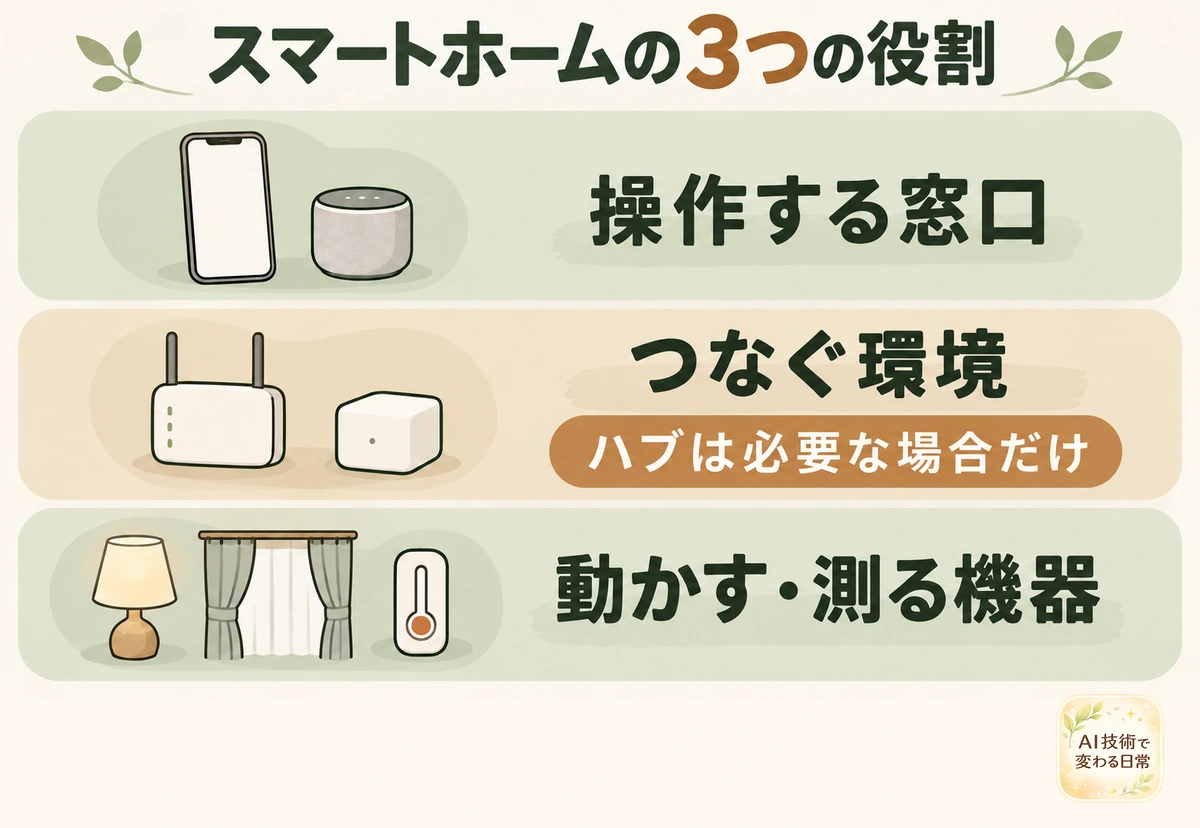
まずは「動かしたい家電」「つなぐ方法」「操作の窓口」に分けると、機器の役割がつかみやすくなります。
| 役割 | 身近な例 | 確かめたいこと |
|---|---|---|
| 動かす・測る機器 | 照明、エアコン、カーテン用機器、温湿度計 | 対応する操作や設置条件 |
| 機器をつなぐ環境 | 家のWi-Fi、Bluetooth、Thread、必要なハブ | 通信方式、電源、届く範囲 |
| 操作する窓口 | メーカーアプリ、ホームアプリ、音声、物理ボタン | 自分と家族が使いやすいか |
表のものをすべて別々に買うわけではありません。手持ちのスマホやWi-Fiを使えたり、一台が複数の役割を兼ねたりします。足りない役割だけを補いましょう。
スマート家電と、後付けで操作する家電の違い
スマート家電は、通信機能を内蔵し、対応アプリなどと連携できる家電です。一方、通信機能のない家電でも、対応するスマートリモコンやボタンを押す機器などを追加して、一部の操作を便利にできる場合があります。
後付け機器では、通信機能を内蔵する家電と使える機能が異なります。細かな設定、運転状態の取得、通知は組み合わせ次第。「電源を入れたい」「運転状況も知りたい」など、希望する操作から仕様を見ましょう。
たとえば、スマートプラグは接続する機器の電源を扱う製品ですが、どんな家電でも便利に動かせる道具ではありません。電源が戻ったときの家電の動作、定格、メーカーが認める接続先を確認します。Tapoの公式FAQでは、事故や火災につながるおそれのある電熱器具などの接続を禁止しています。使う製品の安全上の注意を先に確かめましょう。
ハブは、必要な役割があるときに選ぶ
スマートホームハブは、機器や操作環境の間をつなぐ役割を担います。赤外線リモコンをまとめる機能、Bluetooth機器の遠隔操作を仲介する機能、Matter機器を管理する機能などが、一台に重なることもあります。
「ハブ」と名の付く製品でも機能は異なり、専用ハブが必要か、スマホだけで足りるかは一概にいえません。使う機器・アプリ・スマホの条件と、外出先操作の必要性から判断します。
ハブの種類やスマートリモコンとの違いを詳しく確かめたい方は、スマートホームハブの仕組みと選び方で整理しています。ここでは「必要な操作をつなぐ役割が足りているか」を見る、と覚えておけば大丈夫です。
Wi-Fi・Bluetooth・Matter・Threadは、同じ種類の言葉ではない
箱や販売ページにいくつも規格名が並ぶと、難しそうに見えますよね。まずは、通信する道と、機器を共通に扱うための決まりを分けて考えましょう。
Wi-FiとBluetoothは、接続条件を確かめる
Wi-Fiは家のルーターなどを使う無線の接続方式です。スマートホーム機器には2.4GHz帯を指定する製品もあり、たとえばSwitchBot ハブ2は2.4GHz帯のWi-Fiに対応しています。スマホでインターネットが使えていても、機器が要求する設定に合っているかは別に確認します。
Bluetoothは、近くにある機器どうしを無線でつなぐ方式です。スマホから近くの機器を操作する使い方や、機器を設定する場面でも使われます。外出先から使いたい場合は、それを仲介するハブなどが必要になる製品もあります。
通信の届き方は住まいで変わります。壁や家具、置き場所を含めて確認し、「家のWi-Fiがあるから、どの場所でも同じように使える」とは考えないようにしましょう。
Matterは共通の決まり、Threadは通信の道
Matterは、異なるメーカーの対応機器を共通の環境で扱いやすくするための規格です。通信にはWi-Fi、Thread、有線のEthernetなどを使います。Threadは、家庭のセンサーなどにも向く、省電力のネットワーク方式です。
つまり、MatterとThreadはどちらか一つを選ぶ関係ではありません。「Matter対応で、通信にはThreadを使う」という機器もあります。Thread機器を家のほかのネットワークとつなぐ場面では、Threadボーダールーターという役割も確認します。対応スピーカーなどがその役割を持つ場合もあります。
Matterは、メーカーごとの違いが一切なくなる仕組みではありません。使うアプリが対応している機器の種類や機能は確認が必要で、独自の細かな設定にメーカーアプリを使う場合もあります。TP-Linkの日本語公式FAQでも、メーカーのアプリとMatter対応アプリで同じ機器を使えることが案内されています。
同じMatterでも、操作環境の条件は異なる
Google Homeでは、Matter対応ハブの準備を案内しており、Thread機器にはThreadボーダールーターの役割も必要です。一方、Appleでは、対応するiPhoneとOSなどの条件で、ホームハブなしにMatter機器を追加・制御できる場合があります。
購入時は「Matterなら何でも同じ」と判断せず、Google Homeの準備条件やAppleのMatter対応アクセサリの案内で、使う環境の条件を確かめましょう。端末、ソフトウェア、機器の種類で必要なものが変わるためです。
Googleは、Matterを使うホームネットワークでIPv6を有効にすることも案内しています。これは家庭内のネットワークの設定の話で、すべての人がインターネット契約を変更するという意味ではありません。設定に迷ったら、ルーターや製品の窓口に相談すると整理しやすくなります。
今ある家電を使う?買い替える?希望する操作から選ぼう
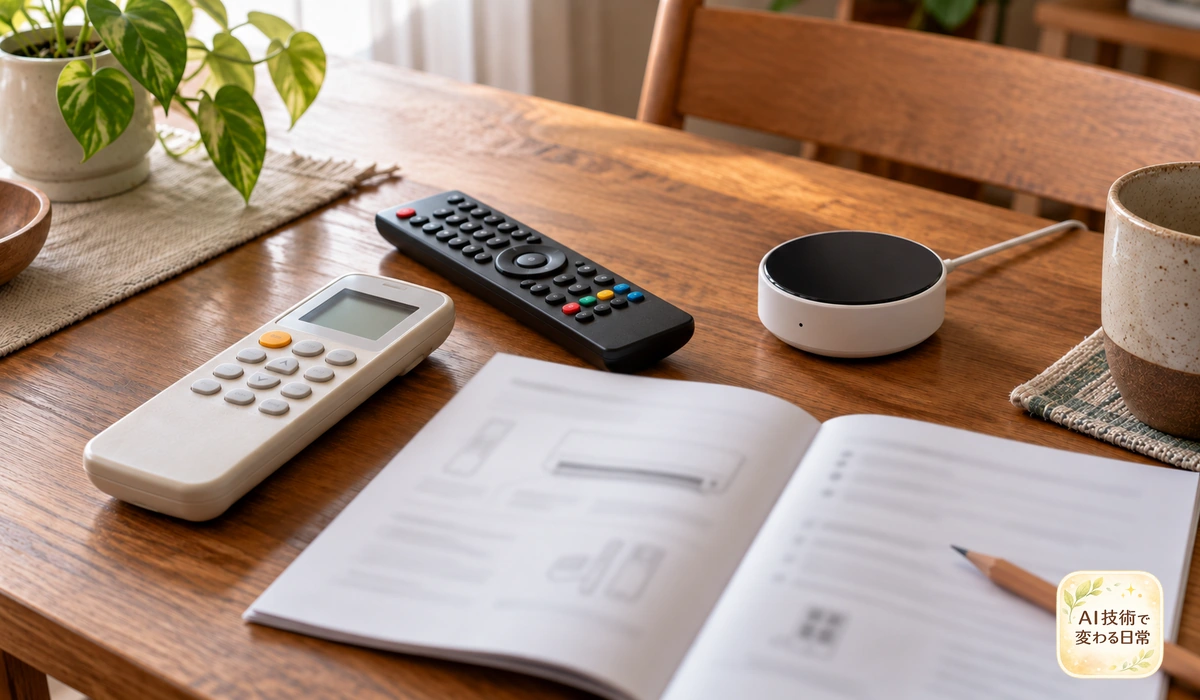
最初に買い替えるものを決めるより、今ある家電でどこまでできるかを調べるほうが、無駄な購入を減らせます。家電本体の型番、リモコンの有無、電源の入り方などを、説明書や公式情報で確認してみましょう。
| 始める方法 | 向いている希望 | 購入前の確認 |
|---|---|---|
| 対応するスマートリモコンを追加 | 今の赤外線リモコン付き家電をスマホで操作したい | 家電の型番、信号方式、必要な操作、設置場所 |
| ボタンやカーテン用の後付け機器を追加 | 物理的な操作を減らしたい | 形状、取付面、必要な力、元の操作を残せるか |
| 通信機能を持つ家電・機器を選ぶ | 本体とアプリの対応機能を使いたい | 対応OS、アプリ、通知や状態取得の範囲 |
「スマートホーム対応」という表示だけで決めず、したい操作が仕様にあるかを見ます。エアコンなら、電源だけでよいのか、温度やモードも変えたいのか。カーテンなら、レールや取付位置が合うのか。使う場面を具体的にすると、比較しやすくなります。
メーカー名をそろえると情報を探しやすいことはありますが、全製品の連携を保証するものではありません。世代や型番、必要なハブ、アプリの対応範囲まで見ておきましょう。
音声操作を使いたい方は、Alexa、Googleの音声サービス、Siriなど、普段使う環境との対応を見ます。Siriショートカットで動くことと、Appleのホームアプリへ機器を追加できることも同じ意味ではありません。アプリ操作に慣れてから声の操作を足しても間に合います。
Siriとの連携を選ぶ場合の詳しい手順は、SwitchBotショートカットの設定・使い方ガイドで確認できます。入門段階では、使う操作環境を増やしすぎず、家族が迷わないものを選びましょう。
費用は、本体代と使い続けるお金を分けて考える
スマートホームの費用は、したいことと、今ある機器を使えるかで変わります。家全体の設備を整える場合と、照明一つの操作を追加する場合では、見積もりの範囲が違います。
最初の費用に、追加品も含める
本体代のほかに、必要なハブ、電源用品、取付部品、対応する家電などを分けて書き出します。すでに持っているものは買い直す必要がないか確認し、送料や設置サービスを頼む場合の費用も別に見ます。
一例として、2026年10月10日に確認したSwitchBot ハブ2の公式製品ページでは、本体の表示価格は9,980円(税込)でした。これは一製品の例で、スマートホーム全体の標準費用ではありません。割引や送料、セット内容によって実際の支払額は変わるので、購入時に再確認してください。
今の家電で希望の操作ができるなら、追加機器から検討できます。買い替えが必要なら、家電本体も含めた総額で判断しましょう。
月額料金は、使いたい機能で変わる
すべてのスマートホームに、共通の月額料金がかかるわけではありません。ただし、カメラのクラウド保存など、有料プランのある機能もあります。本体を買えば希望する機能が永久にすべて無料、とも考えないようにしましょう。
たとえば、確認時のSwitchBot従来型カメラ向けクラウド保存プランでは、対象カメラ一台のスタンダード月額プランが498円、年間プランが4,980円です。月額498円を12か月支払う計算なら5,976円になります。これは月払いの計算例で、年間プランの価格とは異なります。
この料金を、ほかのカメラや全製品へ当てはめてはいけません。対象シリーズ、保存期間、台数を確認し、必要な機能だけを選びます。そのほか、電池や消耗品、機器の電気代、通信環境の費用も継続的に見ておきたい項目です。
💡 予算を考えるときのポイント
「今回必要なもの」と「後から足せるもの」を分けておきましょう。初期費用だけでなく、一年間使う場合の有料機能や消耗品まで書き出すと、比較しやすくなります。
初心者の始め方|買う前の確認から、無理なく使い始めるまで
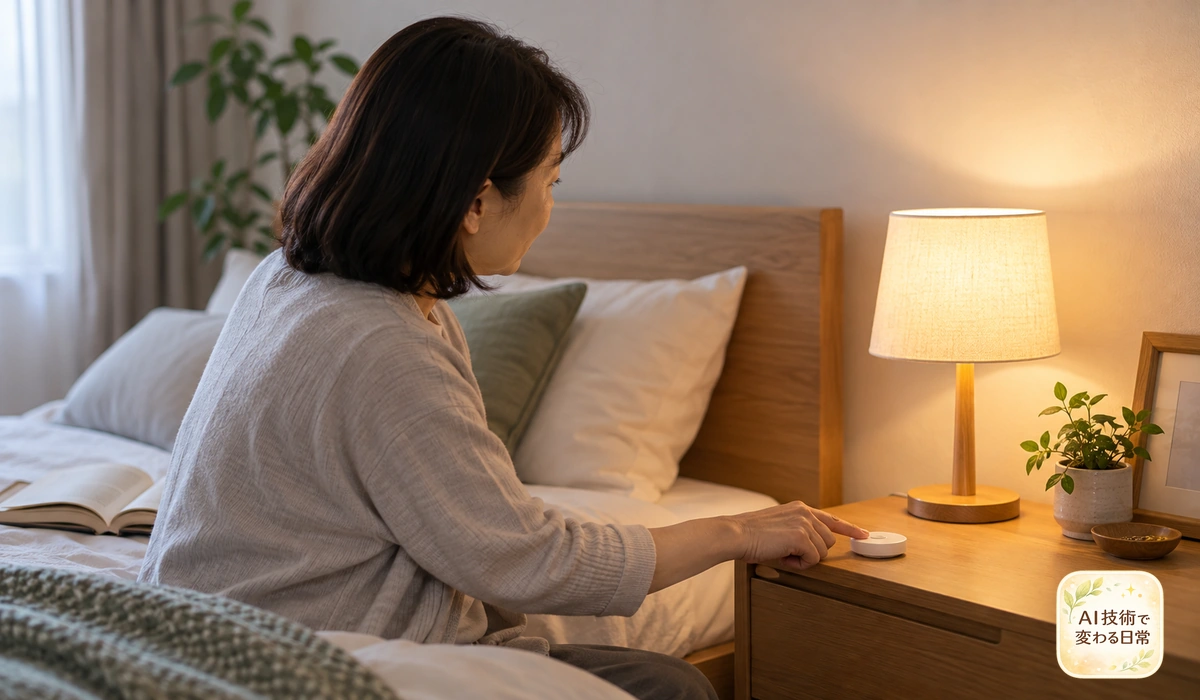
まずは、一つの操作を日常で使えるようにすることを目標にします。製品固有の登録画面や設定順序は、使う機器の現行マニュアルに従ってください。
1.減らしたい手間を一つ書く
「家をスマート化したい」を、実際の行動に置き換えてみます。「寝る前にリビングまで照明を消しに行く」「帰ってからエアコンを入れる」「朝にカーテンを開ける」といった具体的な操作です。
誰がいつ使うのかも考えます。自分だけならスマホでよくても、家族全員が使うなら物理ボタンのほうが分かりやすいこともあります。効果を確かめやすい操作から選びましょう。
2.家電とスマホ、設置場所の条件を照合する
家電の型番と説明書で、使いたい追加機器への対応を調べます。スマホのOS、必要なアプリ、家のWi-Fi、電源の場所も合わせて見ておきましょう。
✅ 購入前には、次の項目を確認しておくと安心です。
- したい操作と、動かす家電の型番がはっきりしている
- 必要なハブ・アプリ・通信方式が分かる
- 設置場所に電源があり、信号が届く条件を満たしている
- 家族が普段のリモコンやスイッチでも使えるか確認できる
- 本体以外の費用と、有料機能の条件を確認できる
- 更新方法、問い合わせ先、サポート情報が分かる
不明な点は購入前に調べ、窓口には家電の型番と希望する操作を伝えましょう。
3.まず自宅で、一つの操作を確かめる
機器を設置したら、メーカーが案内する順序でアプリや通信を設定します。
最初は家にいる状態で、機器が動くことを確認してください。照明ならオン・オフ、エアコンなら希望するモードや温度など、実際に使う操作を試します。
スマホで指示を送るだけでなく、対象の家電がどう動いたかも見ます。普段のリモコンやスイッチで操作した後に、アプリ側の扱いが変わるかも確かめておくと、家族が使う場面での戸惑いを減らせます。
4.安定してから、外出先操作や自動化を加える
自宅で安定して使えるようになったら、外出先操作や自動化を一つずつ加えましょう。一度に増やさないほうが、不調の原因を探しやすくなります。追加後は、期待どおりに動くかを試してください。
SwitchBot ハブ2で今のエアコンを操作する例なら、対応条件を確認してハブを設置し、アプリへ登録した後に家電を追加します。Wi-Fiは2.4GHz帯の条件を確認します。赤外線が届くことを自宅で確かめてから、必要な遠隔操作へ進む流れです。細かな登録・学習方法は、SwitchBot ハブ2の設定ガイドを参考にしてください。
型番によって手順や機能は異なり、アプリも更新されます。実際の設定ではメーカーの現行案内を優先してください。
5.家族の使い方と、止める方法を確認する
機器の名前は「リビング照明」のように、家族が場所と用途を判断しやすいものにします。似た名前が多いと、アプリでも音声でも選び間違えやすくなるからです。操作を共有する場合は、製品が用意する共有機能と権限を確認しましょう。
自動化を止める方法、機器が反応しないときの手動操作、相談する窓口も共有します。設定した人しか分からない状態にしないことが、使い続けやすさにつながります。
初日は「ちゃんと動く」を確認できれば十分です。便利な設定を増やすのは、その操作が暮らしに合うと分かってからにしましょう。
賃貸でも取り入れられる?取り付け方と戻し方を確認しよう
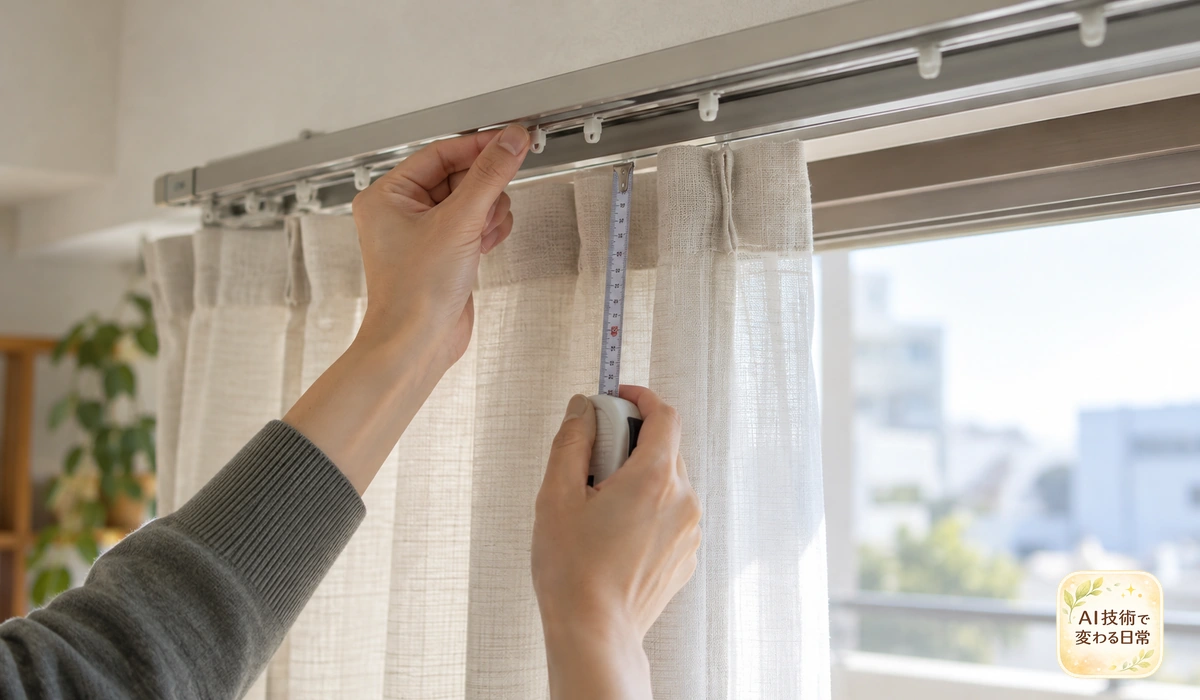
賃貸でも、据え置きの機器や、工事をせずに後付けできる製品を検討できます。ただし、製品の「工事不要」という案内は、どの住まいでも無条件に設置できるという意味ではありません。
壁や建具に貼り付ける場合は、素材と取り外し方を確認します。カーテン用機器ならレールの形状、鍵に付ける機器なら扉や錠の条件も関わります。粘着部品が取付面へ与える影響や、元の操作ができるかまで見ておきたいですね。
固定や設備の変更が必要な場合、許可が必要か分からない場合は、契約や管理会社・大家さんへ確認してください。家電の操作を便利にしたいだけなら、まずは据え置き機器でできる範囲を探す方法もあります。
引っ越しを考えている方は、外して持っていけるか、移転先でも使えるかも判断材料になります。退去時に取り外すこと、設定や登録情報を整理することまで含めて選びましょう。
設置前のチェック
取付面・形状・電源・元の操作・取り外し方を確認し、住まい側の条件が不明なら管理側へ相談します。「工具を使わない」と「跡や影響が残らない」は、同じ意味ではありません。
安全とプライバシーは、買う前から確認しておこう
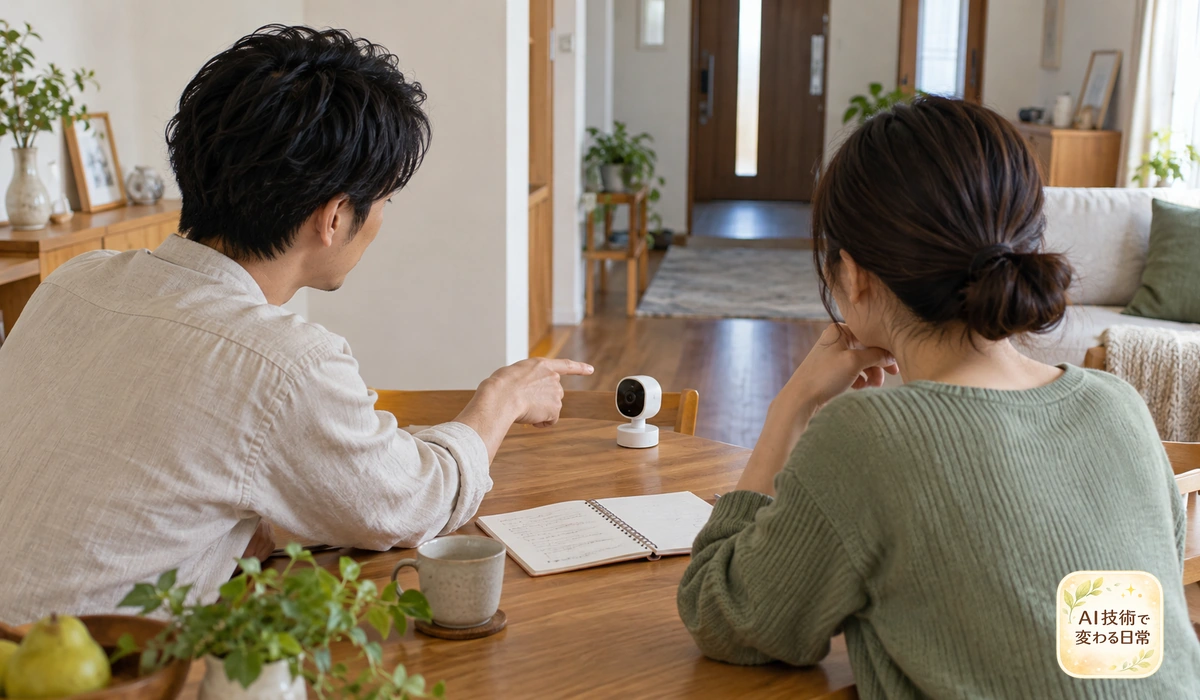
通信やデータの扱いは、購入時、設定時、使わなくなったときに分けて考えると、取り組みやすくなります。
更新とサポートを、価格と一緒に見る
価格と一緒に、更新方法や問い合わせ先、サポート情報も見ておきましょう。不具合が起きた後も対応できるかが、使い続けるうえで大切です。
利用開始時は、アカウントや機器に必要なセキュリティ設定を行い、初期パスワードがある場合はメーカーの案内に従って変更します。二段階認証などの機能が提供されていれば、その使い方も確認してください。アプリだけでなく、機器側の更新についても見ておきましょう。
こうした確認は、IPAのネット接続製品の安全な選定・利用ガイドでも案内されています。購入から廃棄までの基本的な確認に役立つ資料です。
カメラや生活情報の共有は、家族と決める
映像、音声、在宅状況などは、使い方によって生活の様子が分かる情報になります。何が記録されるか、保存先はどこか、誰が見られるか、削除や共有解除はどう行うかを確認しておきましょう。
カメラで何を見たいのかは、家族と先に話し合いましょう。撮影する場所や向き、映り込む人にも配慮します。屋外では、ほかの住戸や共有部分への影響も考えておきたいですね。
Matter対応などの表示があっても、製品やサービスのデータの扱いを調べなくてよいわけではありません。アプリの権限や共有先を、使い始める機能に合わせて確認してください。
通信不調と停電は、分けて備える
インターネットへの接続が止まったとき、宅内の通信が止まったとき、電源がなくなったときでは、影響が異なります。外出先からの操作やクラウド経由の機能が使えなくても、機器の物理ボタンや一部の宅内操作が使える場合があります。反対に、電源や電池が必要な機器は、その供給がなくなれば機能を維持できません。
「ネットなしで使える」という説明も、どの操作が使えるのかまで確かめましょう。Matterの宅内通信と、音声サービスや外出先操作をひとまとめに考えないことが大切です。
設定した自動化を止める方法と、普段の操作へ戻す方法を、使い始めるときに確認しておきます。鍵や家電の重要な操作は、スマホや通信だけに頼らず、メーカーが案内する代替操作も用意してください。
使わなくなった機器にも、ひと手間かける
機器を譲る、売る、処分する、引っ越す場合は、アプリからの登録解除や初期化など、その製品の案内に沿って情報を整理します。ネットにつないだまま放置せず、使わない機器の接続を見直しましょう。
機器名、使っているアプリ、更新や相談先を短いメモに残しておくと、家族が確認するときにも役立ちます。メモにはパスワードを無造作に書かず、アクセスできる人と保管方法を考えてください。
うまく動かないときと、機器を増やすときの考え方
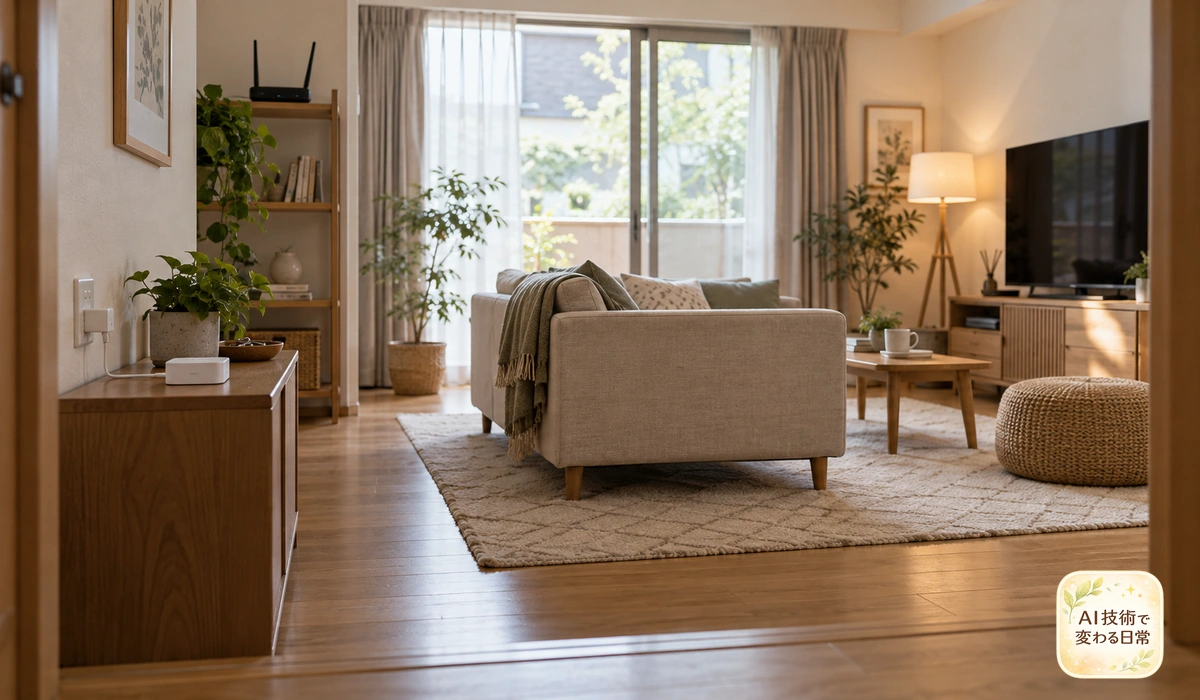
反応がないときは、故障と決めつけず、家電・仲介機器・通信・アプリのどこで止まっているかを切り分けます。設定を全部やり直す前に、症状を整理しましょう。
自宅での手動操作はできるか、アプリから一つの操作はできるか、外出先だけで失敗するのか、特定の自動化だけなのか。こうして範囲を絞ると、説明書や窓口で相談しやすくなります。エラーの表示や機器の型番も、分かる範囲で控えておきます。
スマートリモコンなら、置き場所も見直すポイントです。SwitchBotのハブ設置に関する公式案内は、赤外線が壁を通過しにくいことや、Bluetoothが壁・家具の影響を受けることを説明しています。一台で別の部屋まで対応できると思い込まず、家電との位置関係を確認しましょう。
増やす前に、今の使い方を振り返る
次の機器を追加する前に、今の機器を日常で使えているかを振り返ります。家族が操作を覚えられたか、通知が多すぎないか、不要な時間に動いていないかを見てみましょう。
そのうえで、新しい機器が今のアプリや操作環境に対応するか、追加のハブや電源が必要かを確認します。Matterなどの共通規格は選択肢の一つですが、すでに安定して使えているものを、規格名だけを理由に買い替える必要はありません。
次に一つ足すなら何をしたいか、照明からカーテンへ、操作から室温の確認へ、と目的を具体的にしましょう。使い道が決まっていない機器をまとめて買う必要はありません。
便利な機能が増えても、家族が迷わず使えることがいちばんですね。機器を足す前に、今の設定を一つ減らせないか見直してみるのもおすすめです。
スマートホームを始める前のよくある質問
スマートスピーカーがなくても始められますか?
はい。対応機器をスマホのアプリで操作する方法でも始められます。音声操作は、アシスタントと機器の対応を調べてから追加しましょう。スピーカーだけで未対応の家電まで動くわけではありません。
古い家電でも使えますか?
対応する赤外線リモコン付き家電などは、追加機器を介して操作できる場合があります。ただし、製造年だけでは判断できません。型番、信号方式、したい操作を確認します。通信機能を内蔵する家電と同じ状態取得や通知ができるとは限りません。
ハブは最初に買っておいたほうがいいですか?
使いたい機器とアプリを先に決め、必要なハブの役割を調べましょう。対応スマホだけで操作できる場合もありますが、外出先操作やThread機器を使うかでも必要なものが変わります。
Matter対応なら、メーカーのアプリは不要ですか?
必ず不要になるわけではありません。共通の操作はホームアプリで使えても、メーカー独自の設定や機能には専用アプリが必要になる場合があります。希望する操作がどちらのアプリでできるかを確認してください。
スマートホームにすると、電気代は下がりますか?
消し忘れを減らす設定などが役立つ可能性はありますが、必ず下がるとはいえません。機器を増やすことによる電気の使用や、空調の動かし方などでも変わります。費用を判断するときは、期待する節約だけでなく、本体代や有料機能も含めましょう。
一人暮らしと家族暮らしで、選び方は違いますか?
基本は同じですが、操作する人の数が違います。一人なら自分の使いやすさを中心に、家族暮らしならスマホを持たない人や声を出せない時間、情報の共有範囲や権限も考えましょう。
まとめ|スマートホームは、暮らしの一つの手間から始めよう
スマートホームは、家電や機器をつないで暮らしの操作を便利にする仕組み。家中を一度に変えなくても始められます。
まずは、減らしたい操作を一つ選び、家電の型番、必要な通信やアプリ、設置場所を確認しましょう。本体以外の費用、家族の使い方、手動へ戻す方法も一緒に考えると、購入後の戸惑いを減らせます。
今日できる一歩は、家にある家電の説明書を見ながら「この操作を少し楽にしたい」と一行メモすること。その希望に合う機器と条件を確認し、自宅で一つの操作を試すところから始めてみてください。