「家のコンセントにスマートプラグを足せば、いつもの家電もスマホで動かせるのかな?」
便利そうで気になっていても、買ってから使えないと分かるのは避けたいですよね。
エアコンやテレビ、扇風機につなげてよいのか、消し忘れ対策にもなるのか。
調べるほど、家電によって答えが違うことに戸惑うかもしれません。
スマートプラグは、接続した家電への通電を切り替える道具です。
家電本体の電源ボタンを代わりに押すわけではなく、接続が禁止されている機器もあります。
🔌 「電気を流せば動くか」と「そのつなぎ方が安全か」は、分けて確認する必要があります。
この記事では、使えない理由を整理し、説明書の見る場所、購入前のチェック、動かないときの確認順をまとめます。
特定の商品を一番と決めるのではなく、今ある家電に必要な操作を足せるかを考えてみましょう。
スマートプラグで使えない家電を見分ける3つの理由
スマートプラグが使えないと聞くと、すべて同じ「非対応」に見えます。
でも、動かし方が合わない場合と、接続してはいけない場合では、その後に取る行動が変わります。
通電しても運転を始めない家電
コンセントから電気が届いても、本体やリモコンのボタンを押すまで待機する家電があります。
このタイプでは、スマートプラグをオンにしても、したい操作は完了しません。電気が来る状態に戻っただけだからです。
たとえば、テレビをつけたいときに必要なのがリモコンの電源操作なら、通電の切り替えだけでは足りないことがあります。
メーカー公式のTapoスマートプラグFAQでも、電源を入れただけでは待機状態になる機器について説明されています。
これはテレビやエアコンという名前だけで全機種の動作を決める話ではなく、家電側の起動の仕組みを確認するための手がかりです。
動かせても、接続が認められない家電
もう一つは、電気を流せば動くものの、事故につながるためスマートプラグへ接続できない場合です。
こちらはアプリの設定や別の通信方式で解決する問題ではありません。
Tapoの公式FAQは、遠隔操作の失敗が事故や火災につながるおそれのある電熱器具などを接続禁止としています。
SwitchBotプラグミニの安全上の注意にも、電気ストーブなど、無人運転や突然の稼働で危険が生じる機器の禁止条件があります。
⚠️ 「スイッチを入れたら動くから使える」と判断せず、先に禁止事項を読みましょう。
容量・設置・通信が条件に合わない場合
家電の動作と安全上の条件が合っていても、プラグの定格、差し込み口、設置場所、通信環境が合わなければ導入できません。
定格とは、メーカーが定めた電圧・電流・電力などの使用条件のことです。
次の表は、購入前の判断を整理するためのものです。個別機種の接続可否を保証する一覧ではありません。
| 確認した結果 | 考えられる理由 | 次にすること |
|---|---|---|
| 通電しても待機状態のまま | 本体ボタンやリモコン操作が必要 | その操作に対応する別の方法を検討する |
| 突然の起動や無人運転が危険 | メーカーの接続禁止条件に当たる | スマートプラグを使わない |
| 容量や電圧が合わない | 電気的な使用条件の不一致 | 数値だけでなく機器の種類もメーカーへ確認する |
| 設置場所や通信が合わない | 差し込み・周波数帯・電波などの条件不足 | 自宅で改善できる条件かを買う前に調べる |
原因の見当がつくと、買い直しが必要なのか、購入そのものを見送るほうがよいのかを判断しやすくなります。
家電の電源操作と、コンセントの通電の違い
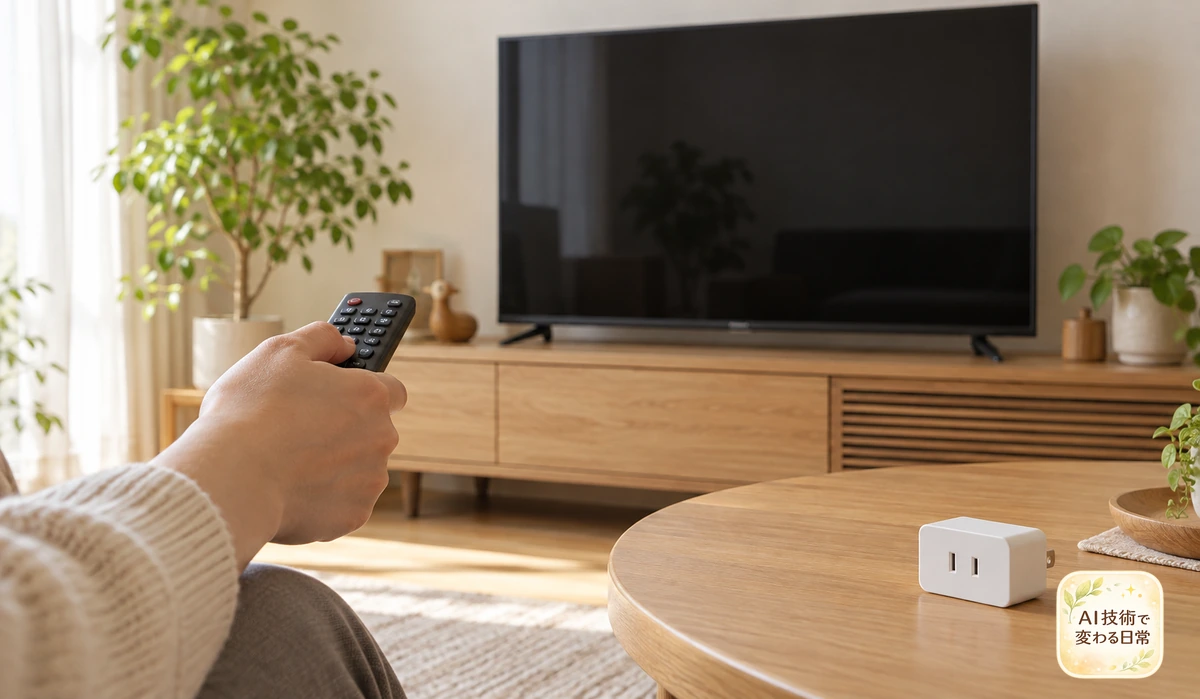
スマートプラグの得意な操作を知っておくと、販売ページの機能を自分の希望と照らし合わせやすくなります。
切り替えるのは家電に届く電気
イメージするのは、コンセントと家電の間に、通電を管理する窓口を一つ置くことです。
アプリのオンは電気を流す指示、オフは電気を止める指示になります。そこから先に家電がどう動くかは、家電自身の仕様によって変わります。
温度、風量、テレビのチャンネルなど、家電の細かな設定を直接変更する機能とは別です。
「照明をつけたい」と「照明の明るさを変えたい」も、必要な操作が違います。
買う前に、したいことを短い一文にしておくと整理しやすいですよ。
Googleのスマートプラグ解説も、使える家電の動作条件と、リモコン操作が必要な場合を分けて紹介しています。
仕組みを知る入口として参考になりますが、最後の接続判断は使う二つの製品の説明書で行います。
機械式スイッチでも、それだけで接続可とはいえない
つまみや押し込むボタンなど、物理的に位置が残るスイッチを見ると、「これなら通電すれば動きそう」と考えやすいですね。
ただし、スイッチの形だけでは安全上の条件までは分かりません。
同じスタンドライトという分類でも、接続条件や電源復帰後の動きは製品ごとに確認します。
電子ボタンなら使えない、物理スイッチなら必ず使える、と二分しないことが大切です。
製品の説明書に遠隔操作や外部スイッチへの接続に関する記載がなければ、メーカーへ型番を伝えて確認しましょう。
「オフだけならよい」とも決めつけない
つける操作ができなくても、消すだけなら使えるのでは、と考えることもあります。
でも、通電を切ることが家電の正しい停止操作に当たるとは限りません。停止時に必要な処理があるかも含め、家電側の説明書を見ます。
この点が確認できない機器では、消し忘れ対策という目的だけで導入しないようにしましょう。
スマホで切れることより、普段の停止方法を守れることを先に考えます。

「つけたい」「消したい」「温度を変えたい」。まずは、そのうち一つを決めてみましょう。
同じ家電でも、したい操作によって選ぶ道具は変わります。
家電別に見る、購入前の確認点
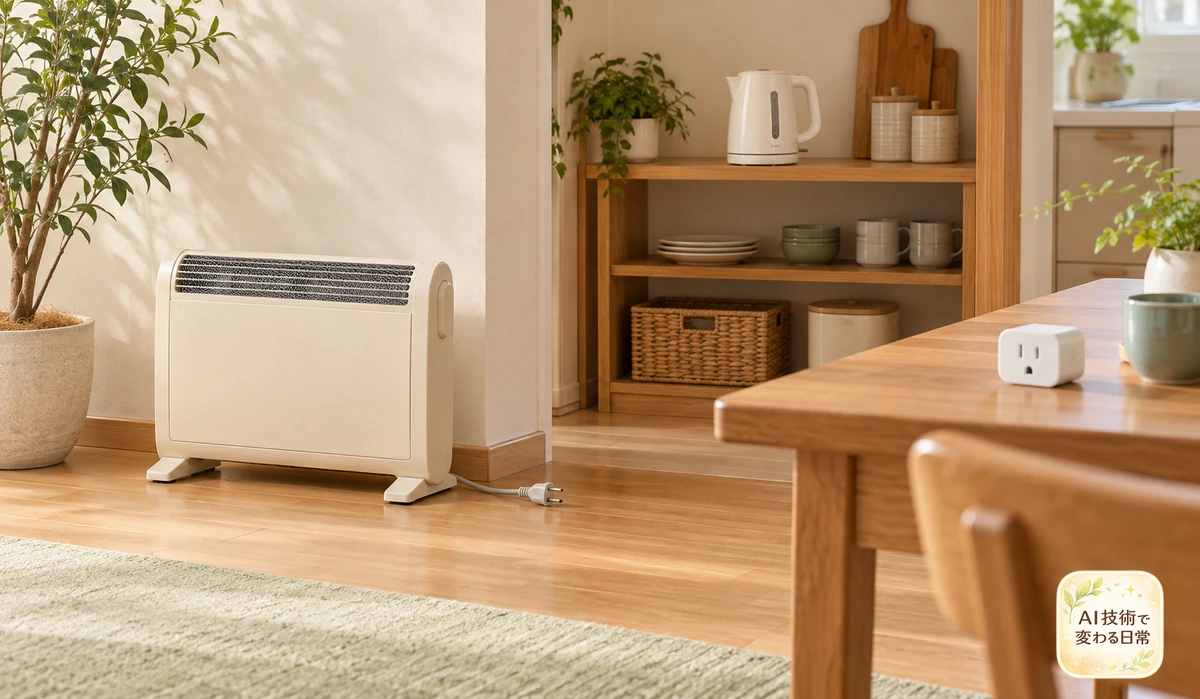
📋 以下は「接続してよい家電リスト」ではありません。手持ちの型番について、どの条件を見るべきかを整理した確認表です。
メーカーが禁止する使い方を、ここに書かれた工夫で許可することはできません。
照明・扇風機など、通電後の動作を確認したい機器
家電の説明書で、電源の入れ方と、電源が切れた後の動作を見ます。
元の設定を覚えるか、待機に戻るか、安全上の注意に外部操作の条件があるか。希望する使い方に必要な項目を拾いましょう。
たとえば寝室のライトなら、寝る前に手元から消すことが目的なのか、時刻でつけることが目的なのかを分けます。
扇風機なら、起動時に周囲へ危険がないか、家族が本体から止められるかも考えます。
機器の名前を見て選ぶより、毎日の操作を具体的にしたほうが確認漏れを減らせます。
テレビ・エアコンは、リモコン操作との違いを見る
通電後に本体やリモコンの操作が必要なら、スマートプラグだけではその操作を追加できません。
また、電源を遮断する使い方をしてよいかは、動くかどうかとは別に確認します。
赤外線リモコンを使う機器なら、対応するスマートリモコンが希望に合う場合があります。
ただし、赤外線なら何でも操作できるわけではなく、型番や使いたい機能の確認は必要です。
詳しい違いは、スマートリモコンでできることと選び方で整理しています。
暖房・調理・熱を発生する機器
電気ストーブや電熱器具などは、まずスマートプラグ側の禁止事項を確認します。
「在宅中だけ使う」「オフしか押さない」「周囲を片づける」といった自己判断で、メーカーの禁止を解除することはできません。
使いたい家電の説明書に独自の遠隔操作方法がある場合は、そちらの条件を確認します。
スマートプラグの容量に収まることを、接続の許可と取り違えないようにしてください。
止まると困る機器・記録を扱う機器
冷蔵庫のように継続して動かしたい機器、録画やデータ保存に使う機器、ネット接続を支える機器を、最初の自動化の対象に選ぶ必要はありません。
通電を止めたときに生活やデータへどんな影響が出るか、分からないまま導入しないようにしましょう。
すべての型番が接続禁止というわけではありません。便利さより先に、用途と停止条件を確かめましょう。
接続可否が分からなければ、型番と目的をメーカーへ伝えて判断を求めます。
| 機器の例 | 最初に見るところ | 決めつけないこと |
|---|---|---|
| スタンドライト | 通電後の点灯、設置条件、接続許可 | 照明ならすべて使える |
| 扇風機・サーキュレーター | 起動方法、突然の運転の安全、停止方法 | 物理スイッチなら必ず安全 |
| テレビ・エアコン | リモコン操作と通電の違い、電源遮断の条件 | プラグをオンにすれば運転する |
| 暖房・調理機器 | スマートプラグと家電双方の禁止事項 | 容量以下なら接続できる |
| 冷蔵庫・録画機器・ルーター | 運転継続、データ、通信への影響 | 切れることが便利につながる |
定格容量だけで接続可否を決めない
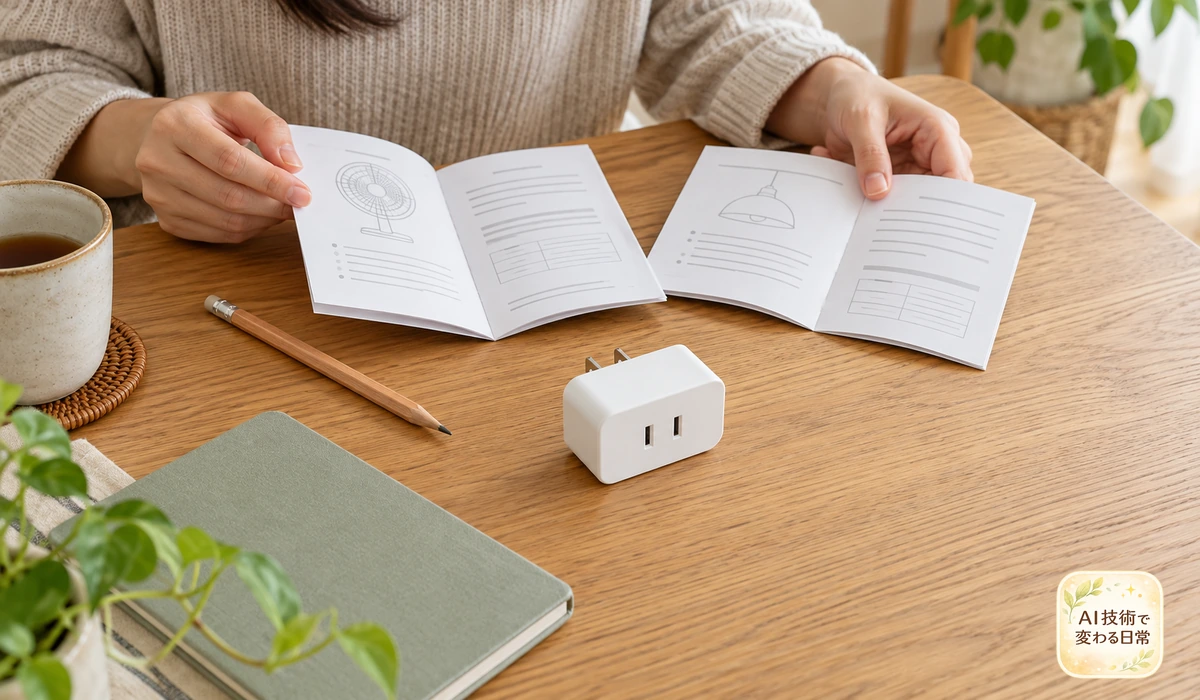
製品ページの「最大1500W」という表示は目に入りやすいですが、その数字だけで使える家電を選ぶのは避けましょう。
定格を守ることと、対象機器への接続が認められることは別の条件です。
家電とプラグの説明書を一緒に見る
家電の型番と定格表示を確認し、スマートプラグ側の電圧・電流・電力などの条件と照合します。
家電には運転モードによって表示や条件が異なる場合もあるため、数字の読み方に迷うときは問い合わせるほうが確実です。
仕様の一例として、Tapo P110Mの日本向け製品ページには、最大負荷1500W・15Aと、モーター負荷の条件が記載されています。
これはP110Mの表示であり、ほかのスマートプラグにも同じ上限があるという意味ではありません。
負荷の種類に条件がある点まで確認します。
保護機能があっても、禁止機器はつながない
過負荷に対する保護などが紹介されていても、禁止された機器を接続するための根拠にはなりません。
安全機能のある製品でも、説明書の条件を守って使うことが前提です。
「うまく動かなければ自動で切れるだろう」と期待して、危険な組み合わせを試すのはやめましょう。
購入前に接続先を一つ決めておけば、確認する型番や用途も具体的になります。
電源タップにつなぐなら、まとめて切れる範囲も確認
Tapoの公式FAQには、電源タップを接続する場合の総電流・総電力に関する説明があります。
ただし、その案内をすべてのメーカーへ一般化したり、タップにつながる全機器の接続許可と受け取ったりしないようにします。
容量だけでなく、何が同時にオン・オフになるかも書き出してください。
照明と一緒に、通信機器や家族が使っている機器まで止まる組み合わせなら、運用を見直します。
最初は複数機器をまとめず、接続条件を確認した一台から始めると整理しやすいです。
買う前に確認する順番は、安全・動作・設置・通信
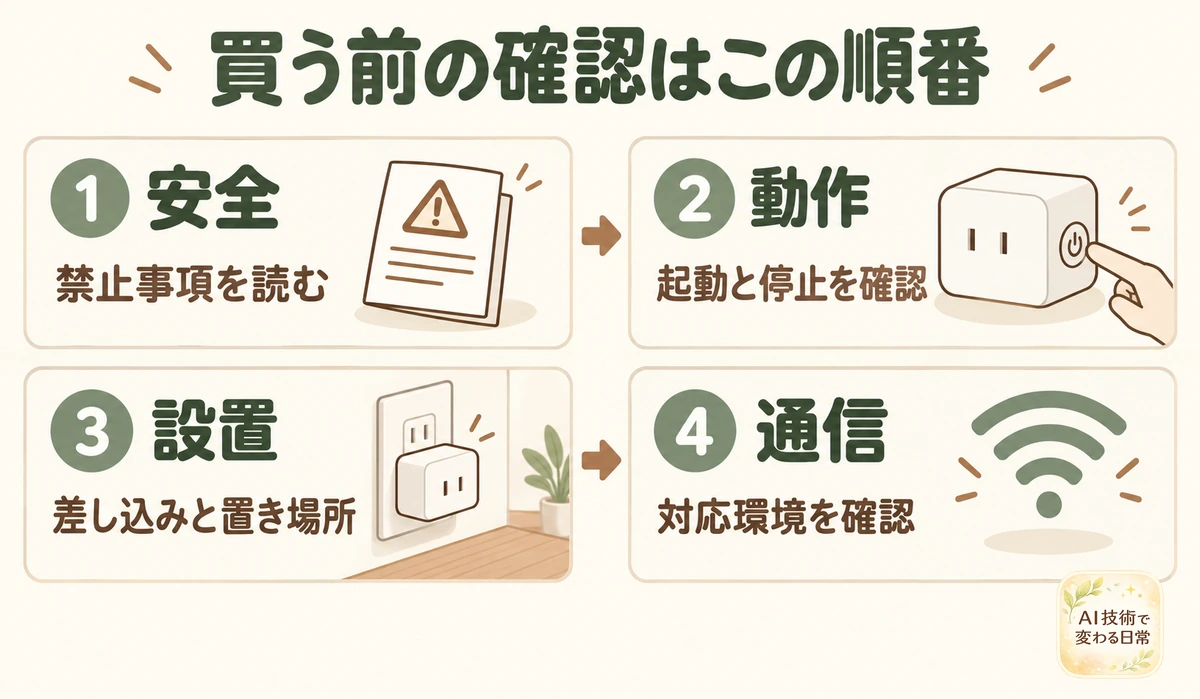
確認する項目が多いと、どこから手をつければよいか迷いますね。
📝 家電の型番と目的を事前準備として整理し、その後に図解の①安全、②動作、③設置、④通信を順に確認します。
事前準備:家電の型番と目的をメモする
「リビングをスマートにしたい」ではなく、「寝る前にライトを消すために立ち上がる回数を減らしたい」と書きます。
いつ、誰が、どの操作をするのかまで決めると、スマホがよいのか、手元のボタンがよいのかも考えやすくなります。
家電の型番は本体ラベルや説明書で確認します。シリーズ名だけではなく、末尾の記号まで控えておくと問い合わせにも使えます。
写真を撮って保管する場合は、不要な個人情報が写らないようにしましょう。
①安全:接続禁止と使用条件を確認する
家電と候補プラグの説明書から、安全上の注意、定格、使用環境を探します。禁止に当たるならそこで見送り、別の操作方法を検討します。
「設定したら動くか」の試験より、この確認が先です。
説明書に条件が見つからないときは、機器の型番と希望する操作を伝え、メーカーの窓口に確認しましょう。
「遠隔でオンにしたい」と「消し忘れのときにオフにしたい」では、質問の中身が違います。
②動作:電源復帰後の起動・停止を確認する
通電後に起動するか、待機になるか、設定がどうなるかを調べます。確認のために、家電を運転中にいきなり抜き差しする方法は勧めません。
家電が正しい停止や待ち時間を必要とする可能性があるためです。
説明書で判断できず実機確認が必要なときも、先にメーカーから安全な確認方法を案内してもらいましょう。
抜き差しして動いたという結果だけでは、スマートプラグへの接続が許可されたことにはなりません。
③設置:差し込み口と置き場所を確かめる
プラグの大きさ、差し込み形状、隣のコンセントとの干渉、手動で止められる位置を見ます。
家具を無理に押しつけたり、コードに負担がかかったりする設置は避けます。電波が届くことだけでなく、日常で確認しやすい位置も大切です。
④通信:Wi-Fi・アプリの対応条件を確認する
Wi-Fi、スマホのOS、必要なアプリ、音声サービスとの対応を照合します。
この順なら、機能は魅力的なのに肝心の家電へ接続できない、という行き違いを防ぎやすくなります。
買う前のメモは、家電の型番と「何を楽にしたいか」の二つからで大丈夫です。分からない条件は、そのメモを使って聞いてみましょう。
家電が動かないときと、アプリにつながらないとき
すでに購入している場合は、何ができて、どこで止まるのかを分けます。
🔍 設定の変更をあれこれ試す前に、接続機器の安全条件が確認済みかを振り返りましょう。
アプリへ登録できない場合
機器の電源、対応するWi-Fiの周波数帯、スマホやアプリの条件、設定手順を製品の現行案内と照合します。
Wi-Fiには2.4GHz帯と5GHz帯などがあり、製品によって対応範囲が異なります。
P110Mの製品ページは2.4GHzのWi-Fi対応を案内しています。
自宅のスマホがインターネットにつながることと、プラグの必要な接続条件が揃うことは同じではありません。
ただし、すべての機器に同じルーター設定を当てはめず、型番ごとのマニュアルを使います。
プラグは切り替わるのに、家電が運転しない場合
アプリから通電を切り替えられているなら、家電側が待機になっている可能性を確認します。
家電のボタンを押すまで動かない仕様を、Wi-Fi設定で変えることはできません。
本体ボタンを押すと動くからといって、禁止された組み合わせをそのまま使わないでください。
安全条件と動作条件を見直し、必要な操作が別の機器で実現できるかを検討します。
メーカーアプリでは動くのに、音声操作できない場合
家電とプラグの基本動作ではなく、アカウント連携、対応サービス、呼び出す機器名などを確認する場面です。
Tapoの公式設定ガイドで基本設定を確認し、Alexa・Google Homeとの連携は公式FAQの音声操作の項目から確認します。
使うプラグの手順から順に確認し、別ブランドの画面をそのまま真似しないようにしましょう。
複数の原因を一度に変えると、何で直ったのか分からなくなります。
電源、基本アプリ、連携先の順に記録していくと、サポートへ相談するときも状況を伝えやすいです。
停電・ネット不調時の動作も確認する
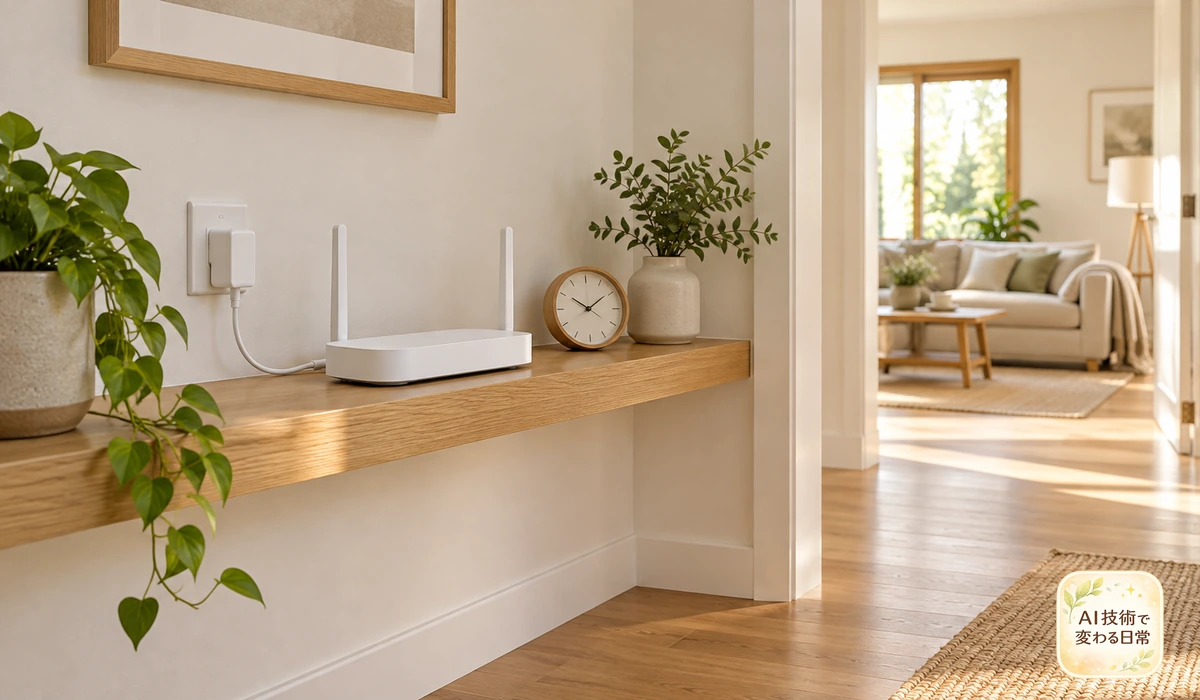
普段のオン・オフが便利でも、電源や通信が変わったときの動作は別に確認します。
ここはメーカーや型番をまたいで一つの答えにまとめられない部分です。
停電から戻った後の状態
停電後にオンへ戻るのか、オフなのか、以前の状態なのか。使いたい製品の設定と説明書で確認します。
接続している家電側にも電源復帰後の動作があるので、二つを組み合わせて考えます。
TP-Linkの起動後の状態に関する2022年のFAQでは、デフォルト状態をオフと案内しています。
ただし、古い共通FAQを現行全モデルの唯一の条件として使うのは避け、対象機種の現在の案内と設定も確認してください。
「一度設定したから、停電後も同じはず」と考えないことがポイントです。
スケジュールと外出先操作を分ける
時刻を決めて本体が動く機能と、外出先から新しい指示を送る機能は別です。
📶 ネットにつながらなくなったときに、何が残り、何が使えないのかを確認します。
Tapoのスケジュール設定ガイドは、説明対象の設定済みスケジュール等がインターネット接続なしでも動くと案内しています。
SwitchBotの公式スケジュール解説では、プラグミニの本体記録と、旧プラグの同期条件を分けています。
同じメーカー内でも機種が違えば条件が変わる、という具体例です。
ルーターを切る使い方は、初心者の最初の一台にしない
プラグを操作するための通信と、接続先の機器の役割を一緒に考えます。
Wi-Fiを支えるルーターの電源を切ると、その通信経路を使う操作へ影響するため、遠隔で戻せるつもりで使わないほうがよい場面があります。
通信なしの本体処理があることだけを根拠に、復旧が必ずできると考えるのも避けます。
この記事では、ルーター再起動を最初の活用法として勧めず、メーカーが案内する復旧方法を優先します。
設置後は、家族の使いやすさと点検を確認

自分のスマホから動かせても、家族が止め方を知らなければ使いづらくなります。
名前や時間の設定は、家庭内での使い方まで含めて決めましょう。
手動操作と名前を分かりやすくする
アプリでは、どの機器を操作するか分かる名前を付けます。
「プラグ1」より「寝室のスタンド」のような呼び方なら、家族へ説明しやすいですね。
近くで操作する人が、本体側から安全に停止できる方法も確認します。
自動化は、曜日と時刻、止める方法を共有してから使います。
寝ている人がいる時間や、不在中に動かす必要があるかを考え、最初から多くの予定を追加しないほうが調整しやすいです。
コンセントとコードも一緒に点検する
スマート化すると、アプリばかり見て、差し込み口を気にしなくなるかもしれません。
ですが、電気を使う道具としての基本的な手入れは変わりません。
NITEのプラグ・コード・コンセントの注意喚起は、ほこり、損傷、緩み、容量の超過などの点検を案内しています。
便利な追加機器を買う前に、いま使っている配線器具の状態も確認しましょう。
異常がある機器を、自動化して使い続ける理由にはしないでください。
アカウントと更新の確認も忘れずに
ネットにつながる製品は、購入後のサポートや更新方法まで見て選びます。
IPAのネット接続製品の利用ガイドでは、セキュリティ設定やアップデート機能、サポートの確認を案内しています。
共有機能を使う場合も、誰が操作できるのかを決めておくと安心です。
手元の型番にどの機能があるかを、説明書やサポートから確かめましょう。
分からないままパスワードを家族以外へ渡したり、安全のための設定を無効にしたりする必要はありません。
電気代の節約効果は、操作の便利さと分けて考える
待機電力が気になって、スマートプラグを探す方もいるでしょう。
ただ、電気を切れるようになることだけで、導入費用まで含めた節約を約束できるわけではありません。
電力モニタリングは、機種ごとの機能
電力モニタリングとは、接続した機器の電力使用を確認する機能です。
たとえばP110Mは電力の表示や料金の目安を案内していますが、すべてのスマートプラグに同じ機能が付いているわけではありません。
見たいのは消費電力なのか、一定期間の消費電力量なのか、料金の目安なのかを分けます。
料金表示は、設定する単価などの条件も確認してください。アプリの数字を、契約中の電気代そのものと取り違えないようにしましょう。
節約のために切ってよい機器かを先に確認
使わない時間の通電を減らすとしても、家電の機能や停止条件を犠牲にしないことが先です。
録画や通信、継続して必要な運転まで切る予定にすると、暮らしに合わなくなるかもしれません。
費用を比べるときは、プラグの本体代だけでなく、自宅で必要な追加機器、使う期間、運用の手間も考えます。
具体的な削減額が分からない段階では、「必ず元が取れる」「毎月何円安くなる」と決めず、便利さと確認できる効果を分けて選びましょう。
買わずに解決できる場合もある
消し忘れが少なく、手元のスイッチで不便を感じていないなら、急いで導入しなくても大丈夫です。
目的がはっきりしないまま台数を増やすより、毎日一つだけ負担になっている操作を見つけます。
スマートホーム全体の始め方と費用の考え方は、スマートホーム入門記事でも紹介しています。
今あるものを生かし、自宅に足りない役割だけを追加していきましょう。
スマートプラグが合わないときの代替方法
使えないと分かっても、家電をすべて買い替える必要があるとは限りません。できなかった操作を、別の方法で補えるかを考えます。
| したいこと | 検討する方法 | 確認する条件 |
|---|---|---|
| 対応するリモコン操作をスマホへまとめたい | スマートリモコン | 信号方式、家電型番、必要な操作、設置位置 |
| 本体ボタンの操作を減らしたい | メーカーが認める外部操作や対応機器 | 取り付け条件、安全性、元の停止方法 |
| 状態の確認や細かな設定までしたい | 通信機能を内蔵する対応家電 | アプリ、通知、遠隔操作の範囲 |
| 手元から単純な操作をしたい | 付属リモコンや対応する物理ボタン | 家族が使えるか、スマホなしで動くか |
表は道具選びの入口で、特定の組み合わせへの接続許可ではありません。
ボタンを押す機器なら禁止条件を回避できる、という考え方もしないようにしましょう。
まずは必要な操作が対応しているか、次に安全・設置・通信が自宅に合うか。その順で候補を絞ります。
同じブランドにそろえる場合でも、世代や型番、必要なハブを確認します。
購入前のチェックリストと、よくある疑問
✅ ここまで読んだら、家電一台について次の項目を確認してみましょう。空欄があること自体は失敗ではありません。
買う前に聞くことが見つかった、という意味です。
- 家電の正確な型番と、したい操作を一つ書ける。
- 家電とスマートプラグ、両方の接続禁止事項を確認した。
- 電圧・電流・電力などの条件と、負荷の種類が合うか確認した。
- 通電後の起動と、通電を切ったときの停止条件が分かる。
- 停電後の状態と、ネット不調時に残る機能を確認した。
- コンセントの形状、設置場所、手動で止める方法を確認した。
- 自宅の通信・スマホ・アプリの条件が揃っている。
- 家族が使い方を知り、更新や点検を続けられる。
古い家電でも使えますか?
古いか新しいかだけでは決まりません。必要な操作、通電後の動き、安全条件を確認します。
長く使った家電なら、本体だけでなく電源プラグやコードの状態も見てください。不具合のある機器を便利に使い続ける目的では導入しません。
定格以下なら、暖房にも使えますか?
定格以内であることは、禁止事項を解除しません。
本文で紹介したメーカーの注意では、電熱器具や無人運転で危険が生じる機器について制限があります。
必ず使うプラグと家電の条件を読み、禁止に当たる組み合わせは使わないでください。
ハブは必ず必要ですか?
製品と操作方法によって違います。
メーカーアプリから操作する場合と、別のスマートホーム環境へつなぐ場合で、必要な機器が変わることがあります。
P110MのMatter連携の案内も、利用する環境側のハブ条件を確認するよう示しています。
「スマートプラグ」という名称だけで必要品を決めないようにしましょう。
動作が分からないとき、何を問い合わせればよいですか?
家電とプラグの型番、設置場所、したい操作を伝えます。
「この家電を、外出先から通電させて使いたい」「正しい停止方法を守ったまま消し忘れ対策をしたい」のように具体的に聞くと、判断の前提が揃います。
説明書の該当ページが分かれば、その記載について質問すると話が進みやすいです。
安全な確認方法の案内を受ける前に、危険かもしれない組み合わせを実際に試す必要はありません。
使えないと分かったら、無理につなぐより、したい操作に合う方法へ変えて大丈夫です。
買わないという選択も、暮らしに合う選び方の一つですよ。
まとめ:動くか、安全か、自宅で使えるかを順に確認しよう
スマートプラグで使えない家電には、通電だけでは動かないものと、接続自体が認められないものがあります。
そこへ容量・設置・通信の条件が加わります。家電の種類だけで一律に判断せず、型番としたい操作をセットで確認しましょう。
最初の一歩は、気になっている家電の説明書を開き、接続禁止と電源の扱いを確かめることです。
分からない条件があれば、メーカーへ問い合わせる内容をメモします。
自宅に合う使い方が見つかったら、確認済みの一台から。普段の操作と家族の使いやすさを大切にしながら、少しずつ便利にしていきましょう。