エアコンをつけたいのに、リモコンが見当たらない。外から帰る前に、部屋を少し涼しくしておけたら助かる。そんな暮らしの小さな手間を減らしたくて調べると、よく目にするのがSwitchBotとNature Remoです。
どちらも、対応する家電をスマートフォンから操作できます。でも、名前だけで比べると「何が違うの?」と迷いますよね。SwitchBotはハブやカーテンなどを含むブランド、Nature RemoはNatureが展開するスマートリモコンのシリーズだからです。
この記事では、SwitchBot Hub 3とNature Remo Lapisを中心に、ほかのモデルとの違いも整理します。💡 迷ったら、機能の多さより「自宅でどんな手間を減らしたいか」から考えてみてください。家族での使い方や置き場所まで思い浮かべながら、一緒に選んでいきましょう。
※仕様は2026年10月11日に確認した日本語の公式情報に基づきます。実機を同じ条件で使った性能比較ではありません。対応機種やアプリの機能は更新されるため、購入時は各メーカーの最新案内をご覧ください。
まず結論|「何を動かしたいか」で選ぶと迷いにくい
先に結論をいうと、今あるエアコンやテレビをスマホで操作したいなら、両社が候補です。そこから「次に増やしたいもの」と「スマホ以外でも操作したいか」を考えると、自宅に合う選び方が見えてきます。
| 自宅でしたいこと | 選ぶときの目安 |
|---|---|
| 家電に加えてカーテンや物理ボタンの操作も広げたい | 対応する周辺機器があるSwitchBotを軸に検討 |
| 室温・湿度を見ながらエアコン中心に使いたい | 温湿度センサーを備えるHub 3とLapisを比較 |
| スマホを出さず、本体で操作したい | ダイヤルやボタンを備えるHub 3を検討 |
| Appleのホームアプリなどに家電をまとめたい | Matter対応モデルと連携先の条件を比較 |
| 照度や人感をきっかけに動かしたい | 対応センサーがあるモデルを個別に選ぶ |
「SwitchBotなら何でも動く」「Natureならエアコンしか使えない」と分けてしまうと、選び方がずれてしまいます。Natureにも対応する鍵やカーテン用機器との連携があり、SwitchBotでも製品ごとにできることは異なります。
最初に決めたいのは、今日使う家電1台と、将来追加したいもの1つです。
たとえば、今日はリビングのエアコン、次はカーテン。あるいは、今日は寝室のエアコンで、当面ほかには増やさない。このくらい具体的にしておけば、使わない機能までそろえずに済みます。

難しい規格を全部覚えてから買わなくても大丈夫。まずは「毎日どのリモコンを探しているかな?」と考えると、自宅に必要なものが見えてきますよ。
SwitchBotとNature Remoで共通してできることと、できないこと

今ある赤外線家電を、スマホ操作へつなぐ
Hub 3やLapisは、家電のリモコンが出す赤外線の信号を扱います。スマホから指示を受けた本体が、登録したエアコンやテレビなどへ信号を送る仕組みです。
家電そのものを買い替えなくても始められるのが、この方法のよいところです。対応する照明ならソファから消灯したり、複数の家電を決めた手順で操作したりする使い方を考えられます。外出先からの操作には、自宅側とスマホ側の通信環境も必要です。
一方で、スマートリモコンを置けば家電の全機能が増えるわけではありません。元のリモコンにない機能を新しく作るものでもなく、家電の故障や配線の問題を解決する装置でもありません。
スマートリモコンでできることをもう少し知りたい場合は、家電操作の具体例をまとめた記事も参考にしてください。
リモコンの通信方式が違うと、そのまま登録できない
✅ 買う前に、まず手元のリモコンを見てみましょう。赤外線のほかに、Bluetoothや独自の無線方式を使うものもあります。見た目が似ていても、通信方式まで同じとは限りません。
Hub 3には一部のBluetooth機器を扱う機能がありますが、すべてのBluetoothリモコンを自由に学習できる、という意味ではありません。Natureにも特定の機器との連携があるため、「Bluetoothという文字があるから対応するはず」と判断しないほうが安心です。
テレビやエアコンのメーカー名だけでなく、家電の型番、リモコンの型番、使いたいボタンまで書き出しておきましょう。自動登録で見つからない家電に手動学習を使える場合もありますが、特殊な操作まで再現できるとは限りません。
本体を置く場所は、どちらを選んでも大切
赤外線は、家具や壁などの遮り方に影響を受けます。「家のどこかに1台置けば、別の部屋も全部動く」と考えるのは避けましょう。
たとえば、リビングのエアコンと寝室のエアコンを使いたいなら、扉を閉めたときの位置関係も考える必要があります。別室用にもう1台用意する可能性を、最初から予算に含めておくと後で困りにくくなります。
本体を収納棚の奥に隠すより、家電との間に大きな障害物がない場所から試すのがおすすめです。すっきり置くことと信号が届くことの両方を、日常の動線に合わせて考えてみてください。
Hub 3とLapisを中心に、モデルごとの違いを比べる
温度・湿度だけでなく、本体での操作にも違いがある
Hub 3は画面、ダイヤル、ボタンを備えるモデルです。スマホを取り出す操作に加えて、本体を触って操作する選択肢があります。温湿度と照度のセンサーも備えています。
Lapisは温度・湿度のセンサーを備え、エアコンの使い方を考えるときに候補にしやすいモデルです。ただし、Lapis自体に人感センサーや照度センサーがあるわけではありません。Nature Remo 3の仕様と入れ替えて覚えないようにしましょう。
| 比較項目 | SwitchBot Hub 3 | Nature Remo Lapis |
|---|---|---|
| 赤外線リモコンの登録 | 対応 | 対応 |
| 温度・湿度 | 対応 | 対応 |
| 照度センサー | あり | なし |
| 本体の操作部 | 画面・ダイヤル・ボタン | Hub 3のようなダイヤルはなし |
| Matter連携 | 対応 | 対応 |
| 電源まわり | センサーケーブルと電源アダプターを同梱 | USB-Cケーブルと電源アダプターは別途用意 |
センサーは、部屋の様子を数値で見たり、対応する自動操作の条件にしたりするためのものです。搭載数が多いほうが、どの家庭でも便利とは限りません。照度を使う予定がなければ、その有無だけで決める必要はありません。
付属品も小さな違いに見えますが、届いた日に使い始めたい方には大切です。余っているケーブルを使う場合も、コネクター形状やメーカー指定の電源条件が合うかを先に見ておきましょう。
詳しい仕様は、SwitchBotのモデル比較とNature Remoの公式比較表で照合できます。
Hub 2やmini、Remo 3やnanoも、役割を見て選ぶ
Hub 3とLapisだけが選択肢ではありません。必要な条件によっては、ほかのモデルも検討できます。名前に「mini」が付く製品同士でも、同じ仕様ではないので注意してください。
| モデル | 比較するときに押さえたい特徴 |
|---|---|
| SwitchBot Hub 2 | 温湿度・照度、Matter、タッチボタンを備える |
| SwitchBot ハブミニ | 赤外線操作を扱う。通常版はMatter非対応 |
| SwitchBot ハブミニ(Matter対応) | 通常版とは別モデル。Matter連携の条件も異なる |
| Nature Remo 3 | 温度・湿度・照度・人感センサー。Matter非対応 |
| Nature Remo mini 2 | 温度センサーを備える。Matter非対応 |
| Nature Remo nano | Matter対応。センサーは搭載しない |
買う前にしたいことが「人の動きをきっかけに照明を操作する」なら、人感センサーの有無が重要になります。反対に、スマホから家電を操作するところから始めたいなら、必要な登録・連携に対応しているかが先です。
なお、SwitchBotにはほかにもハブと呼ばれる製品がありますが、すべてに赤外線リモコン機能があるわけではありません。シリーズ名ではなく、購入する商品名まで合わせて選びましょう。
エアコン中心なら、操作内容と状態の扱いを見ておく

温度・湿度を見て動かす使い方は、生活に合わせて考える
朝起きる前に部屋を暖める、帰宅前に冷房をつける、室温を見て操作する。エアコンの手間を減らしたい場合は、どんな場面を助けてほしいかを具体的にすると選びやすくなります。
Lapisの公式ページでは、エアコンの運転を調整するAuto Eco機能が案内されています。SwitchBotでも、対応するセンサーや機器を使って条件を組み立てる使い方があります。ただし、両社の設定項目や動き方がまったく同じということではありません。
節電を期待する場合も、「自動化したら必ず電気代が下がる」とは考えないでください。外気温、断熱性、家電の状態、運転時間で結果は変わります。まずは無駄なつけっぱなしを減らすなど、自宅で確かめやすい目的から始めるのがよさそうです。
ペットや家族のために温度を保つ用途では、自動化だけに頼り切らないことも大切です。通信や電源のトラブルを想定し、元のリモコンで操作できる状態や、必要なときに様子を見られる方法を残しておきましょう。
元のリモコンを使ったとき、アプリ表示がどうなるか
家族がいつものリモコンでエアコンを操作すると、スマホの画面に出ている設定とずれることがあります。こんなときに困らないよう、対象モデルと家電の対応条件を確認しておくと安心です。
Natureは、Lapis・Remo 3・mini 2・nanoで物理リモコンの操作内容を同期する機能を案内しています。ただし、Remoがリモコンの赤外線を受け取れることなどが条件です。置き場所によって信号を受け取れなければ、期待どおりに反映されないこともあります。
SwitchBot Hub 2には、対応するエアコンの物理リモコンと設定を同期するIR Decoding機能があります。対象機種に条件があり、このHub 2の説明をそのままHub 3全体の仕様として扱うことはできません。
アプリに設定が表示されることと、家電の実際の運転を常に確認できることは別です。
リモコンの信号を受け取る機能を、電源状態を直接測定する機能と読み替えないようにしましょう。家族の誰が、どのリモコンを使うかまで含めて選ぶと、使い始めてからの戸惑いを減らせます。
条件の詳細は、Natureの物理リモコン同期の案内とHub 2の同期機能の案内を参照してください。
家族で使うなら、スマホ以外の操作も大切にする
アプリを使う人と、元のリモコンを使う人がいてもよい
新しい仕組みを取り入れるとき、家族全員が同じ使い方に変える必要はありません。スマホで操作したい人もいれば、今までのリモコンのほうが落ち着く人もいます。
SwitchBotにはホームへメンバーを招待する仕組みがあり、Natureも家族のスマホで使うための案内があります。家族に利用してもらう場合は、アカウントのパスワードを共有する前に、公式の共有方法を見てみましょう。
💡 家族で使うなら、家電の名前もそろえてみましょう。「エアコン1」より「リビングのエアコン」のほうが、初めて触る人にも伝わります。寝室にも増やすなら、部屋の名前を付けるルールを先に決めておくと、あとで探しやすくなります。
Hub 3の本体操作を使いたいなら、家族が手を伸ばしやすい位置も検討してください。スマホでの操作を中心にするなら、アプリを開いて目的の家電にたどり着けるかを一緒に試すとよいでしょう。
音声操作は、必要になってから追加しても大丈夫
「テレビを消して」と声で操作する使い方は、両社で対応する連携を利用して検討できます。ただし、対応するスマートスピーカーや設定が必要で、ハブやRemo本体がそのまま音声アシスタントになるわけではありません。
最初から音声操作まで完成させようとすると、家電の登録とスピーカーの連携のどちらで困っているのか分かりにくくなります。まずアプリで1台動かし、そのあとで音声操作を足す順番がおすすめです。
Matterは便利な選択肢。でも、対応の文字だけで決めない
家電を別のアプリにつなぐための仕組み
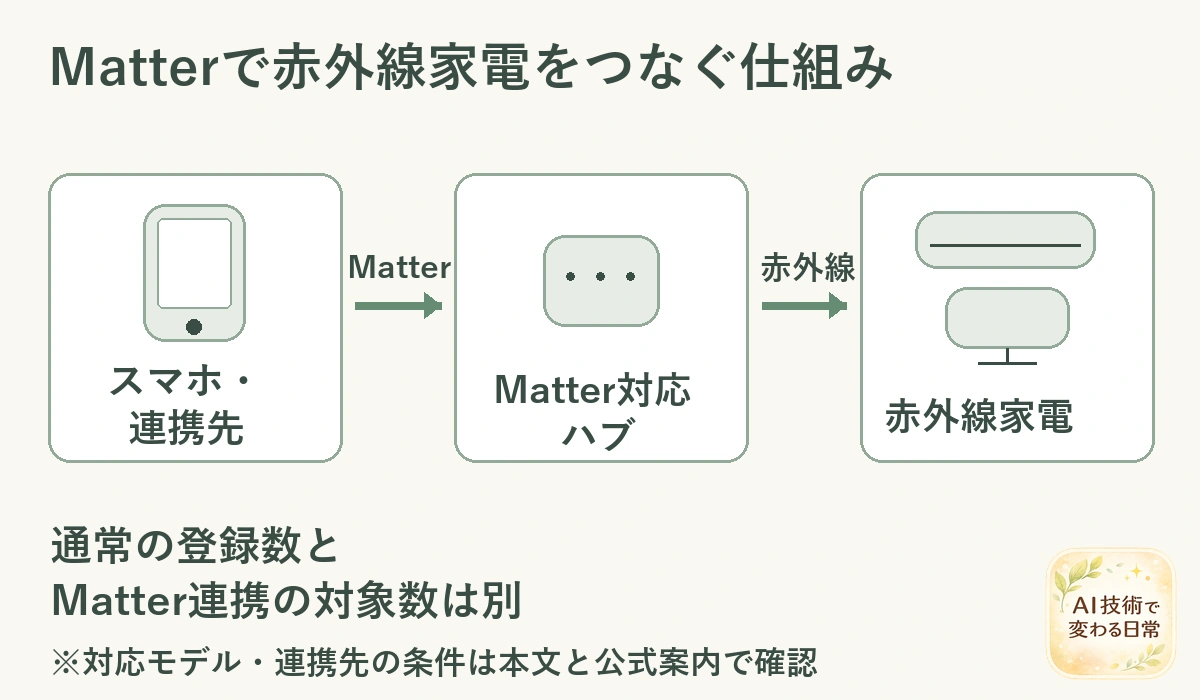
Matterは、異なるメーカーの対応機器を連携させるための共通規格です。Hub 3やLapisは、対応する家電を別のスマートホームの仕組みへ橋渡しする役割も持ちます。
たとえば、赤外線で操作する家電を、対応するAppleのホームアプリなどから扱う方法を考えられます。ただし、連携先のアプリやコントローラーなど、必要なものは組み合わせによって変わります。SiriショートカットとMatter経由のApple Home連携も、同じ設定方法ではありません。
ハブの基本的な役割から整理したい方は、スマートホームハブの仕組みと選び方をご覧ください。
つなげる台数と、操作できる内容は分けて読む
公式比較では、Matter経由で橋渡しできる対象数として、Hub 3は最大30、Hub 2は最大8、ハブミニのMatter対応版は最大4と案内されています。NatureではLapisが最大20、nanoが最大3です。
この数値は、通常の赤外線リモコン登録数と同じ意味ではありません。また、30が20より大きいから、それだけで自宅に向いているとも言えません。使う機器が少なければ、台数よりも連携できる操作のほうが大切です。
Natureの公式案内では、Matterと既存のAlexa・Google連携で操作範囲が異なります。たとえば、テレビの音量やチャンネル操作は、Matter経由では対応しないと案内されています。エアコンも、元のアプリにあるすべての操作が引き継がれるわけではありません。
詳しくは、NatureのMatter連携でできることを参照してください。普段の操作が足りているなら、無理に連携方法を変更する必要はありません。
「Matter対応だから全部できる」と思うと、あとで戸惑いがちです。いつも使う操作を2〜3個書いて、その操作が連携先でも使えるかを見ておくと選びやすいですよ。
購入から使い始めるまで|最初は家電1台で試す
買う前に、家電・Wi-Fi・電源をそろえて見ておく
両社の設定が簡単かどうかは、使う家電や家庭の通信環境によっても変わります。本記事では設定時間や成功率を実測していないため、どちらなら必ず早く終わるとは言い切れません。
✅ 買う前の準備は、どちらを選んでも共通です。次の5つをメモしておくと、商品選びやサポートへの相談がぐっと進めやすくなります。
- 動かしたい家電とリモコンの型番
- 自宅で使える2.4GHz帯のWi-Fi
- 使用するスマホと、現行アプリの対応OS
- 本体を置く場所と、電源を取れる位置
- 必要なケーブル・アダプターと付属品の有無
Wi-Fiには2.4GHzと5GHzなどの帯域(通信に使う周波数の範囲)があります。今回中心に比べる製品は2.4GHz帯を使うため、ルーターが新しいことだけで対応を判断しないようにしましょう。賃貸の共有ネットワークなどでは、接続制限についても事前に調べておくと安心です。
初回設定は、家にいる状態で順番に進める
- 公式アプリと説明書を用意し、本体を設置する。
- メーカーが案内する順序で、アカウントやWi-Fiを設定する。
- エアコンなど、最初の家電1台を登録する。
- 部屋にいる状態で、電源とよく使う操作を試す。
- 置き場所を調整し、家族の操作方法をそろえる。
- 必要なら外出先操作、音声操作、自動化を順に追加する。
途中で反応しないときは、同じ操作を何度も重ねるより、どこまで進んだかを分けて見るほうが落ち着いて対処できます。本体はアプリに表示されるか、家電登録は済んだか、赤外線が届くか。この順に、一つずつ確認してみましょう。
SwitchBot Hub 2を候補にする場合は、Hub 2の設定手順をまとめた記事も使えます。Hub 3では操作画面や手順が異なる部分があるため、そのまま置き換えず、対象モデルの公式説明と合わせて進めてください。
費用は本体だけでなく、使う部屋数と追加機器で考える
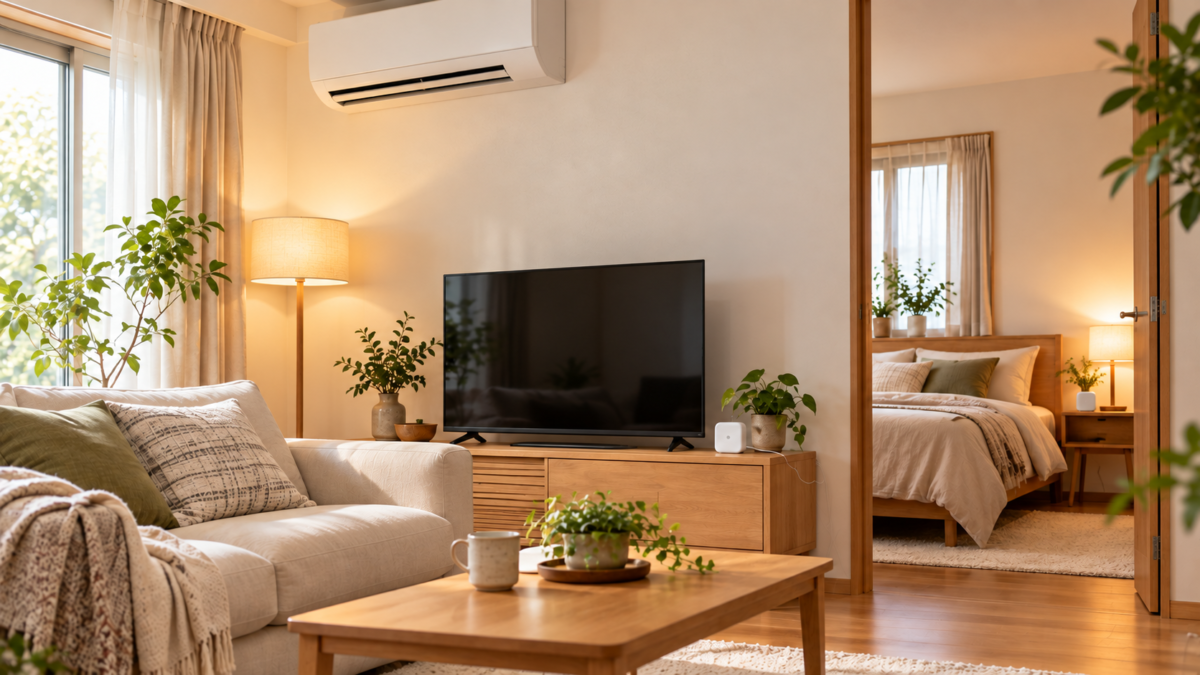
最新価格は公式ページで。買い足すものを見落とさない
販売価格やセールは変わるため、この記事では固定の金額を並べず、必要なものをそろえた費用の考え方を整理します。同じ時点でも、単品とセット、付属品の違いで総額が変わることがあります。
💡 予算を考えるときは、本体に加えてケーブルや電源アダプターも必要か確認しましょう。さらに、別室用の本体、音声操作用のスピーカー、カーテンやセンサーなど、やりたいことに応じて買い足すものを分けます。
すでに家にある機器も、対応していれば活用できる場合があります。「全部を同じ日にそろえる予算」ではなく、「今日はエアコン1台、その次は必要になったら」という予算にすると、使わないものを増やしにくくなります。
月額料金と、追加サービスの条件は分けて読む
Natureの購入前FAQでは、通常のNature Remoサービスに月額料金はかからないと案内されています。ただし、自宅のインターネットやスマホの通信料金は別です。関連する有料サービスや別の契約まで、すべて無料という意味ではありません。
SwitchBotについても、購入した本体の機能と、追加するサービスや周辺機器の条件を分けて見ておきましょう。シリーズ全体のすべての機能について、将来も追加費用がないと決めつけることはできません。
将来の広げ方は、暮らしの変化に合わせて選ぶ

カーテンや物理ボタンへ広げたいならSwitchBotを検討
SwitchBotには、ボタンを押すBotや、対応するカーテンを動かす機器などがあります。対応するBluetooth機器をハブにつなぐことで、遠隔操作や自動化へ広げる使い方が案内されています。
たとえば、朝の家電操作に加えてカーテンを開けたいなら、同じブランドの対応機器で組み立てられるかを検討できます。ただし、カーテンレールやボタンの形が合うか、取り付けられるかは別の条件です。ハブ1台を買うだけで、物理的な操作まで増えるわけではありません。
広げるときは、ハブとBluetooth機器の距離や置き場所も確認しておくと安心です。家中に広げる前に、よく使う1部屋の中で追加してみると、必要な機器と配置をつかみやすくなります。
Natureも対応機器との連携を、型番ごとに見ておく
Nature Remo Lapisの公式ページには、対応する鍵やカーテン用機器などとの連携も案内されています。Natureを「赤外線以外には広げられない」と考えるのは、現在の製品選びには合いません。
一方で、連携する製品や操作の範囲は限定されます。鍵をアプリから操作できることと、シーンや自動化に組み込めることも同じではありません。すでに持っている機器があるなら、メーカー名だけでなく型番まで照合しましょう。
これから鍵やカーテンも買う予定がある場合は、その製品の取り付け条件、必要な別売品、家族の操作方法も一緒に比べてみてください。スマートリモコンだけの比較表では見えない違いが、そこで分かることがあります。
用途別に考えると、選ぶ理由がはっきりする
ひとりで暮らしていて、帰宅前のエアコン操作をまず試したい。そんな場合は、対応家電と設置環境を優先し、Hub 3やLapisの追加機能をどこまで使うか考えます。最初から大きな仕組みにする必要はありません。
家族で暮らし、スマホを使う人と使わない人が混在するなら、本体操作や元のリモコンとの併用を重視します。Hub 3の操作部が役立つ可能性がありますが、置く場所によっては使いにくくなるため、家族が触れる位置を先に決めておきましょう。
温度や湿度を見ながらエアコンの運転を整えたいなら、Lapisの機能と、自分で条件を組む使い方を比べてみます。自動調整を任せたいのか、決まった時間に動かしたいのかで、注目する機能が変わります。
通信トラブルとプライバシーは、買う前に一度考える
「ローカル操作対応」でも、できることは同じではない
通信が止まったときの動きは、安心して使うために知っておきたいところです。どちらも「ローカル」という言葉だけで、普段の操作がすべて続くと考えないようにしましょう。
Hub 3は、あらかじめ登録した赤外線リモコンを本体のデバイス・シーン管理へ追加することで、本体からローカル操作できると案内されています。Hub 2とまったく同じ方式ではありません。外出先操作やすべての自動化が、通信なしで続くという意味でもありません。
Natureのローカルコントロールは、対応モデルと同じネットワークにスマホをつなぎ、事前登録済みのエアコンを操作する仕組みです。Lapisでは電源・温度・運転モード・風量・風向、Remo 3とmini 2では電源と一部の運転モードが案内されています。
Natureのこの機能は、外出先、スマートスピーカー、シーンや自動化からの操作には対応しません。nanoは公式FAQの対象モデルに含まれていません。自宅のネットワーク自体の故障と、メーカーのサーバー障害も分けて考える必要があります。
詳しくは、Hub 3のローカル操作とNatureのローカルコントロールの条件を参照してください。
設定を増やすほど、共有と権限も見直す
外から家電を操作できるようになると、アカウントや家族の共有設定も大切になります。パスワードを使い回さず、使わなくなったスマホや共有相手の扱いを見直すなど、普段のアプリと同じ基本を押さえておきましょう。
位置情報をきっかけに家電を動かす場合は、位置情報の権限が必要になることがあります。⚠️ 便利そうだからと全部を許可する前に、どの機能で権限を使うのか、アプリの案内を読んでみましょう。必要なものから設定すれば大丈夫です。
メーカーの説明だけをもとに、どちらが絶対に安全かという順位は付けられません。更新情報や不具合の案内、問い合わせ先も見ておくと、使い始めてから困ったときの手がかりになります。
便利な操作を増やすときも、元のリモコンは残しておきましょう。「スマホで動かす」「いつもの方法でも動かせる」の両方があると、家族も試しやすくなりますよ。
よくある質問
SwitchBotとNature Remoは一緒に使えますか?
それぞれのアプリや対応する連携で使う構成を考えられます。ただし、同じ家電に両方から指示を出すと、時間設定や自動化が重なることがあります。両社を混ぜればすべてが一つに統合される、とは考えないでください。
賃貸でも使えますか?
スマートリモコン本体を置いて使う方法なら、大がかりな工事をせずに始める構成を考えられます。ただし、壁への固定や追加する鍵・カーテン用機器には、別の設置条件があります。賃貸契約や原状回復の条件に合わせて選びましょう。
小さいモデルを選ぶと、操作できる家電も少なくなりますか?
本体の大きさだけでは判断できません。センサーの有無、Matterで橋渡しする対象数、ローカル操作など、何が違うかをモデル別に見てください。通常の赤外線登録とMatterの台数を同じものとして比べないことがポイントです。
どちらのアプリが初心者に使いやすいですか?
使いたい機能やスマホへの慣れ方によって感じ方が変わります。この記事では、実機とアプリを同条件で比較していないため、操作の簡単さを順位付けしていません。
公式の設定案内を見て、「家電の追加」「普段の操作」「家族との共有」の3場面を想像してみると判断しやすくなります。機能一覧の長さより、毎日使う操作に迷わずたどり着けそうかが大切です。
まとめ|今使う家電と、次に減らしたい手間から選ぼう
SwitchBotとNature Remoは、どちらも今ある対応家電をスマホ操作につなぐ選択肢です。Hub 3は本体での操作やSwitchBotの対応機器への拡張、Lapisは温湿度やエアコンの機能を含めた使い方を検討できます。
ただし、センサー、Matter、同期、通信障害時の動作はモデルによって違います。ブランド名だけで選ばず、自宅の家電と使いたい操作に合わせて比べましょう。
✅ 購入前は、この4つをそろえると判断しやすくなります。
- 最初に動かしたい家電の型番とリモコンの通信方式
- 本体の置き場所、Wi-Fi、電源と付属品
- 家族が使う操作方法と、必要な連携の範囲
- 将来追加したい機器と、それを含めた費用
最初の一歩は、よく使う家電1台から。無理なく使えることを確かめてから、自宅の暮らしに合う形へ少しずつ広げていきましょう。