当ページにはアフィリエイト広告が含まれています。
「そろそろ窓を開けた方がいいかな?」。冷暖房をつけていると、部屋の空気が気になっても、換気のタイミングに迷いますよね。
そんなとき、換気を考えるヒントになるのがSwitchBot CO2センサーです。二酸化炭素(CO2)の濃度に加えて、温度と湿度も確認できます。本体の数字を見るだけならハブは不要。外出先から見たり、アプリで通知を受けたり、家電と連動させたりする場合には、対応するSwitchBotハブを組み合わせます。
買う前にぜひ知っておきたいのが、電池とUSB給電でCO2の更新間隔が変わること。「コードなしで置きたい」のか「換気前後の変化をこまめに見たい」のかで、使いやすさが違ってきます。この記事では、公式資料をもとにハブの必要性や置き方、注意点をやさしく整理しました。なお、本記事は実機レビューではありません。本文中の生活写真・図解はAI生成の説明用イメージで、実機撮影や独自測定ではありません。一方、Pochippの購入カードにある商品画像は販売店から取得したもので、AI生成画像ではありません。
仕様・価格などの情報確認日は2026年10月26日です。仕様表は公式資料に基づき、使い分けや確認の順番は当サイトの整理・分析として説明します。アプリの表示、仕様、価格は変更される場合があります。
🌿 SwitchBot CO2センサーで分かること・分からないこと

換気を思い出すための「目印」を増やせる
まず、このセンサーで分かるのはCO2濃度、温度、湿度の3つです。CO2の数字に付く「ppm」は、空気の中に二酸化炭素がどのくらい含まれているかを表す単位です。
たとえば、家族が集まるリビングや在宅ワークの部屋。窓を閉め切っているときに数字を見れば、「そろそろ換気しようかな」と考えるきっかけになります。ただし、この数字だけで部屋の空気の状態をすべて判断できるわけではありません。
厚生労働省の二酸化炭素濃度測定器を使用する際の留意点では、必要な換気量を満たすかを確認する方法として、1,000ppmを超えていないかを見ることも有効としています。家庭で使う場合も、換気状態を考える一つの目安として受け止めると使いやすいですね。
「999なら安心、1,001ならすぐ危険」というように、境目だけで安全を決めるものではありません。置き場所、測定の誤差、その場にいる人数なども考えながら、部屋の様子と合わせて見ていきましょう。
空気清浄機や一酸化炭素警報器の代わりにはならない
CO2は二酸化炭素です。一酸化炭素を表すCOとは異なります。CO2センサーを置いたからといって、一酸化炭素やガス漏れの検知まで任せられるとは考えないでください。
また、CO2の数値は、ほこりや花粉、すべてのにおいをまとめて示した点数でもありません。CO2が低くても、ほかの空気の問題がないとまでは言えません。
厚生労働省は、HEPAフィルターなどでろ過する空気清浄機について、CO2濃度を下げることはできず、その効果をCO2測定で評価するのは適切でないと説明しています。「空気清浄機を強く動かせば換気を省ける」と混同しないことが大切です。
サーキュレーターで室内の空気を動かすことも、外の空気を取り込む「換気」とは別です。家電を連動させる場合も、まずは空気が実際に入れ替わる仕組みになっているかを確かめておきたいですね。
温湿度計Proと名前が似ていても、購入する製品は別
SwitchBotには、温湿度計や温湿度計Proなど、似た名前の製品があります。CO2を測りたい場合は、商品名に「CO2センサー(温湿度計)」とある製品を確認しましょう。
ここは間違えやすいポイントです。普通の温湿度計にハブを追加しても、CO2が測れるようになるわけではありません。購入するときは「CO2センサー(温湿度計)」という製品名をしっかり確認しましょう。
ここで扱うのは、日本向けのSwitchBot CO2センサー(温湿度計)です。販売店の商品情報ではW4900010の型番表記も確認できます。セット商品や海外向けの名称だけで判断せず、販売ページの正式名称と付属品を照らし合わせてください。
🔎 買う前に見る仕様と、電池・USB給電の違い
測定方式や大きさは、使う部屋に合わせて見る
CO2の測定方式はNDIR方式です。温度・湿度も測れるため、換気の目印と、暑さ・寒さ・乾燥を考えるための情報を一台で確認できます。
主な仕様を表にまとめました。数字を見るときは、「測定できる範囲」がそのまま「あらゆる環境で安心して使える範囲」を意味するわけではない点にも注意してください。
| 確認項目 | SwitchBot CO2センサー(温湿度計) | 購入前の見方 |
|---|---|---|
| CO2測定方式 | NDIR方式 | 測定方法を明記した製品として確認する |
| CO2測定範囲 | 400〜9,999ppm | 数値の上限を安全性の保証にしない |
| 本体サイズ | 92×79×25mm | 棚や机に置けるか確かめる |
| 重量 | 電池込み154g | 安定して置ける場所を選ぶ |
| 電源 | 単3電池2本、またはUSB Type-C給電 | 置き場所と更新間隔で選ぶ |
| USB給電条件 | 5V・1A | 使用するアダプターの表示を確認する |
| 温度測定範囲 | −20〜80℃ | 電池などの使用条件とは別に確認する |
| 湿度測定範囲 | 0〜99% | 水がかかる場所での使用許可を意味しない |
出典:SwitchBot公式商品ページ。表は仕様を比較しやすく整理したもので、当サイトの実測ではありません。
机に置くなら、画面の見やすさに加えて、倒れにくいか、コードが邪魔にならないかも見ておきましょう。毎回持ち上げなくても数字が見える場所なら、家族も気軽に確認できますね。
電池は置きやすく、USBは変化を追いたい場面に向く
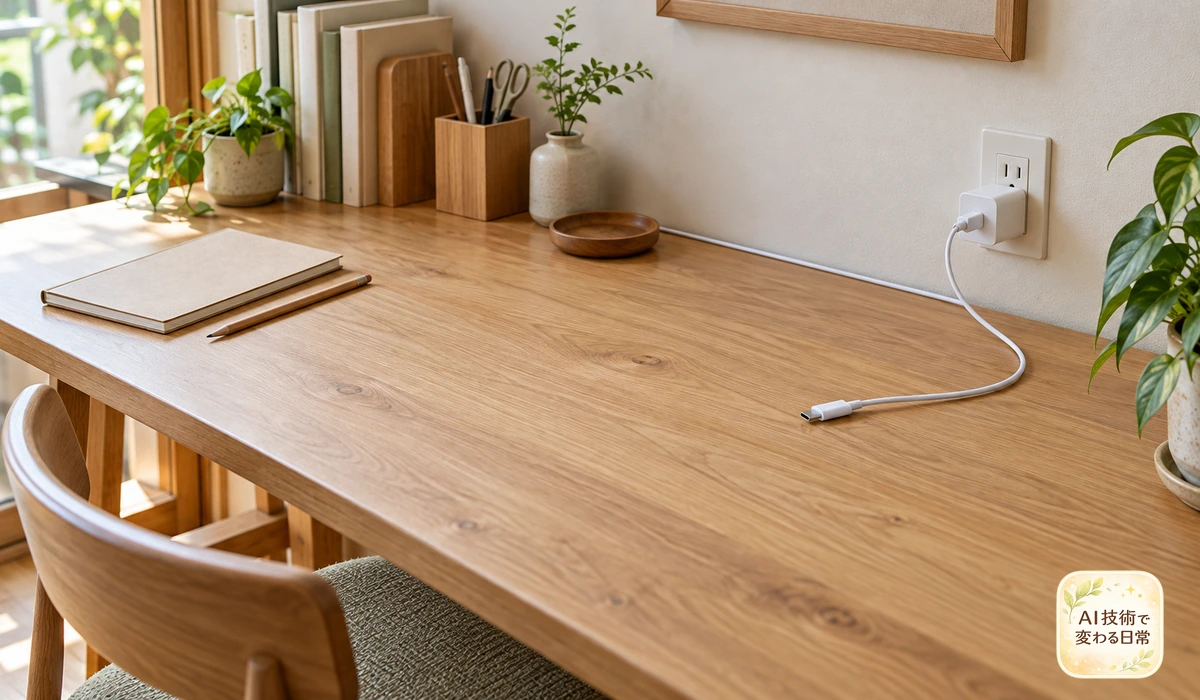
公式サポートのCO2値のサンプリング頻度では、電池駆動時はCO2が30分ごとに更新され、更新間隔の変更はできないと説明されています。手動更新は本体上部のボタン、またはアプリの更新操作で行えます。
USB Type-Cで5V・1Aの電源につなぐと、標準の更新は1分ごとに切り替わり、アプリから更新頻度を調整できます。公式の商品紹介にある「1秒ごと」の説明を、電源や設定に関係なくいつも同じように動く意味で受け取らないようにしましょう。
| 使い方 | 電池駆動 | USB Type-C給電 |
|---|---|---|
| CO2の標準更新 | 公式サポートでは30分ごと | 公式サポートでは1分ごと |
| 更新頻度の調整 | 同資料では変更不可 | アプリで調整可能 |
| 向く場面 | コードを置きたくない場所で、必要に応じて確認 | 机などの定位置で、換気前後の変化を追いたい場合 |
| 注意点 | 表示が変わるまでの待ち時間がある | 電源の確保とコードの置き方を考える |
上の表は、今回確認した公式案内に基づきます。お使いのアプリやファームウェアで選べる項目が異なる場合は、その画面と最新の公式案内を確認してください。別の製品や個人の体験談にある更新間隔を、そのまま当てはめないようにします。

窓を開けたあとに数字がすぐ変わらなくても、まず電源と更新間隔を見てみましょう。故障と決める前に確かめられることがありますよ。
「更新は短いほど便利」と思いがちですが、最短設定がいつも正解とは限りません。メーカーは、更新頻度を1分以下にすると発熱が起き、精度に影響する可能性があると注意しています。まずは普段どんな変化を見たいかを考えて、必要な間隔を選ぶとよいですね。
電池寿命の目安には条件がある
公式案内では、単3アルカリ乾電池2本を使用し、30分ごとにCO2を検知する条件で約1年が目安です。すべての使い方で必ず1年持つという保証ではありません。
電池の購入費だけでなく、「普段どこへ置きたいか」「給電しながら使えるか」も一緒に考えると、買ってから置き場所に困りにくくなります。USB給電を選ぶなら、付属品に自分が必要なアダプターまで含まれるかも購入先で確認しましょう。
メーカーは、USBを普段の電源にする場合、長期間使わない電池の液漏れなどを避けるため、電池を取り外すことを勧めています。詳しい注意点は電池を入れたままUSB給電する場合の公式案内で確認できます。
充電式電池を自由に選んでよいとも考えないでください。推奨の電池と電源条件は電池・アダプターの公式案内に合わせ、自己判断で高い電圧をかけないようにします。
📱 ハブは必要?本体・近くのアプリ・外出先の3つの使い方
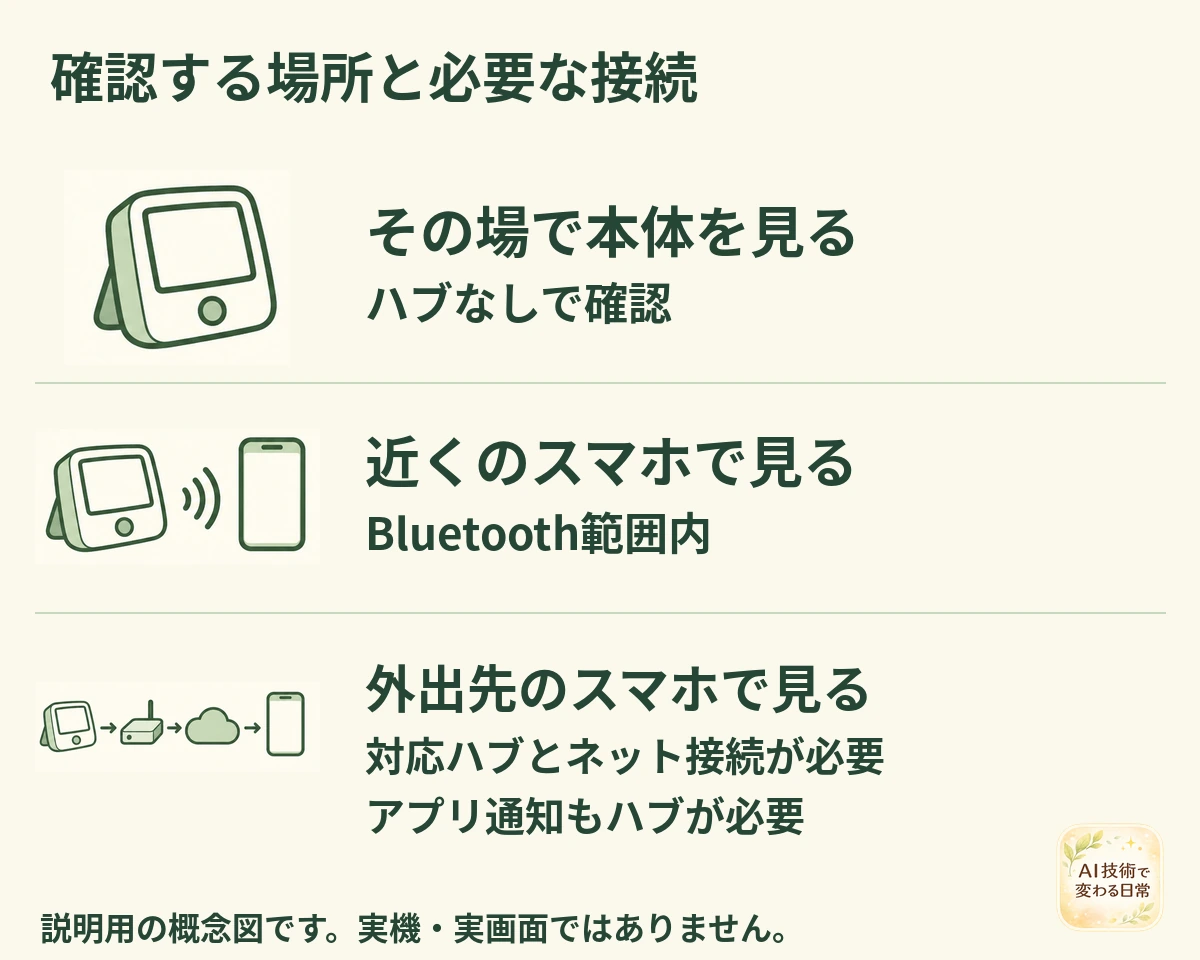
本体表示だけなら、ハブを一緒に買わなくてもよい
まず部屋に置いてCO2濃度と温湿度を見たいなら、本体で確認する使い方から始められます。ハブを必ず同時購入しないと数値が表示されない製品ではありません。
近くのスマートフォンとはBluetoothでつながります。Bluetoothは、近い範囲にある機器同士で通信する方式です。センサーが自分で家のWi-Fiへ直接つながり、どこからでも見られるという意味ではありません。
つまり、家の中でスマホから数字が見えていても、外出先で同じように見られるとは限りません。仕事中や外出中にも確認したいのか、まず使い方を思い浮かべてみましょう。
スマートホームの機器がまだ少ない家庭なら、最初は本体を見るだけでも目的に合うかもしれません。反対に、すでに対応ハブを持っているなら、今ある機器を使えるか調べるところから始めると、買い足しを抑えやすいですね。
遠隔確認・通知・連動には、対応ハブと通信環境が必要
外出先から数値を見たり、アプリ通知を受けたり、CO2を条件に家電を動かしたりする場合は、対応するSwitchBotハブを組み合わせます。センサーとハブの間にもBluetoothが届く必要があります。
単独使用とハブ併用の公式説明では、対応製品をハブのBluetooth範囲内に置くことで、遠隔確認やオートメーションに使えることが案内されています。壁や間取りが異なるため、カタログ上の通信距離だけで家中に届くと決めないようにしましょう。
覚えておきたいのは、「本体で見る」「近くのスマホで見る」「外出先から見る」の3つでは必要な通信方法が違うということ。最初から全部そろえなくても、使いたい機能が増えてから必要な機器を足していけば大丈夫です。
履歴データはSwitchBotアプリのグラフで確認でき、公式案内ではCSVファイルへの書き出しにも対応しています。保存日数の案内は資料によって異なるため、必要なデータは早めにエクスポートしておくと安心です。ハブ経由で遠隔確認する場合は、対応ハブとの接続やアプリ側の設定も確認してください。
天気予報の表示には、対応ハブとの接続とSwitchBotアプリでのホームの位置設定が必要です。本体だけですべての表示機能が使えるわけではありません。設定条件はSwitchBot公式サポートで確認できます。
ハブの役割から知りたい方は、スマートホームハブの仕組みと選び方も参考になります。ハブ2を使う場合は、SwitchBot ハブ2の設定ガイドで準備を確かめられます。
本体の音と、スマートフォンの通知は別々に確認する
公式商品説明には、本体の警告音、表示の点滅、アプリ通知が案内されています。ただし、アプリ通知を外出先で使う条件と、本体がその場で知らせる条件を混ぜないことが大切です。
買う前に「昼はリビングで気づきたい」「寝ているときは音を鳴らしたくない」など、使う時間帯を思い浮かべてみてください。通知の設定だけで、本体の警告音まで希望どおりになるとは限りません。
公式サポートの夜間アラートについての説明では、時間帯を指定して本体の音だけを止める機能はないと案内されています。寝室での使用を考える方は、この制限と最新の設定項目を購入前に確認しておくと安心です。
通知をたくさん設定するよりも、家族が「知らせが来たら何をするか」を分かっている方が、暮らしには取り入れやすくなります。誰も対応できない通知を増やしていないかも見直したいですね。
🪟 置き場所と最初の使い方で、数字の受け取り方が変わる
窓のすぐ横より、普段過ごす場所の空気を見る
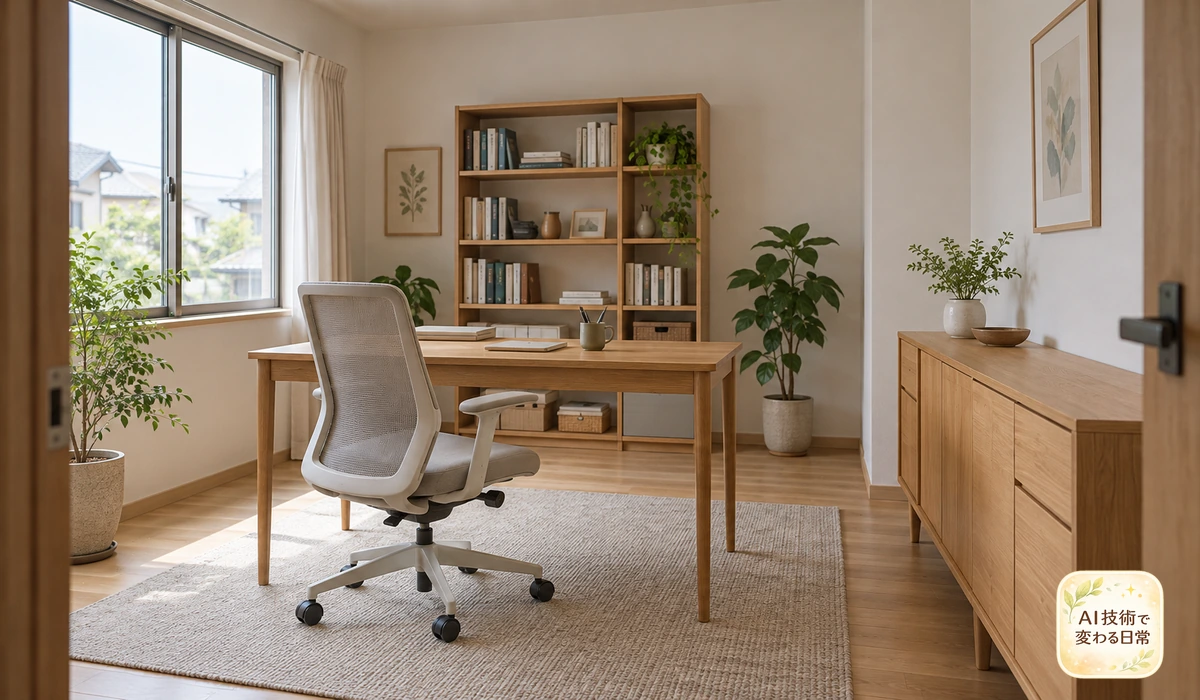
置き場所は、見やすさだけで決めないようにします。窓や換気口のすぐ近くでは、その周りだけの空気を見てしまうかもしれません。人の息が直接かかる場所も、普段の室内を考える目印にはしにくくなります。
厚生労働省の資料では、ドア・窓・換気口から離し、人から少なくとも50cm離して設置するよう示されています。まずはいつも過ごす部屋で、この条件と落下しにくさを両立できる棚や机を探してみましょう。
一方、校正をするときは、普段の設置とは違う条件が必要です。「普段は窓から離す」と「校正では風通しのよい場所に置く」は矛盾ではなく、目的の違う作業です。二つを分けて覚えると迷いにくいですよ。
初日は、つなぐ機能を増やしすぎない
使い始めた日は、本体の表示と近くのスマホアプリを確認するところからで十分です。家電の自動化まで一度に設定すると、うまく動かなかったときに原因を探しにくくなります。少しずつ試していきましょう。
- 同梱の取扱説明書を読み、電池や給電方法を確認する。
- 説明書に沿って電源を入れ、本体の表示を確認する。
- SwitchBotアプリでデバイス追加を開き、対象製品を選ぶ。
- 本体表示とアプリを確認し、使っている電源と更新間隔を把握する。
- 必要なら、対応ハブとの接続や通知を一つずつ確認する。
この流れは公式の日本語取扱説明書をもとに整理しています。アプリの画面配置が変わった場合は、表示されている製品名と案内を優先してください。
最初から数字をびっしり記録しなくても大丈夫。「何人で過ごしたか」「窓を開けたか」「いつ表示を更新したか」を簡単にメモするだけでも、後から数字の変化を振り返りやすくなります。
換気の前後は、同じ条件で比べてみる

窓を開けたあとに変化を見たいときは、電源や設置位置まで同時に変えない方が、比較の意味をつかみやすくなります。数字だけが違っていても、測った時刻や条件が違えば単純には比べられません。
例えば「窓を開ける前は机、開けたあとは窓辺」のように置き場所を変えると、部屋全体の変化と測る場所の違いが重なります。まず一つの場所で、更新のタイミングをそろえることを意識してみましょう。
本体が何ppmになるか、何分で下がるかは、ここでは約束できません。部屋の広さ、人数、空気の出入りなどで変わるためです。記事の中の説明図や写真も、特定の家庭で測った記録として受け取らないでください。
数字をぴったりそろえることより、「いつ換気を考えればいいか」が家族に伝わることを大切にしたいですね。
⚖️ 精度・校正と、動かないときの確認順
細かな数字の差だけで、不良品とは判断しない
メーカーが案内するCO2の誤差許容範囲は、読み取り値に対して±(50ppm+読み取り値の5%)です。販売店の仕様表には、温度25℃・相対湿度50%という条件も示されています。表示が細かいことと、その一桁まで同じ正確さで分かることは別です。
例えば読み取り値を1,000ppmとした計算では、50+1,000×0.05=100ppmになります。これは式の読み方を説明するための計算例で、当サイトが1,000ppmの環境を作って測定した結果ではありません。
ほかの機器と数値が少し違うと気になりますが、すぐに片方の値へ合わせてしまう前に、測定の条件をそろえましょう。同じ部屋でも置いた位置、給電方法、更新した時刻が違えば、比較が難しくなります。
詳しくは複数のCO2センサーで表示が異なる場合の公式案内を確認してください。二台の表示が一致するだけで絶対的な正確さを証明できるわけでもないため、基準が分からないまま補正を重ねるのは避けたいところです。
校正は、普段の部屋の数字に合わせる作業ではない
校正は、測定値を適切な基準に合わせて調整する作業です。部屋の空気がよく分からない状態で「このくらいの数字のはず」と入力するためのものではありません。
公式の手動校正ガイドでは、近くでBluetooth接続し、アプリの校正メニューからCO2濃度を選ぶ流れが示されています。直射日光を避けた風通しのよい場所で、アプリの案内に沿って進めます。
校正の途中は、置き場所を動かしたり、息を吹きかけたりせず、表示される案内を確認しましょう。自宅で安全な場所を確保できないときは、無理に窓の外へ置かず、サポートに相談する方法もあります。
校正しても疑問が残る場合は、数値の写真、電源の種類、更新間隔、置き場所をまとめて問い合わせると説明しやすくなります。何度も初期化を繰り返すより、状況を残して相談する方がよい場合もあります。
表示・近くのアプリ・外出先の順に切り分ける
うまく動かないときこそ、焦らず一つずつ確認しましょう。「本体は表示される?」「近くのスマホでは見える?」と順番に切り分ければ、最初からWi-Fi設定を全部やり直さずに済むこともあります。
- 本体が表示されない:説明書に沿って電池の向き、絶縁シート、電源接続を確認する。
- 本体の数字が変わらない:給電方法、次の更新時刻、手動更新の反応を見る。
- 近くのアプリで見られない:スマホのBluetoothと、対象製品の追加状況を確認する。
- 近くでは見られるが外出先では見られない:対応ハブとの接続と通信状態を確認する。
- 温湿度だけ気になる:置き場所や給電条件を見直し、公式の精度・校正案内を参照する。
特に、CO2の更新を短くしたあとで温湿度も気になり始めた場合は、更新設定を確認する価値があります。メーカーが発熱の影響を注意しているためです。数値が違うからと、すぐ機器を分解するような対応はしないでくださいね。
🏠 どんな家庭に向く?費用と連動機能の考え方

家族が集まる部屋で、換気を忘れがちな人に
たとえば、家族が集まるリビングや在宅ワークの部屋で、つい換気を忘れてしまう方には役立ちそうです。「夕方に一度見る」「人が集まったら確認する」など、普段の暮らしに小さな習慣を作れます。
すでにSwitchBotを使っている人には、同じアプリで確認や連動を考えられる点も選ぶ理由になります。ただし、今あるハブが使いたい機能に対応するかは確認が必要です。
一方、温度・湿度だけが知りたいなら、普通の温湿度計も比較に入ります。SwitchBot 温湿度計Proの公式案内などを見て、CO2測定に追加費用をかける目的があるかを考えてみてください。
「便利そうだから全部入り」にするよりも、「換気を考える目印がほしい」のか「室温を見たい」のかを先に分けると選びやすくなります。今回は他社製品との同条件の実測比較は行っていないため、精度順位や最安ランキングは付けません。
本体価格だけでなく、必要なものを含めて比べる
今回確認した公式の商品ページでは、CO2センサー単品に7,980円(税込)の表示がありました。セール、セットの選択、送料などで支払額は変わるため、購入するときの表示を確認してください。
セットが安そうに見える場合も、単品と何が違うかを先に見ます。ハブが含まれるのか、別の温湿度計との組み合わせなのかで、できることが違うためです。
購入前には、次の四つを一緒に確認すると予算を整理しやすくなります。
- CO2センサー単品か、ほかの機器とのセットか。
- 使いたい機能に対応するハブを、すでに持っているか。
- USB給電に使う電源と、置きたい場所を確保できるか。
- 販売元、保証、返品条件が自分の購入先でどうなっているか。
まだ使い道が本体表示だけなら、連動用の機器をまとめて買わず、必要になってから追加する選び方もできます。普段の置き場所まで決めてから選ぶと、購入後の「ここには置けなかった」を減らしやすいですね。

家電連動は「測る・知らせる・換気する」を分ける
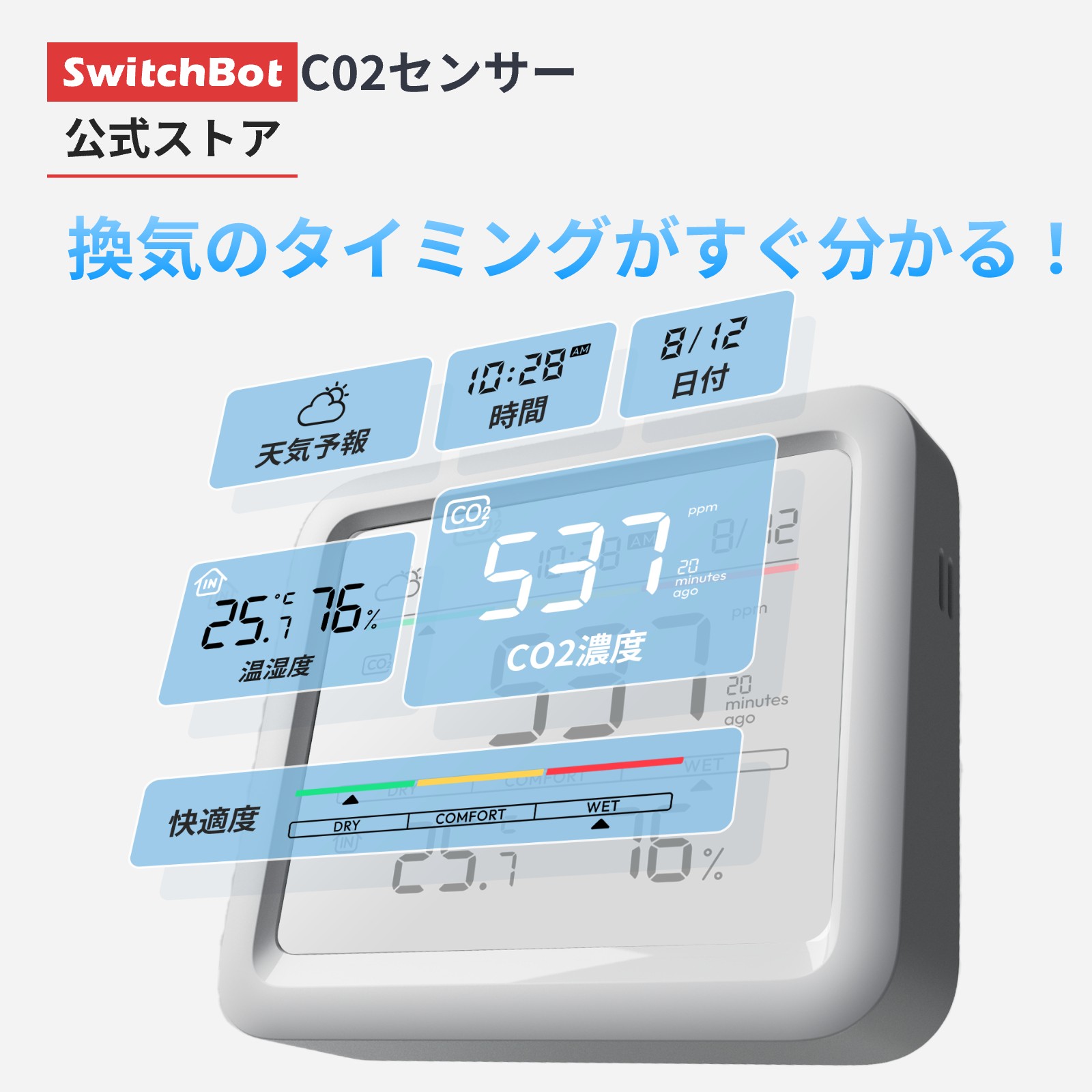
対応ハブを使うと、CO2値をオートメーションの条件にできます。仕組みの対応はCO2値によるデバイス制御の公式案内で確認できます。
ただ、センサーが測ること、通知で知らせること、家電が動くこと、外気を取り入れることは別々です。「サーキュレーターが回ったので換気完了」とは判断しないようにします。
最初は自分がいるときに動作を確かめ、意図した家電が動くか、通知が届くか、手動でも止められるかを見るところから始めましょう。動かす家電そのものの使用条件も守る必要があります。
エアコンをつけたら必ず換気できる、CO2の条件がAlexaやAppleホームにもそのまま渡る、といった使い方は一律には案内できません。連動先ごとに、対応する項目を公式情報と現在のアプリで確認してください。
最初の目標は「お知らせを見て、換気を考えられる」で十分です。自動化は、今の暮らしで必要だと思ってから足しても遅くありませんよ。
買う前に知っておきたいデメリット
気をつけたいのは、置くだけで生活のすべてが自動になる機器ではないことです。電源による更新間隔、遠隔機能のためのハブ、音の使い方など、希望に合わせた確認が必要になります。
数字を頻繁に見たくなる人には、細かな上下がかえって気になるかもしれません。誤差があることと、数値を見たあとに何をするかを決めておくと、確認する目的がぶれにくくなります。
また、体調、集中力、睡眠の問題を、この製品を買うだけで改善できるとは言えません。換気を考える材料を増やす道具として選び、体調の不安への対応は別に考えてください。
SwitchBot CO2センサーについてのよくある質問
ハブなしで買っても使えますか?
本体でCO2濃度や温湿度を見る使い方はできます。近くのスマートフォンとはBluetoothで接続します。遠隔確認、アプリ通知や家電連動を使いたい場合は、対応ハブなどの条件を確認してください。
電池をUSBで充電する機器ですか?
電池駆動とUSB給電を使い分ける製品として考えましょう。USBケーブルをつなぐことを、装着した乾電池を充電する操作だとは考えないでください。使う電池と電源は公式の指定に合わせます。
換気したのに数字がすぐ下がらないのは故障ですか?
すぐには判断できません。まずは電源による更新間隔、表示を更新した時刻、置き場所を確認します。そのうえで公式の校正案内やサポートを利用しましょう。特定の時間で特定の数値まで下がるとは限りません。
1,000ppm以下なら、換気をしなくても大丈夫ですか?
数値だけで換気の必要性をすべて決めることはできません。CO2は換気状態を見る一つの目印です。部屋の使い方、におい、使用中の設備の注意事項なども合わせて考えてください。
まとめ|まずは置き場所と、知りたいことを一つ決めよう
SwitchBot CO2センサーを選ぶときは、「その場で換気の目印を見たい」のか、「離れた場所から確認したい」のかを先に決めると、ハブを含めて必要なものが見えてきます。
今日できる一歩は、置きたい部屋の棚や机を見て、窓・換気口・人との距離と、給電のしやすさを確かめることです。コードなしの置きやすさを選ぶか、変化を追いやすい給電方法を選ぶかも、ここで考えられます。
数字を一日中気にするよりも、家族みんなが「そろそろ換気しよう」と気づけることが大切です。まずは無理なく使えるところから始めて、必要になったら機能を少しずつ増やしていきましょう。