「家中の家電や照明を、スマートフォンや声だけでまとめて操作できたら便利そう。でも、設定が難しくて途中でつまずかないかしら…」と感じていませんか?SwitchBotショートカットの設定は、シーンとSiriの役割を分けて考えると整理しやすくなります。

SwitchBotのショートカット連携って、名前だけ聞くと難しそうに思えますよね。でも、「アプリでシーンを作る」→「Siriに一声かける言葉を登録する」という2つの基本ステップさえ押さえれば、初めてでも落ち着いて設定できますよ。
SwitchBot(スイッチボット)を毎日の暮らしでもっと使いやすくしたいなら、iPhoneやApple Watchの「Siriショートカット」との連携は便利な方法のひとつです。リモコンを探したり、いくつものアプリを開いたりする手間を減らせます。
ただ、いざ設定を始めると、「シーンとショートカットの違いがよく分からない」「Hub 2などのハブ製品は本当に必要なの?」「声をかけてもSiriがうまく認識してくれない」といった疑問やトラブルに直面する方も少なくありません。
この記事では、SwitchBotにおけるショートカットの正しい基礎概念から、設定前の事前準備、アプリ内でのシーン作成手順、Siriショートカットへの登録方法、日常を快適にする具体的な活用アイデア、そして動かないときのトラブルシューティングまでを初心者の方でも迷いにくいように、順番にやさしく整理します。😊
この記事のポイント
- ショートカットは物理機器ではなくSiriやiOSから呼び出す「実行方法」
- 複数家電の一括操作はSwitchBotアプリで「シーン」を作成してからSiriへ追加する
- 単体のボットならデバイス設定のサードパーティーサービスから直接登録も可能
- 録音したフレーズが正しく登録されないときは、キーボードで手動入力する
- ボットをSiriで操作する現行手順では、ボットとハブ製品をSwitchBotアプリへ追加し、最新ファームウェアに更新したうえでBluetooth範囲内に置く
SwitchBotショートカットとは何か:シーン・Siriとの関係

まず最初に整理しておきたい大切な基本は、SwitchBotにおける「ショートカット」とは、特定のハードウェア機器(Hub 2やボットなど)を指す名称ではないということです。
SwitchBotのシステムにおいてショートカットとは、登録した各デバイスの動作や、複数機器をまとめた「シーン」を、AppleのSiriやiOSショートカットアプリから呼び出すための「実行手段・架け橋」のことを指します。
たとえば、SwitchBotアプリ内で「おやすみ」という名前のシーンを作成したとします。このシーンの中に「リビング照明を消す」「寝室のカーテンを閉める」「エアコンを26度の静音モードにする」という3つの指示を登録しておきます。この一連の動作に対して、「Hey Siri、おやすみ」と声をかけて登録した操作をまとめて実行できるようにする仕組みが、ショートカット連携です。
一度Siriショートカットに登録してしまえば、毎回SwitchBotアプリを開いて操作する手間を減らせます。料理中で手が離せないときや、布団に入って暗い部屋でスマートフォン画面を見たくないときでも、声ひとつで部屋中の家電を快適に操作できます。
なお、Appleのエコシステムでスマートホームを本格的に構築したい場合は、HomeKitを前提にした機器選びも確認しておくと、HomeKit対応機器とSwitchBot製品の役割分担をスムーズに整理できますよ。
| 連携タイプ | 登録する場所 | 向いている操作 |
|---|---|---|
| シーン連携 | シーンの「他の実行方法」 | 複数の家電をまとめて操作 |
| 個別ボット連携 | ボットの「サードパーティーサービス」 | 壁スイッチなど一つの操作 |
シーンも個別ボットも、Siriから対応する連携を通じて機器へ指示を送ります。ボットの公式手順では、ハブ製品との接続が前提です。詳しい登録場所と手順は、この後の各節で確認できます。
このように、SwitchBotのショートカットには「複数機器をまとめて動かすシーン連携」と「単体デバイスを動かす個別連携」の2つのアプローチがあります。目的に合わせて使い分けると、設定が分かりやすくなり、普段の操作もしやすくなります。
SwitchBotショートカットの設定前に確認すること:アプリ・デバイス・ハブ
SwitchBotショートカットを設定する前に、アプリ・デバイス・ハブの状態を先に確認しておくと安心です。途中で動かなくなったときも、原因を切り分けやすくなります。
- SwitchBotアプリをApp Store / Google Playで最新バージョンにアップデートしておく
- 動かしたい各SwitchBotデバイス(ボット、プラグ、カーテン等)のファームウェアを最新に更新する
- 各デバイスの電池残量が十分にあるか確認する(残量不足はBluetooth通信途絶の原因になります)
- ボットのSiri連携を使う場合は、ボットとハブ製品をアプリへ追加し、両方のファームウェアを最新にしたうえでBluetooth範囲内に置く
- Siriを実行するiPhoneやiPadのBluetooth設定がONになっていることを確認する
アプリの更新で画面名やボタン位置が変わることもあります。この記事の手順と表示が違うときは、無理に同じ場所を探し続けず、SwitchBot公式サポートの最新手順も合わせて確認してください。
まず確認したいのが、SwitchBotアプリのアップデートです。アプリのバージョンが古いと、最新のショートカット連携機能やUI項目が正しく表示されなかったり、iOSの最新仕様との間で通信エラーが発生したりします。
また、各デバイスのファームウェア更新も見逃せないポイントです。SwitchBotアプリの各デバイス個別設定画面にある「ファームウェアバージョン」を開き、最新版のアップデートが配信されていないかチェックしておきましょう。
💡 Siri連携でハブ製品を確認すべきケース
SwitchBot公式サポートの現行案内では、ボットをSiriショートカットで操作する場合、ボットとハブ製品をSwitchBotアプリへ追加し、双方を最新ファームウェアに更新したうえで、ボットをハブ製品のBluetooth範囲内に置きます。製品や連携方式で条件が異なるため、「近距離ならハブ不要」と一括りにせず、操作したい機器の公式サポート手順を確認するのが安全です。
SwitchBotアプリV9.0以降では、ボットなど対応機器で「クラウドサービス」を手動でONにする操作は不要になっています。ハブ製品の近くに対象機器を置くと自動的に接続されます。HomePodから登録済みコマンドを音声実行する場合は、HomePod側のSiri設定もあわせて確認してください。
SwitchBotのシーンを作る基本手順

シーンを作るときは、最初から部屋中の家電をすべて詰め込もうとせず、まずは「リビングの照明を消す」など身近な操作を1〜2個登録して動作を確かめてみるのがコツですよ!慣れてきたら徐々に動かす家電を増やしていきましょう。
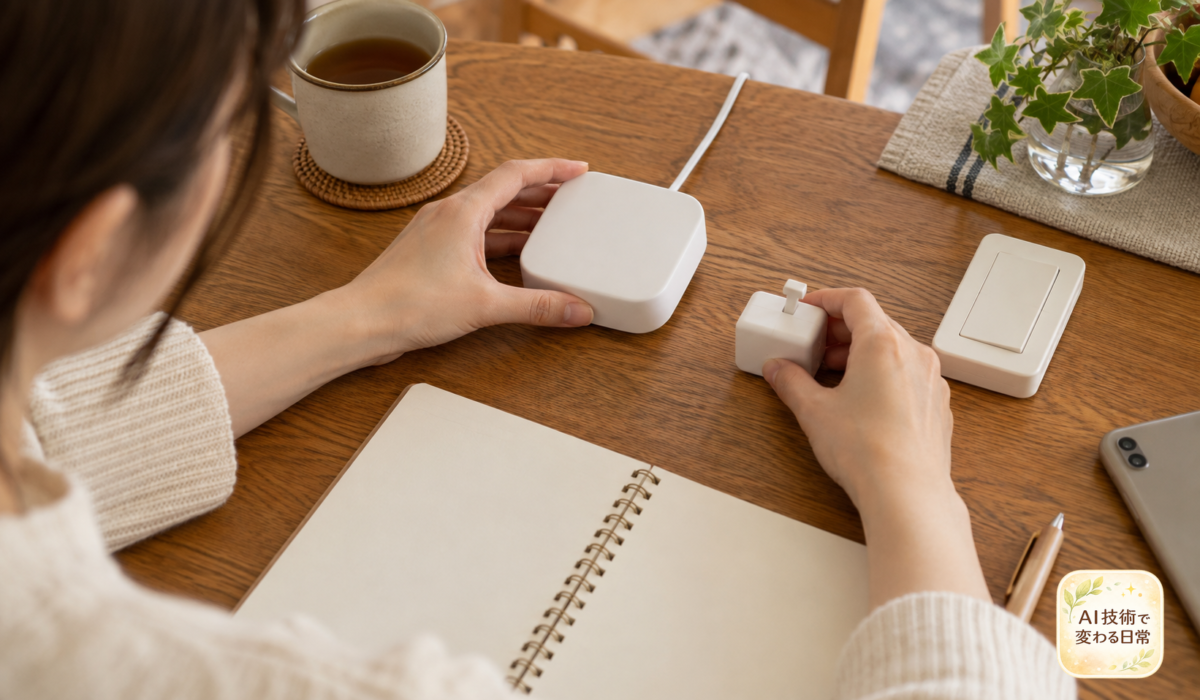
複数のデバイスを一括で音声コントロールしたい場合、まずは土台となる「シーン」をSwitchBotアプリ内で組み立てます。シーンとは、「このボタンが押されたら(またはSiriから呼ばれたら)、指定したデバイスたちにこの命令を順番に出す」というレシピのようなものです。
具体的には、次の5ステップで進めます。上から順番に確認すれば大丈夫です。
- 動作の定義と事前確認: まず連動させたい家電を決定します(例:シーリングライトとエアコン)。各デバイスがアプリ単体で正常にON/OFFできるか事前に確認しておきます。
- シーン管理画面を開く: SwitchBotアプリのホーム画面右上にある「…」から「シーンを管理」を開き、「+」を選択します。
- シーン名を決める: 「おやすみ」など、動作が分かる短い名前を入力します。シーンは手動で実行する操作のまとまりで、時間などを条件にするオートメーションとは別に作成します。
- アクション(動作)の追加: 「アクションを追加」をタップし、動かしたいデバイスと具体的な指示(電源ON、温度設定など)を割り当てます。複数機器がある場合は「アクションを追加」を繰り返します。
- 内容を確認して保存: シーン名と登録したアクションを確認し、必要に応じて詳細設定の通知などを設定してから「保存」をタップします。
シーンが保存できたら、一覧画面に新しく追加されたシーンのアイコンを手動でタップして、テスト実行を行ってみてください。登録したデバイスが一斉に意図通りの動作をするか確認しましょう。
この手動テストをあらかじめ挟んでおくことで、「家電が動かないのはSwitchBot側の設定なのか、Siriとの連携ミスなのか」を後から素早く切り分けることができます。スマートリモコン全体の活用法については、スマートリモコンでできることもぜひ合わせて参考にしてみてくださいね。
作成したシーンをSiriショートカットへ追加する手順
SwitchBotアプリ側でシーンが正常にテストできたら、次はそれをiPhoneのSiriから呼び出せるように「Siriショートカット」へ追加する手順に進みます。アプリ内の連携メニューから、順番に登録していきます。
公式情報
SwitchBot公式サポート|Siriショートカットからシーンの実行方法(外部サイト)
SwitchBotアプリのバージョン更新に伴う最新の画面遷移やボタン配置は、公式サポートページでも詳細に案内されています。
Siriの呼び出しフレーズを決めるとき、録音したフレーズがうまく認識されないことがあります。そんなときは、短い言葉をキーボードで手動入力すると安定しやすいですよ。
作成したシーンをSiriショートカットへ追加する具体的な手順は以下の通りです。
- 対象シーンの選択: SwitchBotアプリのホーム画面右上「…」から「シーンを管理」を開き、追加したいシーン名を選択します。
- 「他の実行方法」へ進む: シーン編集画面にある「詳細設定」から「他の実行方法」をタップします。
- Siriショートカットを選択: 表示された候補から「Siriショートカット」を選び、「Siriショートカットへ追加」をタップします。
- iOS連携画面の立ち上がり: iOS標準のショートカット追加画面がポップアップ表示されます。
- フレーズの登録: Siriに話しかける言葉を登録します。短いフレーズ(例:「おやすみ」「リビング消して」など)を登録します。録音した言葉が正しく登録されない場合は、キーボードで入力しましょう。
- 保存とテスト発声: 「完了」をタップして保存します。実際に「Hey Siri, (登録フレーズ)」と発声し、シーンが起動するかテストします。
登録したショートカットは、SwitchBotアプリのプロフィール画面内「Siriショートカット」一覧、またはiOS標準の「ショートカット」アプリからいつでも編集・フレーズ変更・削除が可能です。発音しにくい言葉や認識されにくいフレーズだった場合は、後から何度でも調整できます。
ボット等の個別操作をSiriショートカットにする例
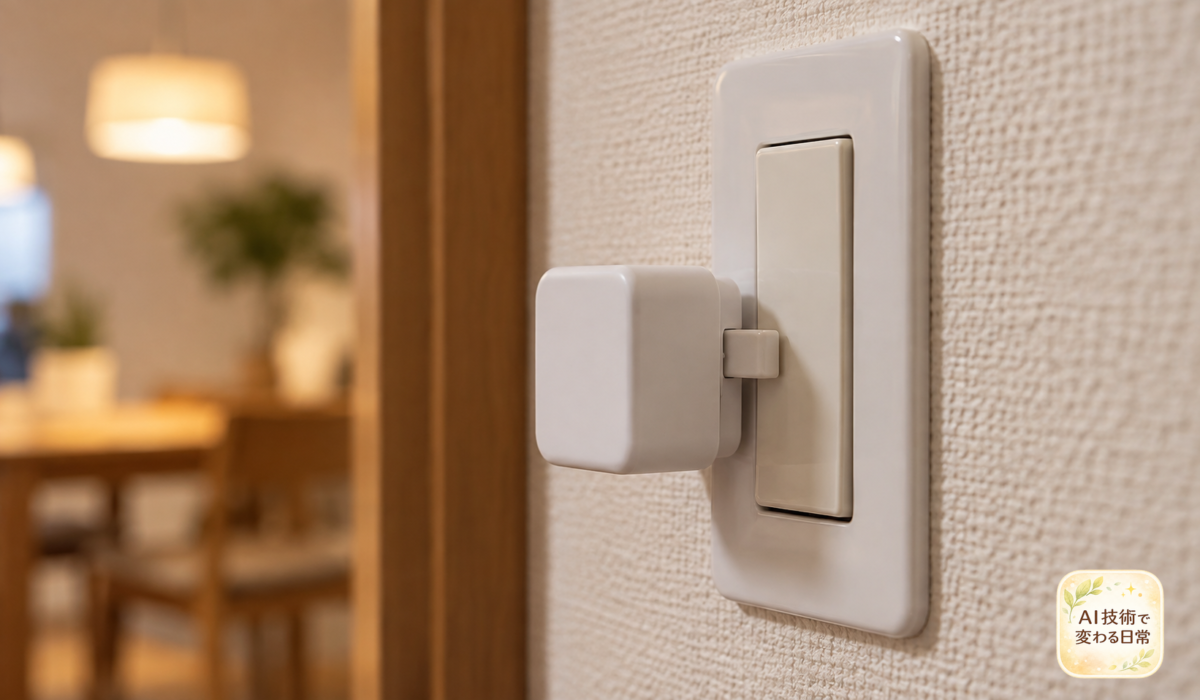
複数家電を一斉に動かすシーン連携だけでなく、「特定の壁スイッチだけをポチッと押したい」「給湯器のお湯はりボタンだけを押したい」「玄関の鍵を施錠したい」という単一の動作については、対応する製品の個別設定からSiriショートカットを登録できます。なお、SwitchBotのロックを個別のSiriショートカットで操作する場合、施錠には対応していますが、解錠には対応していません。Matter経由でApple Homeへ連携する方法とは条件が異なります。
単体デバイスのショートカット登録は、シーンをわざわざ新規作成する必要がありません。SwitchBotアプリで対象デバイスのパネルを開き、右上の設定(歯車マーク)をタップします。「サードパーティーサービス」から「Siri shortcuts」を選択してください。SwitchBotアプリV9.0以降では、ボットの「クラウドサービス」を手動でONにする操作は不要です。
ここで「新しいコマンドを設定」を選択し、実行させたいアクション(「押す」「ONにする」「OFFにする」等)を選び、Siriで呼び出すフレーズを設定して保存するだけで完了します。
さらに、物理ボットのボタン押下だけでなく、SwitchBot公式サポートで案内されている水漏れセンサーの状態確認など、センサーの状態をSiriで確認する方法も案内されています。設定画面や条件は製品ごとに異なるため、ボットの手順をそのまま当てはめず、対象製品の公式案内で確認してください。
公式情報
SwitchBot公式サポート|Siriショートカットにてボットをコントロール(外部サイト)
ボットの動作モード(押下モード / スイッチモード)に応じた詳細なコマンド登録方法が公式マニュアルで図解されています。
便利な活用例:朝・外出・就寝・状態確認

SwitchBotとSiriショートカットの組み合わせに慣れてきたら、ご自身の毎日の生活リズムに合わせた自動化レシピを構築してみましょう。朝・外出・就寝など、毎日の決まった場面に合わせて使うと、家電操作の手間を少しずつ減らせます。
- 🌅 朝の起床ルーティン: 「Hey Siri, おはよう」と声をかけるだけで、カーテンが自動で開き、リビングの照明が点灯し、エアコンが快適な起床温度で作動します。寝起きのぼんやりした頭でも、声だけで一日を気持ちよくスタートできます。
- 🚪 お出かけ時の一括消灯: 忙しい朝の外出間際に「Hey Siri, いってきます」と呼びかけると、対応する照明、エアコン、テレビへ、登録した電源オフの操作をまとめて送れます。消し忘れ対策に役立ちますが、実際に動作したかも確認しましょう。
- 🌙 夜のリラックス・就寝前: 「Hey Siri, おやすみ」でメインの天井照明を全消灯し、加湿器を稼働させ、ベッドサイドの間接照明だけを常夜灯モードに切り替えます。暗闇の中でスイッチを探す必要がありません。
- 🎬 映画鑑賞・リラックスタイム: 「Hey Siri, 映画を観る」で遮光カーテンを閉め、部屋の明かりを映画館のようなほの暗いトーンに調光します。
- 📊 室内の温湿度・環境確認: 対応する温湿度計とハブを用意し、状態確認用のショートカットを設定すると、Siriから温湿度の確認を呼び出せます。表示される結果を端末の画面で確認してみましょう。
さらに、音声での呼び出しだけでなく、iPhoneのホーム画面やロック画面に「ウィジェット」としてこれらのショートカットを配置しておけば、会議中や家族が寝静まった夜間など声を出せない場面でも、画面をワンタップするだけで同じ一括操作を実行できます。
詳しい設定手順は、SwitchBotウィジェットの設定方法で詳しく解説していますので、ぜひこちらも合わせて活用してみてくださいね。
うまく動かない時の確認ポイント
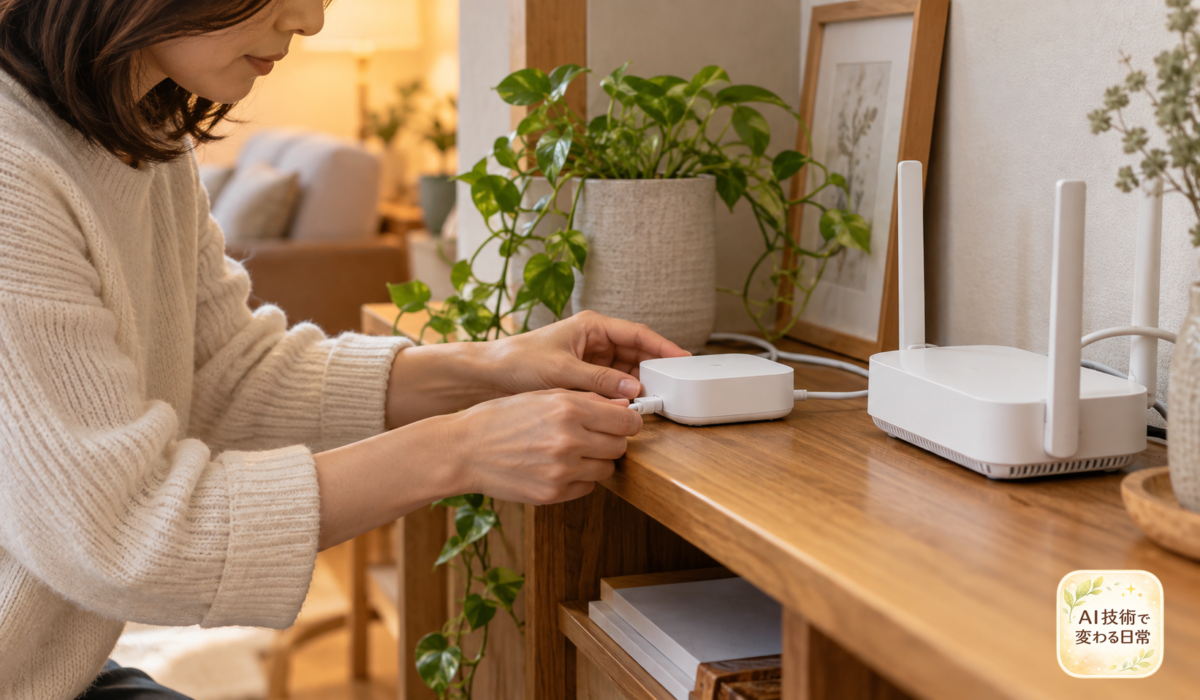
「Siriに声をかけても反応しない」「ショートカットの実行通知は出るのに実際の家電が動かない」といったトラブルが起きたときは、焦ってあちこちの設定を一度に変更してしまわず、以下の4つの確認ポイントを順番に切り分けて検証していきましょう。
トラブル時の確認順序
- ① アプリと本体ファームウェアのバージョン更新を確認する
- ② Siriの呼び出しフレーズを手動入力で再登録してみる
- ③ Bluetooth接続とハブ製品のオンライン状態を確認する
- ④ SwitchBotアプリ上でシーン単体が手動実行できるかテストする
原因を1つずつ順番に切り分けることで、どこに問題があるのかが明確になり、早期解決につながります。

もし声で動かないときは、iPhoneの「ショートカット」アプリを開いて、そのショートカットのアイコンを指でタップしてみてください。指で動くなら音声認識側、動かないならSwitchBot側の設定や接続を中心に確認すると、原因を切り分けやすいですよ。
特に初心者に多いトラブルが「Siriの音声聞き取りのブレ」です。長すぎる文章や同音異義語が多いフレーズだと、SiriがWeb検索を実行してしまうことがあります。登録フレーズは「おやすみ」「リビング点灯」のように2〜3単語の明確な表現にし、登録された名前も確認し、録音時に誤って登録されていたらキーボードで入力し直してみましょう。
また、遠隔操作時につながらない場合は、自宅のWi-Fiルーターと使用しているハブ製品の接続状態を確認します。Wi-Fi接続が安定しているか、ハブ製品がオンラインになっているかをSwitchBotアプリから確認してください。
デバイスの電池残量も確認ポイントです。残量が少ない場合は電池交換や充電を行いましょう。ボットなどハブ経由でSiri連携する機器は、SwitchBotアプリの「プロフィール」→「ハブを管理」から対象ハブとの接続状態も確認します。公式案内では、対象デバイスとハブ製品の双方を最新ファームウェアにし、Bluetooth範囲内に置くことが前提です。
よくある質問
SwitchBotショートカットの導入に関して、初心者からよく寄せられる疑問と回答をQ&A形式でまとめました。
Q. Siriショートカットの実行には必ずHub 2が必要ですか?
A. Hub 2に限りません。ハブミニなど、操作する製品に対応したハブを使える場合があります。少なくともボットの現行公式手順では、ボットとハブ製品をSwitchBotアプリへ追加し、双方を最新ファームウェアにしたうえで、ボットをハブ製品のBluetooth範囲内に置くことが前提です。HomePodから登録済みコマンドを呼び出すこともできます。ハブ不要と決めつけず、操作したい製品ごとの公式サポート手順を確認してください。
Q. 登録したSiriショートカットのフレーズは後から変更できますか?
A. はい、いつでも何度でも変更できます。SwitchBotアプリのプロフィール画面内「Siriショートカット」メニュー、またはiPhone標準の「ショートカット」アプリから、対象の名称や呼び出しテキストをタップして編集し直すだけで反映されます。
Q. シーン連携と個別ボット連携はどちらを選ぶのがおすすめですか?
A. 目的によって使い分けるのが最も快適です。「就寝時にすべての家電を一括で消す」など複数機器を同時に動かしたいときは「シーン連携」が最適です。一方で、「特定の壁スイッチだけを押したい」「お風呂の給湯ボタンだけを押したい」というピンポイント操作なら、ボット個別設定から直接ショートカットを登録する方が手軽です。
Q. 家族のiPhoneやiPadからも同じショートカットを使えますか?
A. 家族で使う場合は、SwitchBot側のホーム共有と、各iPhone・iPad側のSiriショートカット設定をそれぞれ確認してください。端末ごとに利用できるショートカットや権限が異なる場合があるため、家族の端末でも一度テストしておくと安心です。
Q. Apple Watch単体でもショートカットから家電を操作できますか?
A. 対応するショートカットであれば可能です。iPhone側でショートカットのiCloud同期を有効にしておくと、Apple Watchで利用可能なショートカットが反映されます。ただし、すべてのショートカットがApple Watchに対応するわけではありません。対応しているものは、Apple Watchのショートカットアプリ、Siri、文字盤のコンプリケーションなどから実行できます。
まとめ|まずは一つの操作をSiriから動かしてみよう
SwitchBotのショートカット機能を使うと、リモコンを探したりスイッチまで歩いたりする小さな手間を減らせます。まずは「手動シーンを1つ作成し、分かりやすいフレーズでSiriへ連携する」というシンプルな一歩から始めてみてください。まず1つ動かせるようになれば、次に何を自動化したいかも見つけやすくなります。😊