当ページにはアフィリエイト広告が含まれています。
「留守番中、うちの子は何をしているんだろう」。カメラを開いたら、いつも寝ている姿ばかり。元気そうでほっとする一方、見ていなかった時間も少し気になりますよね。
今の様子をときどき見たいだけなら、録画は必須ではありません。留守中の出来事をあとから振り返りたいなら、録画できる機種を選ぶと使い道が広がります。
毎月の支払いを抑えたいならmicroSDカード、カメラの外にも映像を残したいならクラウドが候補です。ただし、保存先と録画する時間は別の話。「クラウドだから一日中録れる」「SDカードを入れれば自動で全部残る」とは限りません。
まずは「何を見返したいか」を一つ決めてみましょう。寝ている時間も含めて一日の流れを見たいのか、動いた場面だけ探せればよいのか。それが分かると、必要な機能と予算を選びやすくなります。🐾
仕様・料金は2026年10月28日に初回確認し、10月29日(日本時間)に公式情報を追加照合しています。実機を使用したレビューではなく、公式資料に基づく比較と選び方をまとめています。生活場面の画像と図解はAI生成の説明用イメージで、実在製品の写真や録画画面ではありません。
ペットカメラの録画は、どんなときに役立つ?
「今見る」と「あとで見る」は、できることが違う
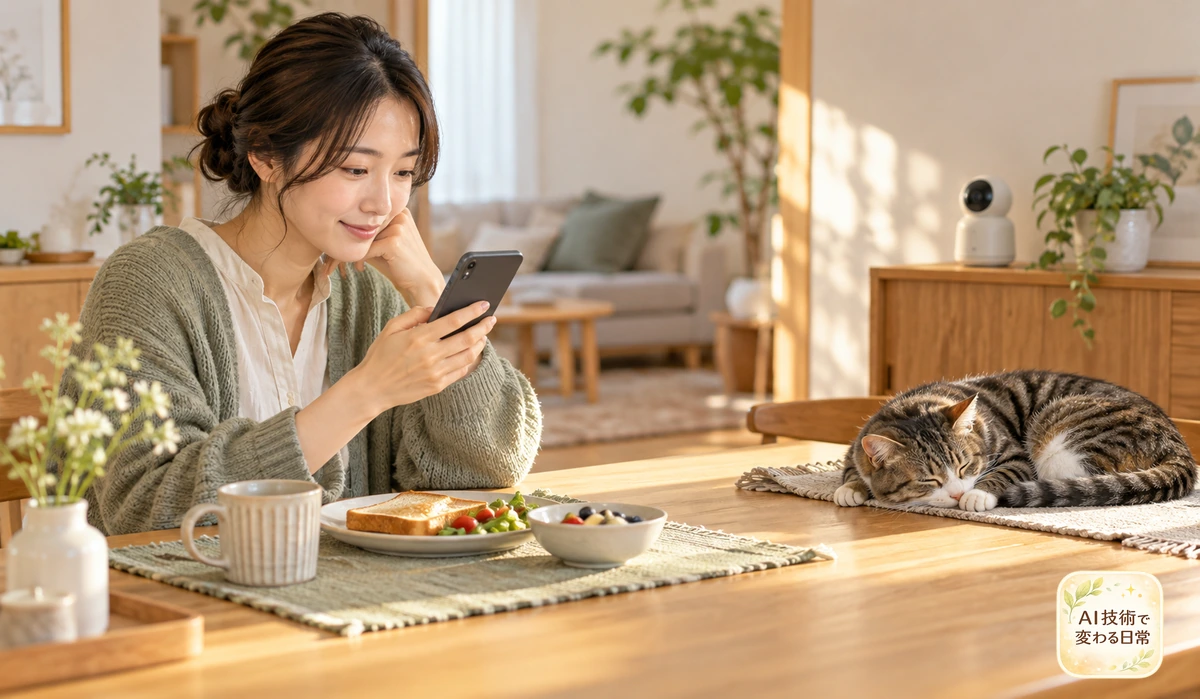
ライブ視聴は、カメラが映している現在の様子を見る機能です。仕事の休憩中に開いて、寝床にいるか、水飲み場の近くにいるかを確かめる。そんな使い方なら、録画がなくても役立ちます。
録画は、過ぎた時間を見返すためのもの。帰宅してクッションが移動していたときや、昼間の物音が気になったときに、何があったのか探せます。スマートフォンを開かなかった時間にも、対応する方法で記録しておけるのが違いです。
ここで気をつけたいのは、アプリの「録画」ボタンです。見ている映像をスマートフォンに保存する操作と、留守中にカメラが自動で録画する設定は、同じではありません。商品説明では「手動録画」「常時録画」「検知録画」のどれに対応するかを見ましょう。
たとえば、出先でかわいい寝顔を少しだけ残すなら、手動保存でも目的に合うかもしれません。一方、午後に何回起きたかを夜に振り返りたいなら、自動録画の方が使いやすそうです。
かわいい姿を残すだけでなく、暮らしのメモにも
食事場所に立ち寄る時間や、よく休んでいる場所。こうした日常を振り返れると、家族同士で留守番中の様子を共有しやすくなります。
ただ、カメラの映像だけで食事量や体調が正確に分かるわけではありません。映っていない場所もありますし、動きが小さくて記録されないこともあります。気になる様子があれば、実際の状態を確かめ、必要に応じて獣医師へ相談するための参考にしてください。
「録画しているから大丈夫」と外出時間を延ばすための道具でもありません。室温、水、誤飲しそうな物、困ったときに家へ行ける人など、普段の留守番の準備とセットで考えたいですね。

まずは「昨日の午後、何をしていたか見たい」くらいの具体的な目的で大丈夫です。録れる機能の多さより、見返したい場面から選んでみましょう。
SDカードとクラウド、わが家にはどちらが合う?
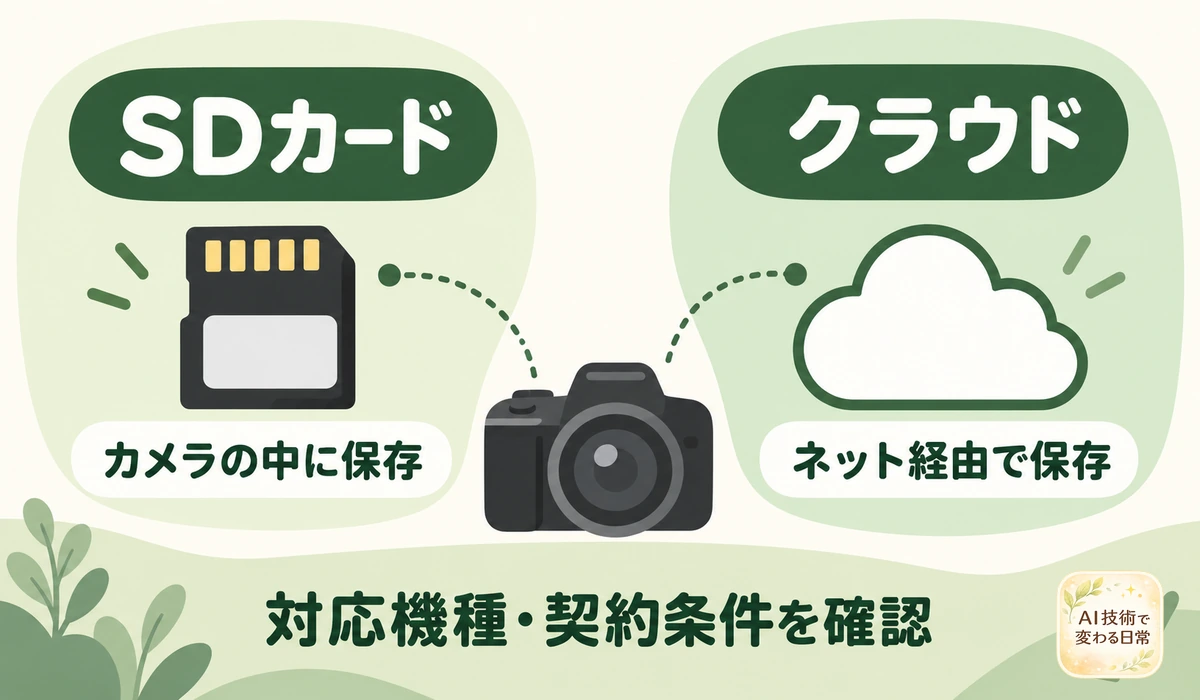
SDカードは本体に保存。月額を抑えて始めやすい
microSDカード録画は、小さなメモリーカードをカメラに入れて映像を保存する方法です。「SDカード」と略されることもありますが、購入するときは本体が対応するカードの種類と容量を確認しましょう。
対応機種なら、メーカーのクラウド契約をせずに自動録画を利用できます。月額サービス料を抑えたい人には取り入れやすい方法です。カード代や電気代、通信環境の費用まで無料になるわけではない点は分けて考えます。
映像がカードに残るため、カードの故障やカメラ本体の破損には備えが必要です。大切な場面を見つけたら、スマートフォンなどへ書き出しておくと安心材料が増えます。書き出せる範囲や方法は、アプリで確認してください。
また、SDカードへの保存と、外出先からの再生は別です。カードを使う場合も、対応カメラとスマートフォンが通信できればアプリで再生できる製品があります。「SDだから帰宅してカードを抜くしかない」というわけではありません。
クラウドはネット経由で保存。契約内容まで確認しよう
クラウド録画は、インターネット経由でサービス提供会社の保存先に映像を残す方法です。カメラ本体とは別の場所に保存できるので、本体やカードだけに記録を置きたくない人に向いています。
ただし、録画のすべてが保存されるとは限りません。動きを検知した場面の短い動画を保存するプランもあります。何が何日分残るか、何台まで使えるかを見ずに契約すると、「ずっと録れていると思ったのに」となりかねません。
ネット接続が切れた時間の映像を、あとから自動でアップロードするかどうかも機種次第です。クラウドに申し込めば、通信障害まで解決するわけではありません。
| 比べるところ | microSDカード録画 | クラウド録画 |
|---|---|---|
| 主な保存先 | カメラに入れたカード | サービス側の保存先 |
| 費用の見方 | カード購入費・交換費など | 月額・年額・対象台数など |
| 保存できる長さ | 容量・画質・録画設定で変わる | 契約した履歴期間などで変わる |
| 本体が故障した場合 | カードの状態によって取り出せないことも | 保存済みの映像を別途確認できる場合がある |
| 外出先で見る | 対応機種・通信環境を確認 | 対応プラン・通信環境を確認 |
| 買う前の確認 | 対応カード、上書き、再生・保存方法 | 常時か検知か、料金、期限、解約条件 |
「どちらかが上」ではなく、何を残したいかの違いです。毎日の様子を手ごろに記録したいならSDカード、本体の外にも記録を持ちたいならクラウド、と考えると整理しやすくなります。
両方を併用できる製品もありますが、同じ映像が必ず二重保存されるとは限りません。録画の対象や時間が違う場合があるので、併用するならそれぞれの保存内容を確認しましょう。
スマホへのダウンロードは、長く残したい場面向け
家族に見せたい動画や、あとで相談するときに使いたい場面は、気づいたときに書き出しておきましょう。カードの上書きやクラウドの保存期限を過ぎると、見つけ直せないことがあります。
保存したあとも、アプリ内だけにあるのか、スマートフォンの写真アプリなどから開けるのかを一度確かめます。機種変更の際に消えて困らないよう、保管先を家族で共有しておくとよいですね。
一日中残す?動いたところだけ?録画の違いを知ろう
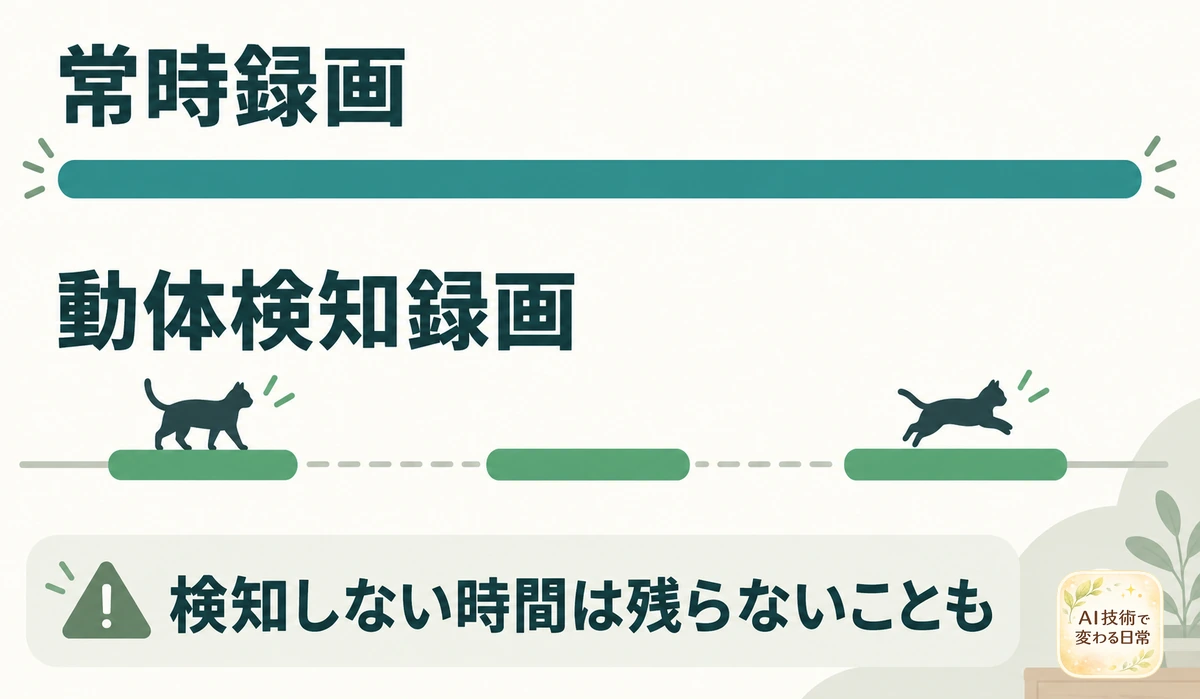
常時録画は、出来事の前後を追いやすい
常時録画は、指定した時間帯を続けて録る方法です。動いた瞬間だけでなく、その前にどこにいたか、落ち着くまでどのくらいかかったか、といった流れを追いやすくなります。
昼間の様子をまとめて見返したい人には候補になります。一方で、寝ている時間も含めて保存するため容量を使い、長い映像から目的の場面を探す手間もあります。アプリの時間軸で探せるか、検知した場面へ移動できるかも見ておきたいところです。
TP-Linkの連続録画の公式手順では、microSDカードの初期化とローカル録画、スケジュールの設定を案内しています。同じメーカーでも電池式などは条件が異なるので、「カメラなら全部できる」とは考えないようにしましょう。
動体検知録画は、見たい場面を絞りやすい
動体検知録画は、画面内の動きなどをきっかけに記録する方法です。何時間も同じ寝床の映像を見返すより、動いた場面から確認できる方が合う人もいるでしょう。
ただし、検知できなかった動きは残らないことがあります。小さな動き、家具の陰、暗さ、設置角度などで結果が変わり、通知や録画がすべての出来事を拾う保証はありません。
「動体検知」と「ペット検知」も同じではありません。動くもの全般を対象にするのか、犬や猫などを判別する機能なのか、対応機種と設定を見比べます。カーテンの揺れなど、目的以外の動きで記録が増える可能性も考えておくと選びやすくなります。
寝ている間の呼吸を確実に記録したい、必ず異常に気づきたい、といった用途は、一般的な検知機能に任せきりにしないでください。
留守中だけ録る使い方もできる
ずっと撮られるのが気になるなら、録画スケジュールに対応した機種で外出中だけ残す方法があります。帰宅してからは録画を止める、家族がくつろぐ時間はレンズを閉じるなど、暮らしに合わせて決められます。
「通知をオフにする」「録画を止める」「映像を見られなくする」は別の設定の場合があります。帰宅後に通知が来なくなっただけで、撮影も止まったとは判断しないようにします。
あとから一日の流れを知りたいなら常時録画、動いた場面を手早く探したいなら検知録画。迷ったら、留守中に見たい場面を家族と一つずつ挙げてみてくださいね。
何日残る?カード容量とクラウド料金の考え方
同じ128GBでも、保存日数は同じにならない
録画できる長さは、容量だけでは決まりません。画質、1秒あたりのコマ数、圧縮方式、動きの多さ、常時か検知かなどで変わります。コマ数は動画のなめらかさに関わる設定で、「fps」という単位で示されることがあります。
メーカーの録画時間表を見るときも、容量の行だけでなく画質やfpsの条件まで合わせましょう。他機種の「約○日」を、そのまま購入候補に当てはめない方が無難です。
たとえば、寝床が中心の静かな映像と、複数のペットがよく動く部屋では、同じ条件で保存量が揃うとは限りません。録画したい日数に余裕を持ち、使い始めに実際に何日残っているかを確かめると、その家での目安が分かります。
おおよその日数を考えるなら、カードの使える容量を「1日に使う容量」で割る方法もあります。これは容量の考え方であって、特定製品の保存日数を約束するものではありません。
上書きとカードの交換も忘れずに
ループ録画は、容量がいっぱいになると古い映像から上書きする仕組みです。対応していても設定が必要な場合があるため、購入後に確認します。残しておきたい動画は、そのままカードに置き続けずに書き出しましょう。
microSDカードには対応容量や速度の条件があります。録画向けの高耐久タイプも選択肢ですが、名前だけで決めず、カメラメーカーの対応表に合うかが先です。初期化すると中身が消えるので、使い回すカードなら必要なデータを避難させてから操作します。
TP-Linkはカードの互換性・録画時間の案内で、容量だけでなく相性や粗悪品への注意も説明しています。価格が極端に安いカードより、販売元が分かる正規品を選びたいですね。
クラウドは月額・台数・保存期間をセットで見る
2026年10月28日に確認した公式案内には、次の料金例がありました。申込経路や条件で変わるため、契約するときの最終画面を優先してください。
| サービスの料金例 | 公式案内の表示 | 契約前に見るところ |
|---|---|---|
| Tapo Care・カメラ1台 | iOS:月400円/年4,000円、Android:月440円/年4,390円 | 支払経路、対象台数、録画内容、履歴期間 |
| SwitchBot・Plusシリーズの旧スタンダード案内 | 1台:月400円/年4,000円、最大30日間の映像保存という公式掲載例 | AIガードプランへの移行案内と、現在の申込画面を確認 |
出典はTapo Careの公式料金案内とSwitchBotのPlusシリーズ用プランです。月額を12か月払った額と年額は異なります。SwitchBotは、名前が似た従来型カメラとPlusシリーズのプランに互換性がない点にも注意が必要です。
なお、「30日保存」は、通常、残しておける履歴の期間を示すものです。30日間の全時間帯を途切れなく録画する意味とは分けて考えます。Tapo Careについても、公式サービス案内で、選ぶプランの履歴やイベント録画の内容を照合してください。
Tapo Careの公式FAQでは、支払方法を登録しない無料体験は自動で有料契約に切り替わらないと案内しています。サービスごとに、課金の開始条件、解約方法、解約後に映像を見られる期間を確認しましょう。必要な動画は、退会前に書き出せるかまで見ておくと落ち着いて選べます。
録画対応の3製品を、使い方から比較
まずは保存方法を並べてみる
ここでは、日本向け公式資料で録画方法を確認できる3製品を比べます。実際の画質や検知精度を同じ環境で測ったランキングではありません。安さだけでなく、録画したい場面との相性を見るための候補です。
| 製品 | 録画・保存の見方 | こんな選び方に |
|---|---|---|
| TP-Link Tapo C225 | microSD最大512GB、別契約のTapo Careに対応 | ローカル録画とクラウドを比べて選びたい |
| SwitchBot 見守りカメラ Plus 3MP | microSDとPlusシリーズ用クラウドを比較。カード条件は対象機種で確認 | SwitchBotアプリで使う機器をまとめたい |
| Panasonic KX-HDN215 | 記録にはmicroSDが必要、対応microSDXCは最大256GB | 検知した場面や食事場所などを振り返りたい |
表のカード容量は、対応する上限であって同梱の保証ではありません。購入するセットの付属品、ハードウェアの版、最新の対応案内も確かめましょう。
Tapo C225:録画方法とプライバシーの切り替えを見たい人に

 ポチップ
ポチップ
Tapo C225の日本向け仕様では、最大512GBのmicroSDカードと有償のTapo Careに対応しています。カードは別売りです。仕様を比較するときは、購入先の型番や版と合わせて確認します。
カメラ本体にはプライバシーボタンもあります。ペットが留守番している間は記録し、家族が帰ってきたら撮影を止めたい、といった使い分けを考える人の候補になります。
選ぶ前に見たいのは、クラウド契約なしで使いたい録画ができるか、再生画面で目的の時間へ移動しやすいかの二つです。アプリの操作感は好みもあるので、公式の再生手順まで目を通しておくとイメージしやすくなります。
「最大512GBだから最も長く録れる」とは、他製品と単純には比較できません。画質やコマ数も違うため、自分が使う設定での録画時間を確認しましょう。
SwitchBot 見守りカメラ Plus 3MP:今のアプリにまとめたい人に
 ポチップ
ポチップ
すでにSwitchBot製品を使っているなら、見守りカメラ Plus 3MPの公式案内も比較に入ります。動体検知や自動追跡などが案内されている、300万画素の見守りカメラです。
録画を選ぶときは、Plusの付かない見守りカメラ3MPや、Plus 5MPとの取り違えに気をつけます。似た商品名でも、仕様やクラウド契約の対象が同じとは限りません。
SwitchBotの公式サポートには、アプリV9.27からクラウドサービスを「AIガードプラン」へ変更した案内があります。旧料金表だけで決めず、購入する機種を選んだ申込画面で、現行の料金と保存条件を確かめましょう。
家電連動まで考える場合は、カメラ単体でできることと、ハブなど別機器が必要なことを分けて見ましょう。スマートホームハブの役割を先に知っておくと、不要な買い足しを避けやすくなります。
Panasonic KX-HDN215:検知録画や行動ログを見たい人に
 ポチップ
ポチップ
Panasonic KX-HDN215の公式案内では、動きを検知した録画や、設定した場所に立ち寄った様子を振り返る行動ログを紹介しています。映像の記録には別売りのmicroSDカードが必要です。
仕様表のmicroSDXC対応は64〜256GB。動作を検知した録画は約10秒〜最大約15分の設定が案内されており、留守中すべてを続けて残す機能と同じ意味ではありません。
食事場所や水飲み場を振り返りたい人には比較しやすい特徴ですが、映像や回数だけで健康状態を判断するものではありません。どこまで映り、どんな動きに反応するかも見ておきましょう。
また、公式にある「おうちクラウドディーガ連携」は、一般的な月額クラウド録画サービスと同じではありません。対応するディーガなどの条件があるため、その言葉だけで「追加機器なしのクラウド保存付き」と判断しないようにしましょう。
外出先から録画を見るまでに、試しておきたいこと
カードを入れたら、再生できるところまで確認する
最初の設定では、ライブ映像が出た時点で終わりにしないことです。数分の試し録画をして、保存された過去の映像を開けるかまで確かめます。
- 公式アプリで機種を追加し、本体とアプリの更新を確認する。
- カードを使う場合は、対応品を入れて案内どおりに初期化する。
- 常時録画か検知録画かを選び、必要な時間帯を設定する。
- カメラの前をゆっくり横切るなどして、録画を試す。
- 再生画面で日時を選び、過去の映像が残っているか確認する。
- 必要な短い場面を、スマートフォンに保存できるか試す。
この順番は確認のための共通の流れです。画面の名前や手順は機種・アプリで異なるので、各メーカーの説明に合わせて進めてください。
家族で見る場合も、全員に同じIDとパスワードを伝える前に、公式の共有機能が使えるかを確認します。共有した人がライブだけ見られるのか、録画も再生・削除できるのかまで分かると、運用を決めやすいですね。
家のWi-Fiを切り、外からも再生できるか試す
外出先で使う前に、スマートフォンだけ自宅Wi-Fiから切り替え、モバイル回線で録画を開いてみましょう。カメラやルーターの電源は切らず、家の外から見る状況に近づけて確認します。通信料がかかる点には注意してください。
現在の映像と、過去の録画をそれぞれ開きます。ライブが見られても、録画設定ができている証明にはなりません。逆に、クラウドに過去の映像が残っていても、今のカメラがオンラインとは限りません。
映像を開けないときは、保存先、録画した日時、通信状態、契約の対象機種を順に確認します。最初からカードを初期化すると、残っている映像まで消えるため、あわてて操作しない方がよいでしょう。
ネットが切れたときと、停電したときを分ける
TP-Linkの公式FAQには、設定後にWi-Fi未接続でもmicroSDへの録画が継続する案内があります。ただし、これは電源まで不要になるという意味ではありません。対応条件と機種ごとの挙動を確認してください。
一般に、電源が止まれば給電式カメラは撮影を続けられません。ネット回線が切れれば、遠隔視聴や通知、クラウドへの新しい保存に影響します。どちらも「オフライン」と表示される場合があるため、原因を分けて考えると探しやすくなります。
ペットの安全と、家族のプライバシーも忘れずに
コード・置き場所・映る範囲を先に決める
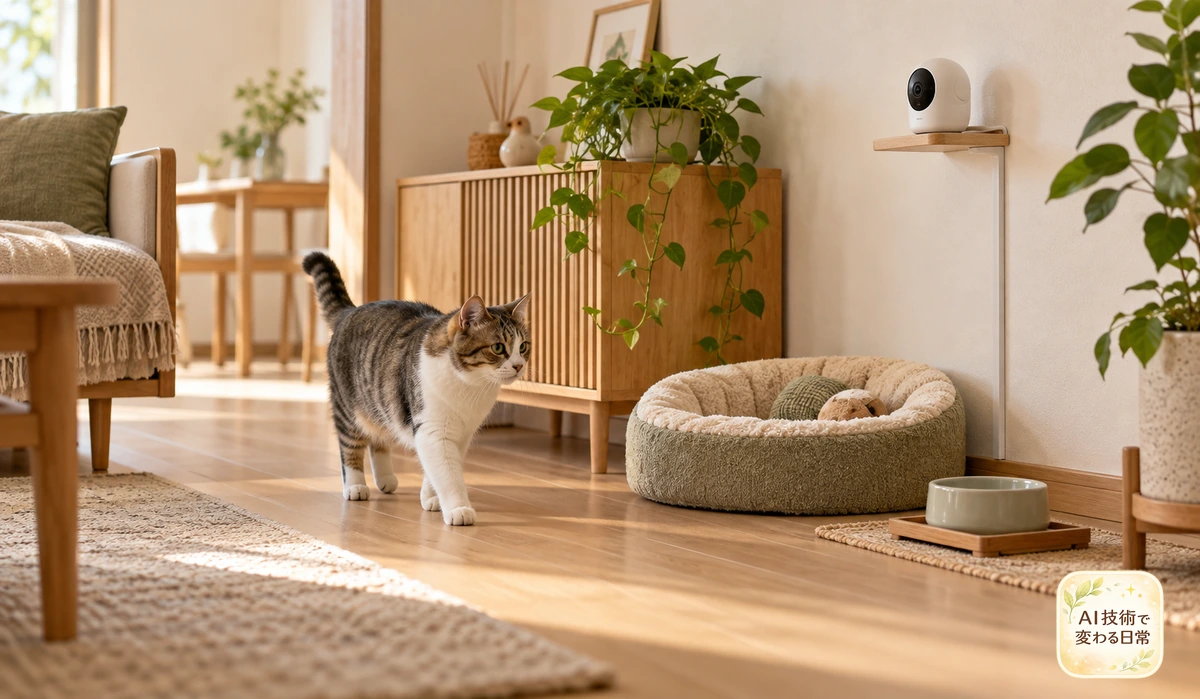
カメラの画角より先に考えたいのが、かじられたり落とされたりしにくい場所です。コードを引っ張れないか、棚から本体が落ちないか、登るのが得意な猫が触れないかを確かめます。
首振り機能があっても、家具の裏や別の部屋まで見えるわけではありません。寝床、水飲み場、よく通る場所を中心に、実際の画面で確認します。窓や鏡に向くと家族や外の様子まで映ることもあるので、昼と夜の両方で見直したいところです。
カメラの声かけに驚くペットもいるかもしれません。初めて使う機能は飼い主が家にいるときに試し、反応を見ながら使うかを決めてください。警告音などを不用意に鳴らす必要はありません。
パスワードと共有設定は、使い始めに整える
寝室や着替える場所を映さない、録音が必要かを家族と相談するなど、撮影の範囲を先に決めておきましょう。来客や留守番を手伝ってくれる人にも、カメラがあることを伝えておくと行き違いを減らせます。
アカウントのパスワードは使い回さず、二段階認証に対応する場合は設定します。本体のファームウェアは、カメラの中で動くソフトウェアのこと。アプリと合わせて更新を確認してください。
IPAのネットワークカメラ向け注意資料でも、初期パスワードやファームウェアの確認を案内しています。暗号化に対応する製品でも、共有設定やアカウント管理まで不要になるわけではありません。
カメラを使い終えるときや手放すときは、公式の初期化、共有解除、カードの取り扱いまで確認します。スマートフォンへ保存した動画も家の中が映る記録なので、SNSへ投稿するなら背景や会話が入っていないか見直しましょう。
録画を増やす前に、「どこを映すか」「誰が見られるか」を決めておくと使いやすくなります。ペットも家族も落ち着いて過ごせる範囲にしたいですね。
よくある疑問:買う前にここだけ確認
月額なしでも録画できますか?
対応するmicroSDカード録画なら、メーカーの有料クラウドを契約せずに利用できる製品があります。カード代などは別で、通知や検知の一部が有料という場合もあります。使いたい機能まで無料かを機種ごとに確認しましょう。
スマホを閉じても録画は続きますか?
カメラ側の自動録画と、視聴中に押す手動録画は別です。自動録画を正しく設定した対応機種なら、アプリを開き続ける使い方とは異なります。初日にスマートフォンを閉じてから、過去の映像が残ったか試すと確かめられます。
SDカードは大きいほどよいですか?
先に見るのは、購入するカメラが対応する種類・容量・速度です。大容量でも非対応なら使えません。録りたい期間と画質に合わせ、メーカーの互換性案内を確認して選びましょう。
録画があれば、留守中の異変をすぐ知れますか?
録画することと、異変を検知して通知することは別です。通信や通知設定、検知範囲によっても変わります。映像があるから必ずすぐ気づけるとは考えず、普段の見守りや緊急時の連絡先も用意しておきます。
迷ったら、留守番中に見たい場面を一つ決めよう
ペットカメラの録画は、見逃した時間をあとから知りたい人に向いています。ときどき今の姿を見るだけなら、録画なしから考えても構いません。
月額を抑えたいなら対応microSD、本体の外にも映像を残したいならクラウド。そのうえで、常時録画か検知録画か、何日くらい振り返りたいかを選ぶと、必要なものが見えてきます。
まずは寝床や水飲み場を見て、「この場所の昼間の様子が知りたい」と決めてみてください。録画は多ければよいというものではありません。見たい場面を無理なく探せて、家族のプライバシーも守れる使い方が、長く続けやすい選び方です。
見守りをきっかけに家の機器も整えたい方は、スマートホームの始め方も参考になります。いきなり全部そろえず、今の暮らしで役立つものから一つずつ試してみてくださいね。