当ページにはアフィリエイト広告が含まれています。
買ってみたものの、何に使えばいいか余らせていませんか?
「便利そう!」と手に取ったのに、いざ使おうとすると照明以外のアイデアが浮かばない……そんなときもありますよね😊
この記事では、スマートプラグの使い道を家電や暮らしの場面ごとに15個まとめました。
難しい設定を一度に覚えなくても大丈夫です。まずは使ってよい照明一つを、手元でオン・オフするところから始めましょう。
活用例と一緒に、つながない家電や買う前の確認ポイントもお話しします。家電のボタン操作まで代わりにできる道具ではない、という違いも押さえておきましょうね。

最初は照明一つからで大丈夫です 😊 「便利そう」だけで選ばず、家電との相性と安全に止められる方法を一緒に確認しましょう。
- スマートプラグの使い道とは?導入前に知っておくべき基本の仕組み
- 【家電・シーン別】スマートプラグの便利な使い道15選
- 1. サーキュレーター・扇風機:在室中の送風を切り忘れにくくする
- 2. 間接照明・フロアライト:夕方や映画の時間に合わせる
- 3. スマホ・タブレットの充電器:使わない時間の通電を整理する
- 4. ベッドサイドの読書灯:就寝前だけ使う
- 5. 水槽用ライト:照明の時間だけを管理する
- 6. 玄関・廊下の補助照明:帰宅時に必要な灯りを用意する
- 7. 加湿器・除湿機:接続条件を確認して在室中に使う
- 8. クリスマスツリー・室内イルミネーション:飾る時間を決める
- 9. 電力モニタリング:家電を切る前に実際の使用量を調べる
- 10. ゲーム機・テレビ周り:終了を確認して待機電力を見直す
- 11. デスク周り:仕事を終えた後の周辺機器を確認する
- 12. 長期不在時の照明:対応するランダム点灯を使う
- 13. ペットのいる部屋:非必須の補助照明に用途を絞る
- 14. 仕事用モニター:使わない日の通電を整理する
- 15. モーニングルーティン:対応する操作だけをまとめる
- 【超重要】スマートプラグを使ってはいけない危険な家電と注意点
- 初心者が後悔しないスマートプラグの選び方
- おすすめのスマートプラグ定番モデルを用途で比較
- スマートプラグの初期設定とよくあるトラブル対処法
- まとめ:スマートプラグの使い道を広げて暮らしを自動化しよう
スマートプラグの使い道とは?導入前に知っておくべき基本の仕組み
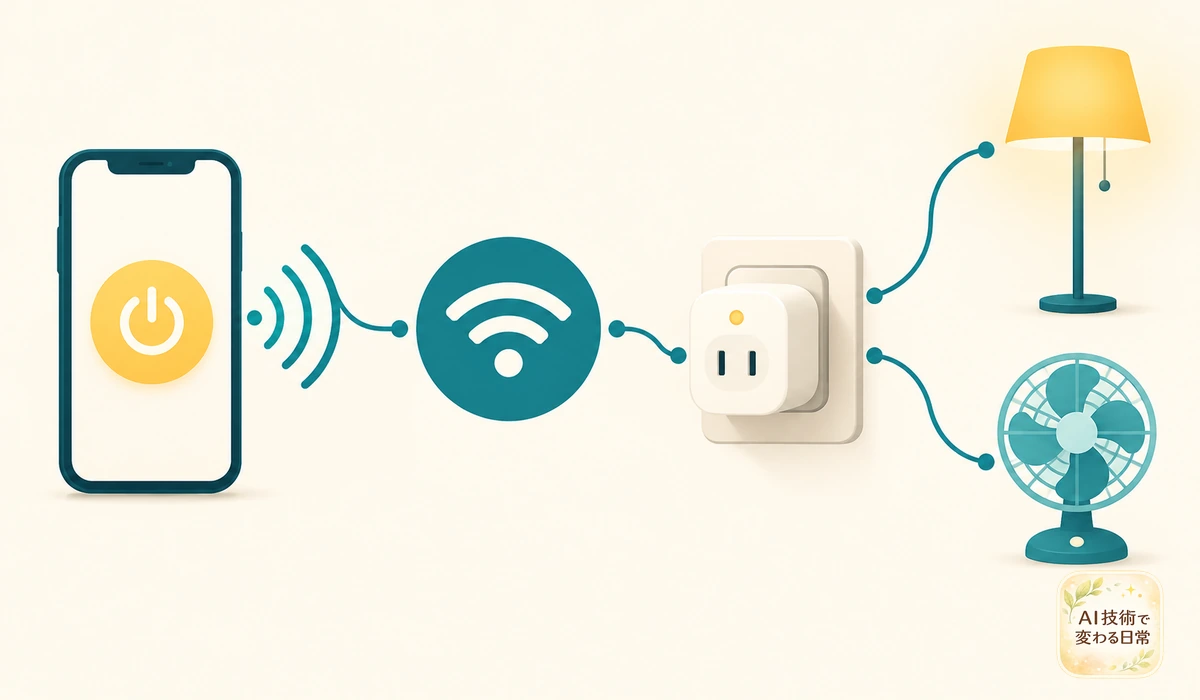
Wi-Fi経由で通電をオン・オフする仕組み
スマートプラグは、コンセントと家電の間に取り付ける小さな道具です。対応アプリから電気を流したり止めたりできます。「ソファから照明を消せたら助かるな」と想像すると分かりやすいですよ。
通信方式やインターネットが必要な操作は、機種ごとに確認しましょう。
ここで一つだけ、買う前に知っておきたいことがあります。「電気が届くこと」と「家電が動き始めること」は別なんです。
押したままになる機械式スイッチの照明なら点灯する場合がありますが、電子ボタンの家電は待機したままのことも。
通電で動く家電でも、その接続や遠隔操作をメーカーが認めているかは別に確かめてくださいね。
少し面倒に感じるかもしれませんが、最初に見るのはプラグと家電、両方の取扱説明書です。遠隔操作や外部からの電源切り替えが禁止されていないか、ここを確認しておきましょう。
書き方が分かりにくければメーカーに聞いて大丈夫です。「とりあえずつないで試す」は、危険な機器ではしないでくださいね。
「タイマー」「スケジュール」「音声操作」の3大機能
タイマーは「30分後にオフ」、スケジュールは「平日の朝7時にオン」と覚えると分かりやすいですよ。
始める時刻が毎日違う読書にはタイマー、決まった生活時間にはスケジュール、と使い分けましょう。最初は一つで十分です。
対応機種なら「照明を消して」と声で操作できます。手がふさがっていると助かりますよね。
AlexaやGoogle Homeとの連携や対応スピーカーが必要な場合もあるので、使いたいサービスの条件を先に見ておきましょう。
アプリで手動のオン・オフを確かめてから、オフタイマーを一つ追加してみましょう。名前は「リビング右の照明」のように、場所まで伝わるものがおすすめです。
「プラグ1」より、家族もどの灯りが消えるか想像しやすくなりますよ😊
スマートリモコンとの違いと使い分け
エアコンの温度や風量まで変えたいなら、スマートリモコンなど、家電メーカーが認める対応方法を見てみましょう。
スマートリモコンは赤外線などの操作信号を届ける道具で、電気を切り替えるプラグとは得意分野が違います。
「照明の通電を切る」のか「家電の設定を変える」のか、やりたいことから選ぶと迷いにくいですよ。
たとえばスマート電球をプラグでオフにすると、電球そのものが通信できなくなります。便利な道具を重ねれば、いつも便利になるわけではないんですね。
「電気を切る役」と「設定を変える役」を一つずつ整理しておけば、家族が操作するときも分かりやすくなります。
【家電・シーン別】スマートプラグの便利な使い道15選
ここからは、暮らしに取り入れやすい15の使い道をご紹介します。
同じ「扇風機」「照明」でも使える条件は機種ごとに違うので、プラグと家電の両方が接続・電源制御を認めていることが前提です。
電気毛布やこたつ、止まると人や動物に影響する機器は含めていません。ご自宅に合いそうなものから見つけてくださいね。
1. サーキュレーター・扇風機:在室中の送風を切り忘れにくくする
暑い日に手元から送風を切り替えられたら助かりますよね。機械式スイッチで、メーカーが通電操作を認める機種なら、本体で風量を決めて使えます。
まずは在室中に「30分後にオフ」の短いタイマーから。止まるところまで見届けて、生活に合うか確かめましょう。
電子ボタンで起動する機種や、通電の再開後に止まったままになる機種では、オンの自動化はできないことがあります。
羽根の近くに物がないこと、子供やペットが触れない置き場所も確認しておきましょう。エアコンとの連動には、別の対応センサーや連携設定が必要です。
2. 間接照明・フロアライト:夕方や映画の時間に合わせる
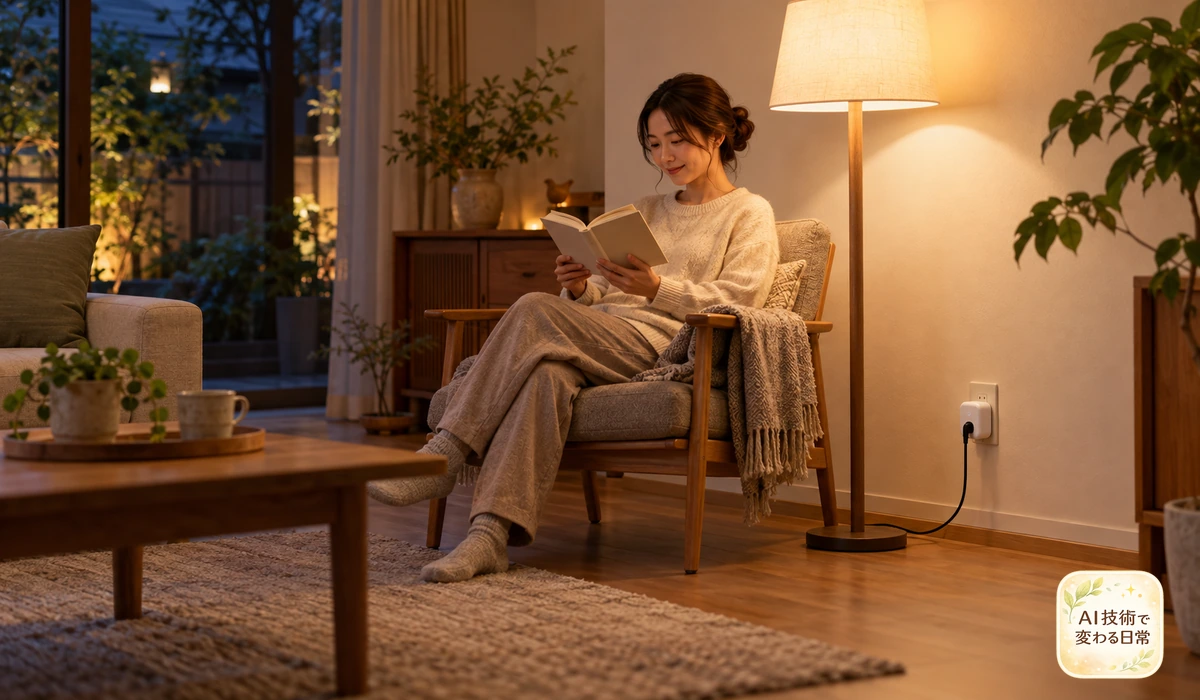
夕方になったら間接照明がつき、寝る前には消える。
そんな小さな変化でも、お部屋で過ごす時間が少し楽しみになりますね😊 メーカーが使用を認める照明なら、曜日と時刻を決めて点灯・消灯できます。
毎日同じ時刻なら普通のスケジュールで十分です。日没に合わせたいときは、その機能に対応しているか確かめてください。
映画を見るときだけフロアライトを使うなら、照明に分かりやすい名前を付け、アプリのシーンから呼び出す方法もあります。熱がこもる配置や、布などがかかった状態では使いません。
調光したい場合は、プラグではなく照明側の対応機能が必要です。
3. スマホ・タブレットの充電器:使わない時間の通電を整理する
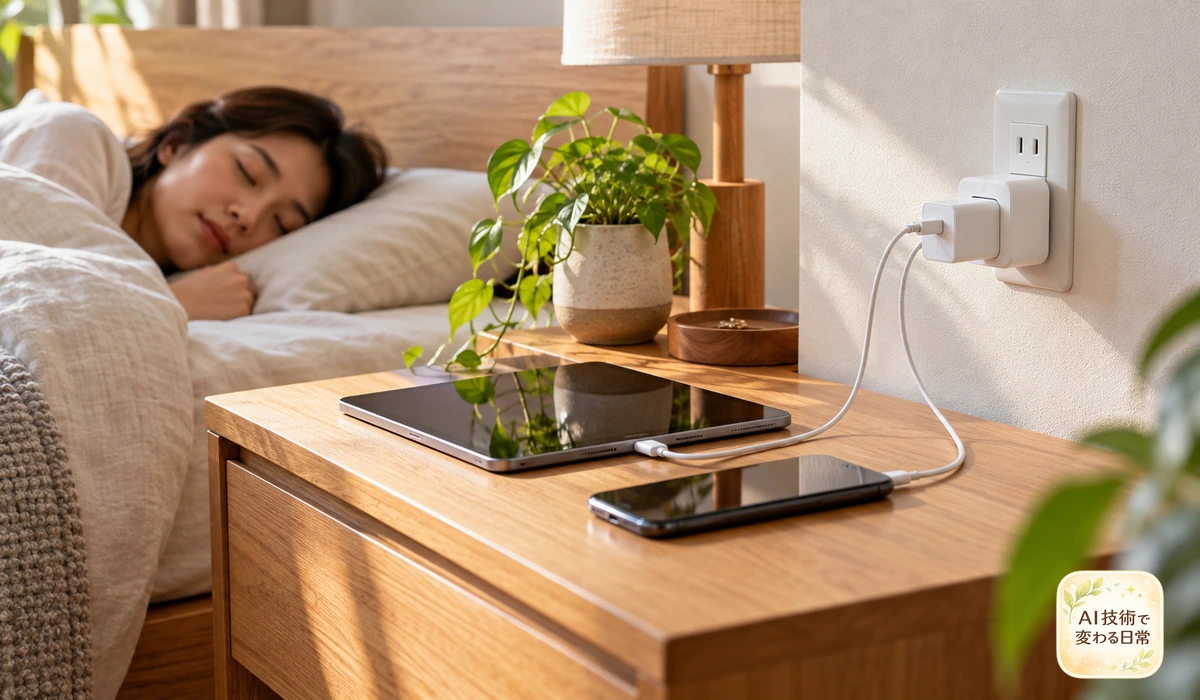
充電器を使わない時間だけ、通電を止めておきたいときにも候補になります。対応する充電器なら、就寝前の決めた時間だけ給電して、その後にオフにする設定ができます。
ただし、必要な充電時間はスマホの機種や使い方で変わります。「毎回同じ時間で満充電」とは思わず、翌朝に必要な分を確保できるか見ておきましょう。
スマホには通常、充電を管理する仕組みがあります。スマートプラグで切れば「過充電を防げる」「必ず電池が長持ちする」とは断定できません。
まずは端末の充電最適化機能を確認し、プラグは不要な通電時間を整理する補助手段として考えてみましょう。
4. ベッドサイドの読書灯:就寝前だけ使う
寝る前に少しだけ本を読むつもりが、そのままうとうと……ということもありますよね。使ってよい読書灯なら、30分や1時間のオフタイマーが役立ちます。
スマホを探さなくても消せるように、本体スイッチで操作できる状態も残しておきましょう。アプリが使えないときの消し方まで、先に確かめておくと慌てずに済みます。
同じ寝室の用途でも、電気毛布の事前加温へ置き換えるのは避けます。「寝る前だけ」「オフ専用」という条件を付けても、製品の接続禁止はなくなりません。
照明のコードを寝具で挟まず、プラグ本体も布団の中や暖房器具のそばへ置かないことも忘れないでくださいね。
5. 水槽用ライト:照明の時間だけを管理する
水槽のライトは、魚や水草に合う点灯時間をそろえたいときに考えたい使い道です。使ってよい照明だけを選んで、飼育条件に合わせた時刻に設定しましょう。
人が起きている時間をそのまま当てはめず、その水槽に必要な明るさや時間を優先してくださいね。照明以外までまとめて切らないことも大切です。
エアポンプ、ろ過装置、ヒーターは同じプラグへまとめません。停止が生体へ影響するためです。
水槽用ライトでも、水がかかる場所や結露しやすい場所への設置は避け、屋内・乾燥環境などスマートプラグ側の条件を守ります。
6. 玄関・廊下の補助照明:帰宅時に必要な灯りを用意する
帰宅したときに、廊下や玄関の補助照明がついていると助かりますよね。対応するコンセント式の照明なら、家族が帰る時間帯に合わせる使い方ができます。
はじめは位置情報の連動を使わず、曜日と時刻だけで試すのも一つの方法。スマホの権限や外部サービスの設定を増やしすぎずに始められます。
ただし、消えると転倒につながる唯一の灯りや避難に必要な設備を、自動オフだけに頼らせないようにします。蚊取りマットなど熱を利用する器具の夜間運転へ転用せず、使用条件が分かる照明から選びましょう。
7. 加湿器・除湿機:接続条件を確認して在室中に使う
加湿器や除湿機を使いたいときは、最初の確認を特に丁寧にしましょう。本体の電源状態が保たれ、外から通電を切り替えてよいとメーカーが認める機種だけが候補です。
スチーム式など熱を使う機器や、連続運転・遠隔操作を禁止している機種は外してください。「機械式スイッチなら何でも大丈夫」ではありません。
温湿度との連動には対応するセンサーやハブ、アプリの組合せが必要です。
開始条件と停止条件を近づけすぎると短い間隔で切り替わることもあるので、家電が許容する運転間隔を確認しておきましょう。
給水、排水、転倒や結露の点検を自動化で省略しないことも忘れずに見ておきましょう。
8. クリスマスツリー・室内イルミネーション:飾る時間を決める
ツリーや室内イルミネーションは、飾る時間を決めておくと消し忘れを減らしやすいですね。屋内用として使ってよい照明を選び、夕方から家族が起きている時間に合わせてみましょう。
イベントが終わったら、飾りと一緒にアプリの予約も片付けるつもりでオフに。翌年の思いがけない通電を避けるための、ちょっとしたひと手間です。
屋内用プラグを屋外へ持ち出したり、窓際の雨や結露にさらしたりしないでください。飾りの裏へ押し込んでコードを曲げることも避けます。見た目より、点検しやすく熱がこもらない配置を優先しましょう。
9. 電力モニタリング:家電を切る前に実際の使用量を調べる
「本当に電気を使っているのはどれ?」が気になったら、電力モニタリング対応機も便利です。定格と用途が合う家電なら、実際の消費電力を見て使い方を見直せます。
ここでも、こたつやホットカーペットはつなぎません。計測したいだけでも接続禁止は同じなので、非必須の対応機器から見ていきましょう。
節約額は、確認した電力量と自宅の料金単価から考えてみましょう。たとえば1Wの待機電力を1日20時間、30日削減できたと仮定すると0.6kWh。
仮に31円/kWhなら約19円ですが、これは条件を置いた計算例です。プラグ自体の消費電力や購入費もあるため、必ず得になるとは限りません。
10. ゲーム機・テレビ周り:終了を確認して待機電力を見直す
ゲームやテレビの後に待機電力を見直すなら、まずは「きちんと終了したかな?」の確認からです。録画や更新が終わっているか、本体の説明書どおりに終了できたかを見てくださいね。
スリープや待機中は、電源を抜いてよい状態と同じとは限りません。安全に切ってよい対応機器だけを、最後にオフにしましょう。
また、通電しただけではテレビの画面が付かないことがあります。「テレビを使える状態にする」と「テレビの電源ボタンを押す」は別です。
録画予約やネットワーク待機が必要なら、節電額より必要な機能を優先し、常時通電を維持する選び方も大切にしてくださいね。
11. デスク周り:仕事を終えた後の周辺機器を確認する
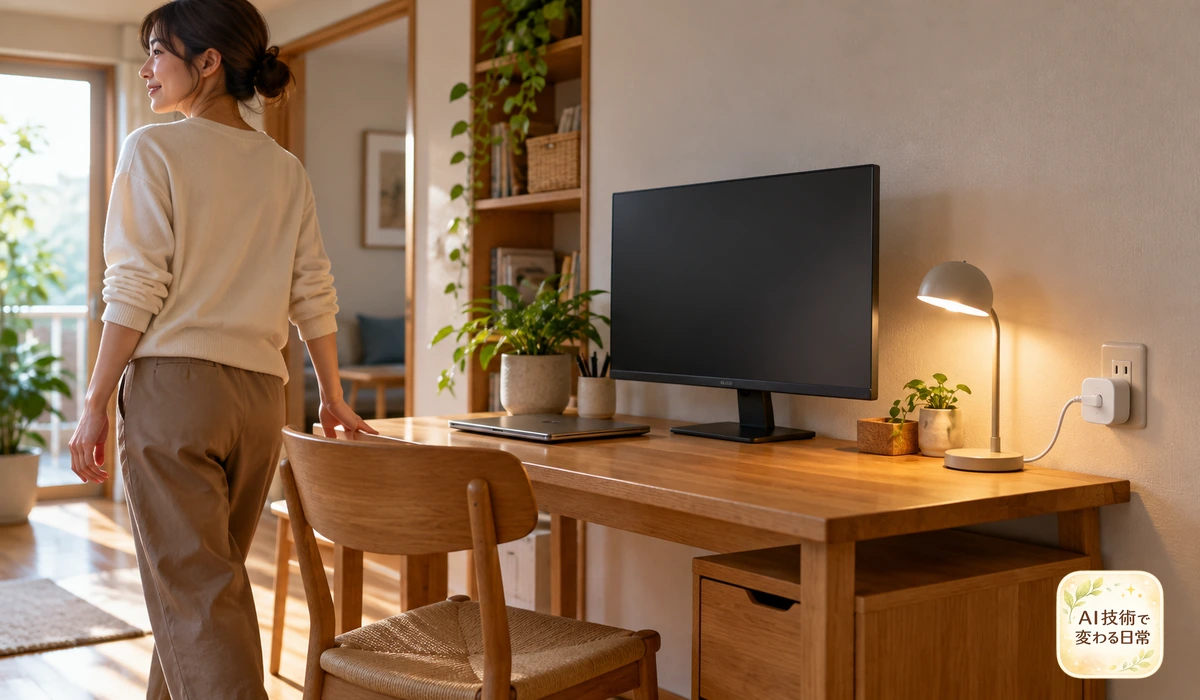
仕事終わりのデスクライトなど、使ってよい周辺機器の切り忘れ確認にも使えます。机の電源をまとめて一気に切るより、最初は一つだけ選ぶと分かりやすいですよ。
「仕事が終わったら、このライトをオフ」と決めておけば、何を止めたかもはっきりします。保存中の機器とは分けておきましょう。
パソコン本体、外付けストレージ、録画・録音中の機器は対象から分けます。突然の電源遮断は保存中のデータを損なうおそれがあります。
プリンターなども本体で必要な終了処理がある場合は、それを終えてから説明書に沿って扱いましょう。
12. 長期不在時の照明:対応するランダム点灯を使う
旅行中などの照明には、おでかけモードやランダム点灯に対応した機種が候補です。指定した時間帯に不規則に点灯する機能なので、毎日同じ時刻に動く予約とは少し違います。
無人で使ってよい照明と置き場所がそろっていることを確認してから、出発前に試してくださいね。
ただし、点灯させれば防犯が保証されるわけではありません。戸締まりや郵便物の管理などと組み合わせる一つの補助と考えましょう。
出発前に設定を試し、帰宅後は不在向けの設定を止めるところまで予定に入れておきます。
13. ペットのいる部屋:非必須の補助照明に用途を絞る
ペットのいるお部屋では、便利さより「必要な機器が止まらないこと」を先に考えたいですね。見守りカメラ、給餌器、保温器具、給水装置などを、ひとまとめにオフにはしません。
照明も、動物の飼育環境に合う時間かを確認しましょう。健康や安全に必要な電源を、自動化だけに任せないことが基本です。
人が使う側の補助照明を個別に管理する程度から考え、動物がコードやプラグに触れない配置にします。カメラとの連動は対応するサービスや条件がある場合に限られます。
連動できるという理由だけで、生命維持に関わる機器の電源まで任せないでください。
14. 仕事用モニター:使わない日の通電を整理する
お仕事用モニターなら、週末や長いお休みなど、使わない期間の通電整理に向く場合があります。対応する機種を選び、本体を正常に終了させてから使ってくださいね。
昼休みのたびに細かく切り替えるより、「今週の仕事が終わったら」と区切るほうが、家族とも運用をそろえやすくなります。
USB給電やハブ機能を備えるモニターでは、接続した端末にも影響します。画面だけが対象だと思い込まず、何へ電気を供給しているかを確認しておきましょう。
Wi-Fiルーター自体をこの方法で切ると、プラグへオンの指示を届けられなくなるため、同じ感覚では扱えません。
15. モーニングルーティン:対応する操作だけをまとめる
朝の補助照明など、安全に使える対応機器の操作をまとめる方法もあります。まずは時刻の予約を一つ試し、必要なら音声サービスへ広げましょう。
アラーム停止との連動は端末・アプリ・サービスごとに違うので、対応を一つずつ確認してくださいね😊
「アラームを止めれば必ず全機器が起動する」とは考えず、スマホがない日、通信が止まった日も暮らしが回る設定にしておきましょう。家族に影響する場合は、起動する機器と時間を共有してから使い始めると安心です。
【超重要】スマートプラグを使ってはいけない危険な家電と注意点
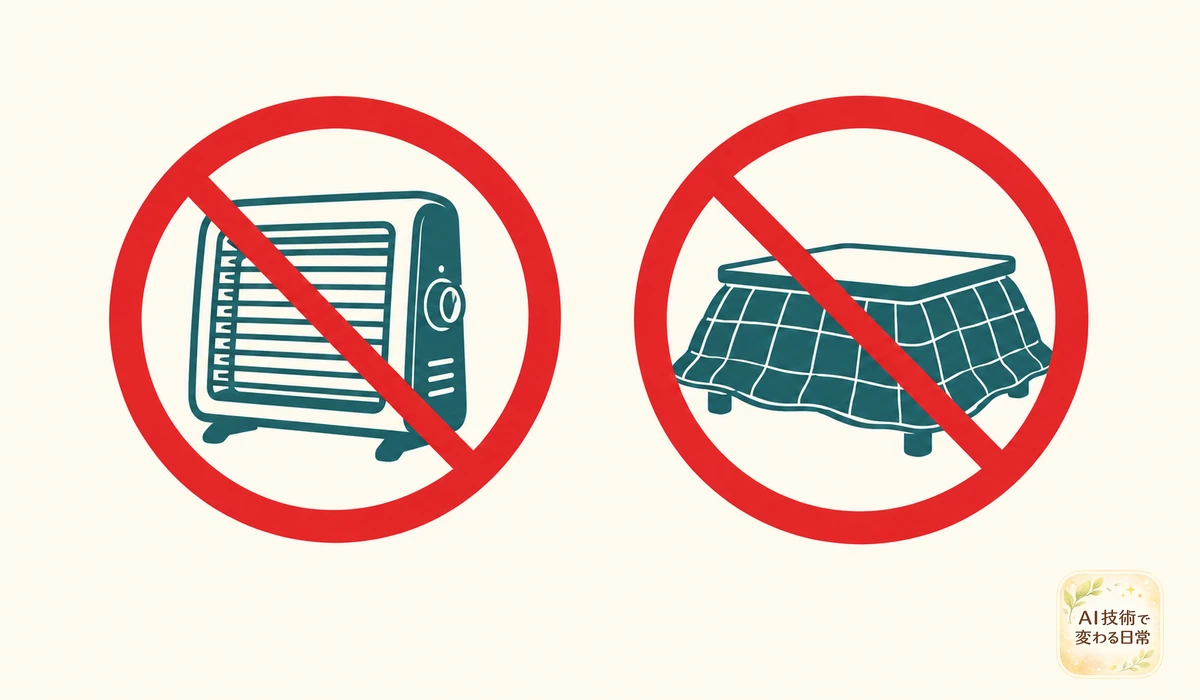
電気毛布・こたつ・ヒーターなどには接続しません ⚠️ 「切るだけなら安全」とも決めつけず、プラグと家電の両方の説明書を確認してくださいね。
電熱器具・暖房機器には接続しない
はっきりお伝えしますね。電気ストーブ、ヒーター、アイロン、こたつ、ホットカーペット、電気毛布などには接続しません。
周りの物に触れたり倒れたりした状態で電気が流れると、火災や事故につながるおそれがあります。「弱い設定だから」「切るだけだから」という使い方でも、接続禁止を外すことはできません。
SwitchBotの公式案内でも、電気毛布やこたつなどへの使用を控えるよう呼びかけています。
TP-Linkの公式FAQも、遠隔操作の失敗で事故や火災につながる電熱器具などの接続を禁止しています。便利そうな活用例を見かけても、最初に頼りたいのはメーカーの注意事項です。
この点は省かずに確認してくださいね。
詳しくはSwitchBotの暖房器具に関する注意喚起と、Tapoスマートプラグの公式FAQを確認できます。家電の名前が同じでも、型番の異なる製品へ条件をそのまま移さないようにします。
電子式スイッチ家電が使えない理由と見分け方
電源ボタンを押すタイプの家電は、電気が戻っただけでは動き出さないことがあります。使ってよい照明などの説明書で、「停電後の動作」「電源が復帰したとき」の項目を見てみましょう。
リモコン付きかどうかだけでは分かりません。オンにならないときも、ボタンを固定して動かそうとしないでくださいね。
電気が戻ると動く機器でも、自動運転に向くとは限りません。モーターが動き始めるときの電流や、次の運転までに必要なお休み時間、内蔵タイマーとの組合せも確認しましょう。
電子式のボタンを押し込んだままにしたり、内部を改造したりする方法は使いません。対応する製品を選び直すほうを考えてください。
1500W・15Aが共通の上限ではない
「どれも1500Wまで使える」と覚えてしまうのは避けましょうね。
今回確認した日本向け公式情報では、Tapo P110Mは最大1500W・15A、Tapo P105は100Vで1000W・10Aです。同じブランドでも違いがあります。
名前が似ていても、型番やハードウェアの版まで見て選ぶのがポイントです。
プラグと家電のラベルや説明書を並べて、電圧・電流・電力、使える負荷の種類を確認しておきましょう。ワット数が範囲内でも、禁止された用途には使えません。
モーターは起動時の条件もあるので、「数字を足したら収まったから大丈夫」と決めず、両方のメーカーの案内に合わせてくださいね。
コンセントが足りなくても、電源タップを何段もつないで増やすのはやめましょう。説明書が認める接続方法を守り、差込口の緩み、ほこり、傷んだコード、水気がないかも見ておきます。
許容電力に余裕があることと、置き場所まで安全なことは別です。掃除や点検ができる場所を選びたいですね。
PSEマークと接続可否は分けて確認する
日本で使う製品なら、PSEマークや事業者の表示、問い合わせ先も確認しましょう。電気用品安全法では、対象となる製品に技術基準への適合や表示などを求めています。
ただし、PSEがあるから、どの家電でも遠隔操作してよいという意味ではありません。国内向けの型番と、接続する家電の条件をあわせて見てくださいね。
経済産業省の電気用品安全法に関する案内も参考になります。通販では外見の似た海外向け製品と混同せず、型番と国内向けの説明書を合わせて確認してください。
接続できない理由を家電別に詳しく確認したい方は、スマートプラグで使えない家電と、購入前に確認する条件もどうぞ。この記事の「便利そう」と、実際に接続してよいかの判断を分けるために役立ちます。
初心者が後悔しないスマートプラグの選び方
差込口を塞がず、点検できるサイズを選ぶ
サイズを見るときは、本体の幅や高さだけでなく、隣のコンセントや家具との距離も測ってみましょう。写真では小さく見えても、厚いACアダプターと並べるとぶつかることがあります。
「ここに置きたい」という場所を先に決めて、家電側のプラグの形も見ておくと、買ってから困りにくくなりますよ。
家具の奥に押し込むより、本体ボタンと表示灯が見え、異常があれば安全に外せる場所が使いやすいですね。抜き差ししづらいからと延長や変換を重ねず、まずは置き場所を見直してみましょう。
毎日の操作だけでなく、お掃除のしやすさも一緒に考えておくと続けやすくなります。
電力モニタリングは必要な人だけ選ぶ
時刻を決めて照明を消したいだけなら、電力計測は必須ではありません。「どれくらい使っているかも知りたい」という方は、電力モニタリング対応機を選んでみましょう。
どの期間を、どんな単位で表示できるかまで見ておくと、購入後のイメージがつかみやすいですよ。使いたい機能から絞れば大丈夫です。
安い製品にも高い製品にも、それぞれ向く用途があります。計測がない機種へ後からアプリだけで同じ機能を足せるとは考えず、購入前に型番の仕様表を見ておきましょう。
表示される電気料金は料金単価などの設定による推計で、請求書そのものではありません。
PSE、アカウント管理、Matterの条件を確認する
安全表示を見たら、アプリの更新方法や家族との共有、アカウントの守り方も確認しておきましょう。使わなくなって手放すときは、メーカーの手順で登録解除や初期化を行います。
設定コードやログイン情報を写真に写して公開しないことも、家族で共有しておくとよいですね。
Matterは異なるプラットフォームの機器を連携させるための規格ですが、対応していればすべての独自機能を同じように使えるとは限りません。
組み合わせるプラットフォームのハブなどが必要になる場合もあります。電力表示などをどのアプリで利用できるかは別に確認しておきましょう。
すでに使っているアプリとそろえる
すでにSwitchBotを使っているならSwitchBot、Tapoを使っているならTapoから比べると、覚えるアプリを増やしすぎずに済みますよ。
とはいえ、同じブランドなら全部がそのまま連動するわけではありません。使いたいセンサーとプラグの組合せや、必要なハブがあるかは購入前に見ておきましょう。
「つなぎたい家電」「必要な操作」「使うアプリ」「置き場所」をメモすると、候補を絞りやすいですよ。お得なセットが気になっても、最初は一台から。
暮らしに合うと分かってから増やせば、使わない機器や設定を抱えにくくなります😊
私なら、今使っているアプリと電力測定の必要性から選びます 😊 Matterを使う場合は、対応ハブやコントローラーの条件も購入前にチェックしましょう。
おすすめのスマートプラグ定番モデルを用途で比較
| 比較項目 | SwitchBot プラグミニ(JP) | TP-Link Tapo P110M(日本向け) |
|---|---|---|
| 許容電力・電流 | 最大1500W・15A(100V) | 最大1500W・15A(国内仕様) |
| 接続方式 | 2.4GHz Wi-Fi+Bluetooth Low Energy | 2.4GHz Wi-Fi(初期設定のBluetooth対応は版を確認) |
| 電力モニタリング | あり(SwitchBotアプリ) | あり(Tapoアプリ) |
| Matter対応 | 本体単独のMatter対応ではなく、対応するSwitchBotハブ経由でオン/オフ連携 | Matter対応。利用先プラットフォームのコントローラー/ハブが必要 |
| 定価・価格目安 | 公式掲載1個1,980円(税込、2026年10月18日確認) | 発売時の想定販売価格1個1,760円(税込、2023年発表) |
📋 比較の根拠は、SwitchBot公式の製品仕様・掲載価格、Tapo P110Mの公式仕様、TP-Linkの発売時発表、SwitchBotのMatter連携条件です。許容電力内でも接続禁止機器には使えません。⚠️
SwitchBot プラグミニとTP-Link Tapo P110Mを、使うアプリや必要な機能から比べてみましょう。商品カードから楽天市場の販売ページも確認できます。
接続できる家電や詳しい仕様は、購入する型番・版の公式情報と説明書を見てくださいね。
SwitchBotのアプリでまとめたい人:プラグミニ
SwitchBotの機器を使っている方なら、照明などの電源管理を同じアプリにまとめやすいのが候補に入る理由です。
通常版やHomeKit対応版、ハブを通すMatter連携は、同じ条件ではありません。今買う型番と、使いたい連携に何が必要かをセットで確認して選びましょう。
「Matter対応」と見かけたら、プラグ本体だけでつながるのか、対応ハブを通すのかを見てみてください。ここを分けると、買い足す機器が必要かも分かりやすくなりますよ。
購入前には公式製品ページと説明書で、電気仕様と使ってはいけない機器も忘れずに確認しましょう。
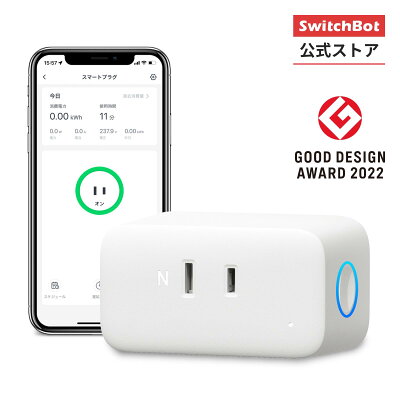

電力の確認もしたい人:Tapo P110M/基本操作を選ぶ人:P105
消費電力も見てみたい方には、Matter対応と電力モニタリングが案内されているTapo P110Mが候補です。電力をどのアプリで見られるかは、つなぎ方によっても違います。
Matterを使う場合は、利用するプラットフォームに必要なコントローラーやハブも確かめてくださいね。
一方、Tapo P105は基本的な電源操作を考えるときの候補です。P110Mと同じ電力計測やMatter対応がある、とは思わずに選んでください。
国内向けの最大負荷も違うので、価格の近さだけでは決めないのがコツです。型番の末尾や版まで見て、欲しい機能が載っているかを確認しましょう。

P105についてはTP-Linkの日本向け公式製品ページで仕様を確認できます。無理に高機能な製品へそろえず、「安全に接続できる機器」と「本当に使う操作」から絞ることが、後悔を減らす近道です。
スマートプラグの初期設定とよくあるトラブル対処法
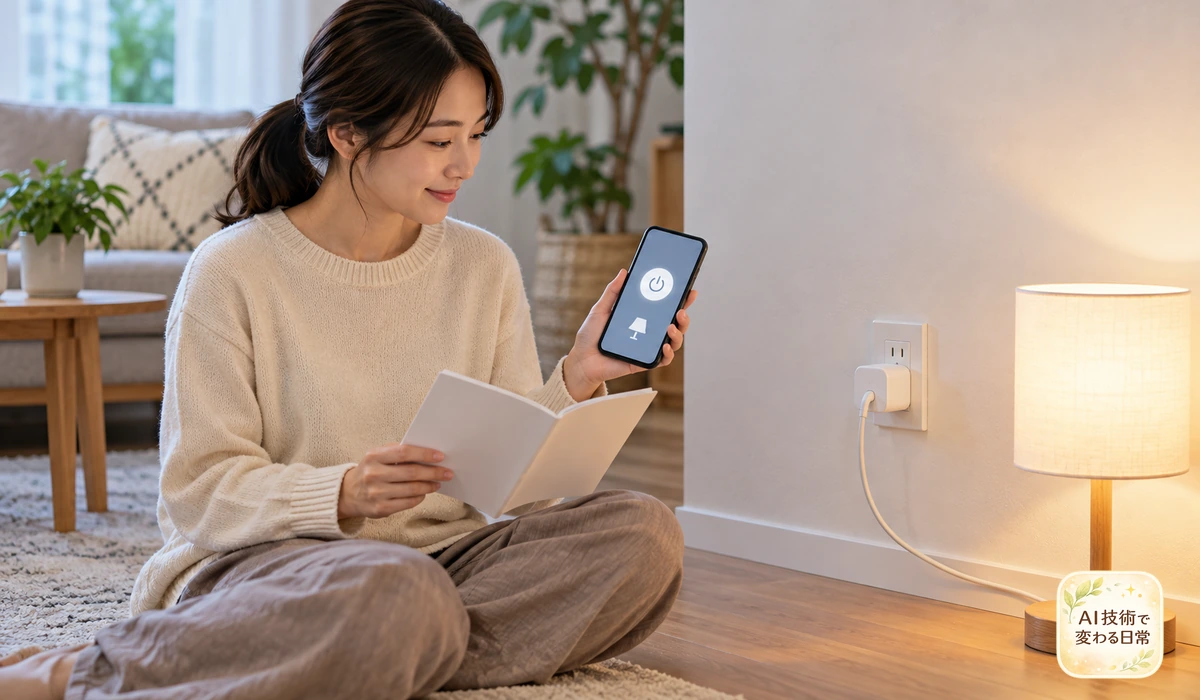
最初の一台を設定する手順
先に家電と設置場所を確認する
はじめは、電源を切り替えてよいと分かった照明などを一つ用意しましょう。プラグと家電の型番、定格、取扱説明書をそろえ、差込口に傷みや緩みがないか確認します。
設定に集中していても機器が急に動かないようにしてから、アプリの案内を順番に進めてくださいね。
アプリ登録から手動操作へ進む
- 公式アプリを用意し、アカウントの登録と必要な更新を行います。
- 取扱説明書に沿ってプラグを設置し、対応するWi-Fiや必要な通信設定を確認します。
- アプリで正しい型番を選び、案内に従って登録します。ボタンの長押し時間などは型番の説明書を優先します。
- 接続してよい家電一台で、手動のオンとオフが意図どおり動くか確かめます。
- 最後に一つだけ予約を追加し、実際の時刻に動くか見届けます。
名前を付けたら、どの機器につながっているか家族にも伝えておきましょう。別の場所へ差し替えると、前の家電用に作った予約がそのまま動くことがあります。
用途を変える日は、抜き差しする前に予約と連携を見直す日、と覚えておくと間違えにくいですよ。
2.4GHz帯Wi-Fiの接続エラーと確認順
今回紹介したTapoの機種は2.4GHz帯のWi-Fiを使います。スマホがインターネットにつながっていても、プラグが同じ条件でつながるとは限らないんですね。
ルーターの周波数帯や暗号化方式、SSID、パスワードを、プラグとルーター両方の説明書に合わせて一つずつ確認しましょう。
2.4GHzと5GHzでSSIDが同じでも、必ず接続に失敗するわけではありません。バンドステアリングをすぐにオフにせず、まずはメーカーの初期設定ガイドの順に確かめてみましょう。
ルーターの設定を変えると家族の端末にも影響するので、変更する場合は元の値を控えておくと戻しやすいですよ。
反応しない・オフラインになったときの対処
反応しないときは、アプリの表示とプラグ本体の表示灯を両方見てみましょう。ほかの端末も通信できなければ、プラグだけの問題ではないかもしれません。
停電、ルーターの交換、パスワードの変更など、直前に変わったことから思い出すと、確かめる順番を付けやすくなります。
「再起動」と「初期化」は別の操作です。電源を入れ直すだけなのか、登録を消して最初から設定するのか、説明書で確かめてから進めましょう。
初期化をする前に予約や連携をメモしておけば、やり直すときも慌てずに済みます。再設定後は、不要な予約が残っていないかも確認してくださいね。
Wi-Fiルーターを、そのWi-Fiで動くプラグから切る使い方は、ここではおすすめしません。通信が切れるとオンの指示を届けられず、予約も通信に頼る場合があるからです。
定期的に再起動したいときは、先にルーター本体の正式な機能や、メーカーが案内する方法を確認してみましょう。
停電復旧後の通電状態を確認する
停電から戻ったとき、オンになるのか、オフのままなのか、直前の状態に戻るのか。ここも機種や設定で違います。
「いつもどおり動けば便利」と感じても、家電によっては勝手に動くと危ない場合があります。復旧後にどうなってほしいかを考え、説明書の案内と照らし合わせておきましょう。
復旧後の通電状態を選べるなら、その設定と通信が戻るまでの動作も確認しましょう。危険な家電をつないで試す必要はありません。
通電が戻っても支障のない対応機器で、メーカーが案内する確認方法に従ってくださいね。分からない点が残るときは、無理に自動化を増やさなくて大丈夫です。
自動化を増やす前に、停止する方法を決める
スケジュールもシーンも音声サービスも、一度に増やすと「今の操作はどれが動かしたの?」となりがちです。まずは一つずつ名前を付けて、対象と時刻をメモしてみましょう。
思ったとおりに動かなかったとき、見直す設定を探しやすくなります。確認できたら次の一つ、の順で十分ですよ。
便利な設定を足す前に、スマホが使えない日や通信が止まった日、家族が手動で使う場面も考えておきましょう。生活に必要な機器の電源を、自動化だけに頼らせないのが基本です。
不要な動きを止められるかを確かめてから次へ進めば、設定も家族に説明しやすくなりますね。
まとめ:スマートプラグの使い道を広げて暮らしを自動化しよう
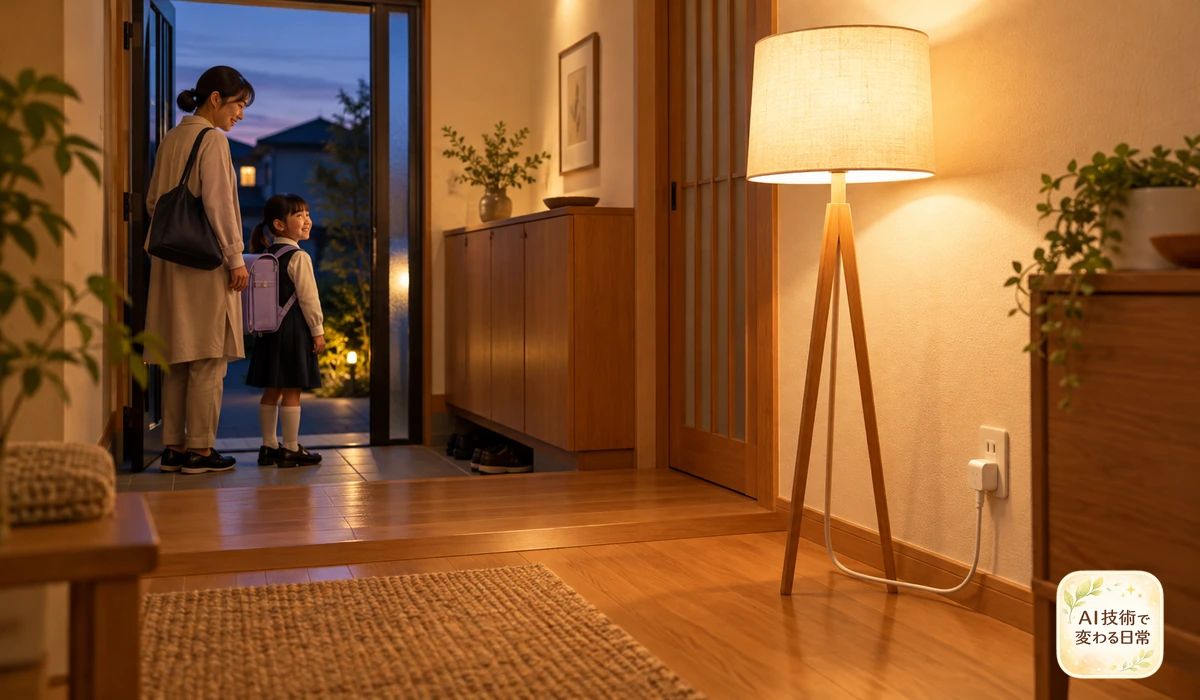
スマートプラグの使い道は、照明のオン・オフから、対応する家電の通電整理、消費電力の確認までいろいろあります。まず覚えておきたいのは、「電気が流れると動く」だけでは選べないこと。
メーカーがその接続と使い方を認めているかを確認しましょう。電気毛布やこたつの切り忘れ対策には使いません。
最初から家中を自動化しなくても大丈夫です😊 使ってよい照明を一つ選び、アプリの手動操作を試して、オフタイマーを一つ作る。そんな小さな一歩からで十分ですよ。
暮らしに合うと感じたら、必要な場所へ少しずつ広げてみてくださいね🌿