
※当ページにはアフィリエイト広告が含まれています。
料理中に手が離せないときや、ソファに座ってからリモコンが見当たらないとき。「アレクサ、テレビをつけて」と頼めたら便利ですよね。📺
でも、何を買えばいいのか迷いますよね。配信動画を探したいのか、テレビの電源や地上波のチャンネルを変えたいのかで、必要な機器は変わります。まずは、いつものテレビでやりたいことから一緒に整理しましょう。
この記事では、家にある機器を確認するところから、接続、声のかけ方、動かないときの確認順まで紹介します。メーカー公式情報をもとにしたガイドで、個別の組み合わせを実機で検証したレビューではありません。対応操作はテレビの型番や設定によって変わるので、購入前には各メーカーの案内も確認してくださいね。
アレクサでテレビを操作するには何が必要?
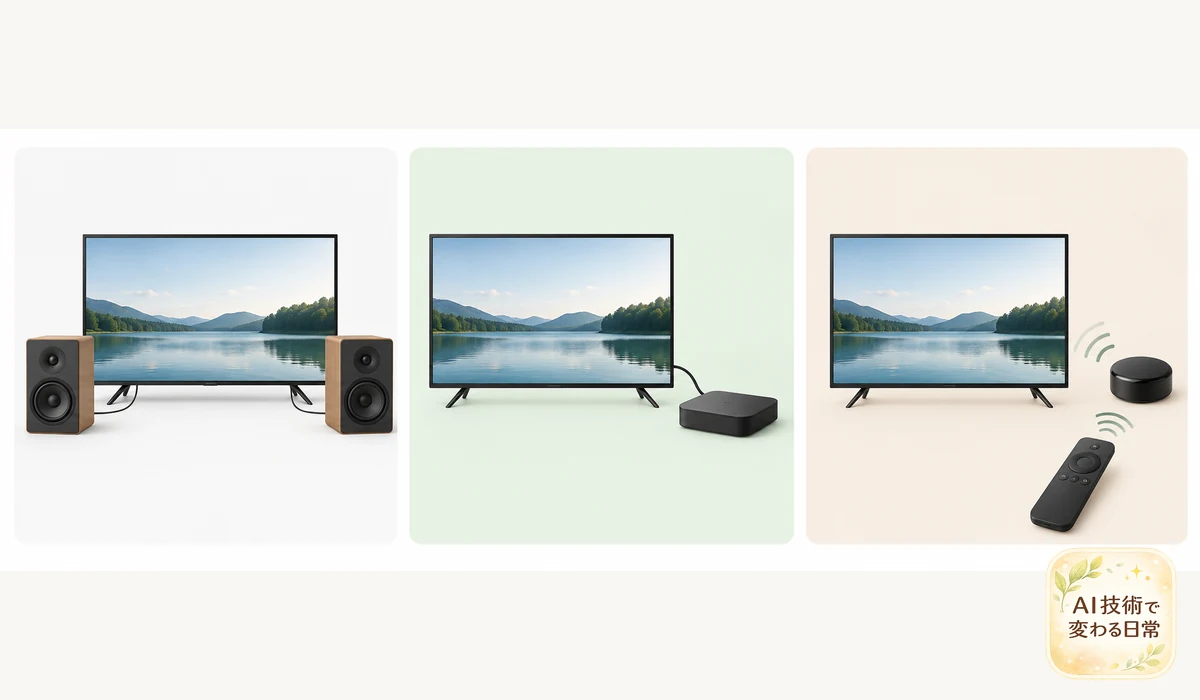
声を受け取る機器と、テレビにつなぐ方法を考える
Alexa(アレクサ)は、声で質問したり、対応機器を操作したりできるAmazonの音声サービスです。EchoなどのAlexa搭載機器に話しかけ、連携したテレビや機器へ指示を届けます。
ここで確認したいのは、テレビへ指示を届ける経路です。大きく分けると、テレビ自体のAlexa連携、Fire TV、スマートリモコンという3つの考え方があります。
まず「地上波のチャンネルを変えたい」「動画を探したい」「電源を声で操作したい」など、やりたいことを一つ決めましょう。同じ「テレビ操作」でも、テレビ本体の操作と、テレビ画面に映したFire TVの操作は別です。

家にEchoはあるけれど、テレビのために何を足せばいいの? まずテレビの型番と、やりたい操作を確認してみましょう。
3つの方法を比べてみよう
| 方法 | 主に確認したいこと | 向いている目的 |
|---|---|---|
| テレビのAlexa連携 | テレビの型番、メーカーの対応機能、対応するAlexa機器 | 対応テレビの電源や音量などを声で操作したい |
| Fire TV | HDMI端子、ネット接続、Fire TVと音声操作の方法 | 動画の検索や再生をテレビ画面で楽しみたい |
| スマートリモコン | テレビのリモコン方式、ハブとAlexaの対応 | 対応する赤外線リモコンの操作を声につなげたい |
表は選ぶときの目安です。各方法で使える操作は機器や設定により異なり、どの組み合わせでもすべての操作ができるという意味ではありません。
例えば、Fire TVを使って配信動画を探せても、地上波のチャンネル変更まで同じ方法でできるとは限りません。逆に、赤外線リモコンで電源を操作できても、動画サービスの作品検索まで自由にできるとは限りません。
やりたい操作から必要な機器を選ぶ
買い足す前に、家にあるテレビや機器をチェック。すでに対応するものがあれば、追加購入なしで始められることもあります。表は横にスクロールしてご覧ください。
| やりたいこと | 必要な機器 | 追加購入の目安 | 操作できる範囲 | 気をつけたいこと |
|---|---|---|---|---|
| 配信動画を探す・再生する | テレビのHDMI端子、対応するFire TVと付属リモコン、ネット接続 | Fire TVを持っていなければ必要 | 対応アプリの検索・再生など | 声で探すときはリモコンの音声ボタンを押します。Echoは必須ではありません |
| リモコンを持たず動画を声で操作 | 対応Fire TVと対応するEchoなど、ネット接続 | 両方を持っていれば追加不要 | 対応する動画検索・再生など | Alexaアプリで連携し、対応機種とサービスを確認 |
| テレビの電源・音量や放送を声で操作 | 対応テレビのAlexa連携と、機種が求めるAlexa搭載機器 | テレビの機能と手持ち機器次第 | 機種が対応する電源・音量・チャンネルなど | 対応する操作や待機設定は型番ごとに異なります |
| 赤外線リモコンのテレビを声で操作 | 対応スマートリモコン、Alexa搭載機器、各アプリとネット接続 | 対応機器を持っていなければ必要 | 登録・Alexa連携に対応する電源や音量など | 赤外線方式とテレビの対応、信号の届く位置を確認 |
共通して用意したいもの
Alexa対応機器を使う場合は、まずその機器の初期設定を済ませ、AmazonアカウントとAlexaアプリを使えるようにしておきます。連携する機器やサービスにも、それぞれの設定やアカウントが必要になる場合があります。
ネットワークを使う連携では、家のインターネット接続とWi-Fiの状態も確認します。テレビ、Fire TV、ハブのどれが必要かは、選ぶ方法によって変わります。あわてて買い足す前に、テレビの型番と、今持っている機器の名前をメモしておくと安心です。📝
テレビのメーカー名だけで判断せず、本体の型番を調べて公式の対応表や取扱説明書を見ましょう。同じシリーズ名でも、発売時期や機種によって連携機能が異なることがあります。
テレビ本体のAlexa対応機能を使う方法
対応機種なら、テレビの連携機能から始められる
テレビによっては、メーカーがAlexa搭載機器との連携機能を用意しています。対応する機種と設定条件がそろえば、スマートリモコンを追加せずに音声操作できる場合があります。
例えばソニーは、対応するブラビアについて、Alexa搭載機器から電源、チャンネル、音量などを操作できると案内しています。対応モデルには、機種に応じて連携用のアプリが用意されています。ソニーの連携案内で、使う機種の条件を確認してください。
REGZAにもAlexa搭載機器との連携案内があります。操作の種類や設定画面は機種によって違うので、REGZAの設定案内と型番を照らし合わせましょう。
「スマートテレビ」と書かれているだけで、Alexaからすべての操作ができるとは限りません。テレビに別の音声アシスタントがある場合も、Alexaとの連携条件は別に確認するのがおすすめです。
設定はテレビ側とAlexa側の両方で確認
メーカーや機種によって表示は異なりますが、対応テレビの連携は次の順番で考えると整理しやすくなります。
- テレビの型番を調べ、メーカー公式のAlexa連携対応を確認します。
- テレビをネットワークにつなぎ、メーカーが案内する連携設定を開きます。
- 必要な利用規約やアカウントの設定を、テレビ画面とメーカーの案内に従って進めます。
- Alexaアプリで、メーカー指定のスキルや連携を設定し、テレビを認識させます。
- テレビにつけた名前を確認し、電源や音量など対応する操作を一つ試します。
スキルは、Alexaで対応サービスを使うための機能です。どのスキルを選ぶかはメーカーだけでなく機種やテレビ側のアプリによっても変わるので、検索結果の最初に出たものを決め打ちせず、公式案内をたどりましょう。
REGZAの一部機種の案内では、テレビ側でスマートスピーカー連携設定を開き、表示された連携コードを使う流れが紹介されています。コードの期限や画面の場所は、その機種の説明を確認してください。
テレビに表示されるコードやアカウント情報は、自分で確認して入力します。家族のアカウントで設定されている場合は、連携先を変える前に一緒に確認すると、後で使えなくなる心配を減らせます。
電源オンが使える条件も確認する
「テレビを消して」は動いても、待機状態から「つけて」が使えない場合があります。テレビ側のネットワークや待機時の設定が関わることもあるため、対象機種のメーカー案内を確認しましょう。
省電力設定の変更を求められる機種では、便利さと待機時の設定を見比べて選びます。設置後は電源オン・オフの両方を、普段と同じ待機状態から試すと違いに気づきやすくなります。
Fire TVを使って動画を声で操作する方法
Fire TVの操作と、テレビ本体の操作は別
Fire TVは、テレビに接続して配信動画などを楽しむための機器です。Alexa対応音声認識リモコンを使えば、対応するコンテンツの検索や再生操作を音声で行えます。AmazonのFire TVの使い方も参考になります。
たとえば「映画を探して」といった使い方は、Fire TVの画面で作品を探す操作です。地上波を見るためのテレビチューナーの操作とは別なので、Fire TVをつなげば必ず放送局を切り替えられる、とは考えないようにしましょう。
また、音声認識リモコンのボタンを押して話す方法と、Echoなどに呼びかけるハンズフリー操作も別です。どちらを使いたいかで、用意する機器と設定が変わります。🎬
動画を見るための操作と、テレビのチャンネルを変える操作は別なんですね。最初に目的を分けると、買い足しで迷いにくそうです。
Fire TVの選び方|フルHDと4Kのどちら?
映画や動画をテレビで楽しみたいなら、テレビの解像度と予算から選ぶと分かりやすいですよ。フルHDテレビならHDモデルで十分な場合もあります。4K画質で見るには、4Kテレビと対応作品も必要です。表は横にスクロールしてご覧ください。
| モデル | 映像・主な特徴 | 向いている人 | 価格の目安・選び方 |
|---|---|---|---|
| Fire TV Stick HD(2026年発表) | 最大フルHD。付属リモコンのボタンを押してAlexaに話しかけられます | フルHDテレビで、動画視聴を手軽に始めたい人 | Amazon発表時6,980円(税込)。4K再生が不要なら候補 |
| Fire TV Stick 4K Select | 最大4K・HDR10+。音声認識リモコン付き | 4K映像を楽しみたい人 | 確認時10,980円(税込)。販売状況や価格は変動します |
| Fire TV Stick 4K(2026年発表) | 最大4K。Amazonは4K Selectより高速と案内 | 4K映像と操作の快適さを重視する人 | 発売時11,980円(税込)。予算と対応アプリを確認 |
価格は2026年10月31日の確認に基づく目安で、発売時価格を含みます。セールや販売状況で変わるため、購入前に商品ページで確認してください。高い機種でなくても、対応アプリの基本的な動画視聴やリモコンでの音声検索はできます。
出典:Amazon公式・Fire TV Stick HD、Amazon公式・Fire TV Stick 4K、Amazon.co.jp・Fire TV Stick 4K Select。
声だけで操作したいときは、対応するEchoなどを追加し、Fire TVと同じAmazonアカウントで連携します。リモコンの音声ボタンを使うならEchoを買い足す必要はありません。Echoやテレビをすでにお持ちなら、購入前に対応機能を試してみてくださいね。
Wi-Fiで安定して見られるなら、有線LANやLANケーブルを買い足す必要はありません。有線接続を検討するときは、Fire TVの世代・給電端子とイーサネットアダプターの公式対応表を必ず照合しましょう。テレビ側にLAN端子があっても、Fire TV自体が有線接続されるとは限りません。

Fire TV Stickをつなぐ基本の流れ
Amazonの接続ガイドを参考に、基本の流れをまとめます。付属品や給電方法はFire TVの世代・モデルで異なるため、手元の説明書を優先してください。
- テレビの空いているHDMI端子、Wi-Fi、Amazonアカウントを確認します。
- Fire TVをHDMI端子へ接続し、その機種に指定された方法で電源を用意します。
- テレビをつけ、接続したHDMI入力に切り替えます。
- リモコンを準備し、テレビ画面に従ってWi-Fi接続とAmazonアカウントの設定を進めます。
- Fire TVの画面が表示されたら、リモコンで操作できるか、対応する音声検索ができるかを確認します。
HDMIは、映像や音声を機器からテレビへ送るための接続端子です。差し込んだ場所が「HDMI 1」なのか「HDMI 2」なのかを覚えておくと、後で画面が映らないときに役立ちます。
動画サービスによっては、別途アカウント、契約、料金が必要です。見たいサービスがそのFire TVで使えるか、購入前に各サービスの案内も確認しておきましょう。
Echoに話しかけて操作したいとき
Amazonは、Fire TV StickとEchoシリーズを組み合わせたハンズフリー操作を案内しています。ただし、対応する端末や機能は組み合わせで変わります。リモコンを持たずに操作したい場合は、対象機器の対応を先に確認しましょう。
Amazon公式のFire TVとAlexa端末のリンク方法では、両方を同じAmazonアカウントに登録し、Alexaアプリの「その他」→「設定」→「テレビ・ビデオ」→「Fire TV」と進んでリンクする手順が案内されています。画面の指示に従って操作したいFire TVと話しかけたいAlexa端末を選択すると設定が完了します。
家にFire TVやEchoが複数あるときは、どの部屋の機器を組み合わせるかも確かめましょう。別の部屋のテレビが反応してしまうと、設定が合っていても使いづらくなります。
HDMI連動でできる範囲には差がある
テレビにはHDMI-CECという、HDMIでつないだ機器同士の操作を連動させる機能を持つものがあります。テレビ側の呼び名や設定、Fire TVの機種、接続機器によって動作は異なります。
Fire TVの操作に合わせてテレビの電源や入力が連動する場合もありますが、すべての機種で同じ操作ができるとは限りません。うまく動かないときは、テレビとFire TVそれぞれの対応・連動設定を確認しましょう。
リモコンの電源ボタンでテレビを操作できることと、Echoへの声かけで同じ操作が必ずできることも別です。購入前には、必要な操作が希望する方法で可能か、モデル別の公式説明を見てください。
SwitchBotハブなどのスマートリモコンを使う方法
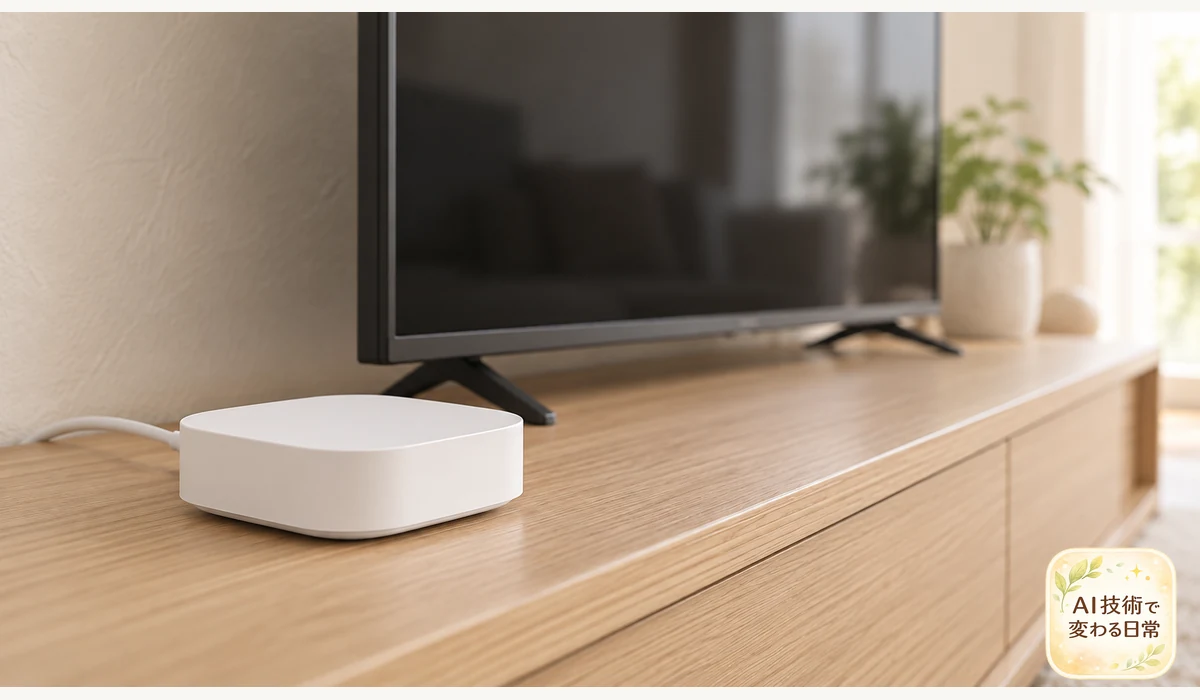
テレビ本体の連携に対応していなくても、赤外線リモコン式のテレビならスマートリモコンが選択肢になります。すでに対応機器がある場合は、買い足す前に設定を試してくださいね。
テレビのリモコン方式とハブの機能を確かめる
スマートリモコンは、対応する家電のリモコン信号を代わりに送る機器です。テレビのAlexa連携に対応していなくても、テレビとハブの対応条件が合えば、Alexaから操作できる場合があります。
ここでは赤外線リモコンを扱えるSwitchBotハブミニの例を紹介します。赤外線は、一般的なテレビリモコンでも使われる、目に見えない光による通信です。リモコンがBluetoothなど別の方式を使う場合は、同じ方法で登録できるとは限りません。
ハブという名前の機器なら何でもテレビを操作できるわけではありません。赤外線リモコン機能、Alexa連携、手元のテレビへの対応を、それぞれ使う製品の公式案内で確認しましょう。
ここまでの設定例はハブミニですが、SwitchBot Hub 2も赤外線リモコンに対応しています。Hub 2は温湿度を表示できる別のモデルなので、お部屋の温湿度も確認したい人の選択肢です。テレビ操作だけが目的なら、すでに持っている対応ハブでも試せます。対応するテレビや設定方法は購入前に確認してくださいね。

 ポチップ
ポチップ
以下ではハブミニを例に、リモコン登録の流れを見ていきます。
テレビのリモコンを登録する
SwitchBotのハブミニとAlexaの連携案内は、先にハブミニをアプリへ追加し、赤外線リモコンを登録するよう案内しています。
- SwitchBotハブミニの初期設定を済ませ、テレビへ信号が届く位置に置きます。
- SwitchBotアプリでハブを開き、テレビのリモコンを追加します。
- アプリの案内に従い、手元のリモコンやメーカーを使って登録を進めます。
- アプリから電源、音量など、使いたい操作を一つずつ試します。
- テレビが反応することを確認してからAlexaとの連携に進みます。
テレビの正面側が家具で隠れている、ハブがテレビの裏にある、といった配置では信号が届きにくくなることがあります。まず実際に使う場所で、アプリから操作できるか試してみてください。
リモコンの登録に成功しても、すべてのボタンが使えるとは限りません。電源だけでなく、普段よく使う音量やチャンネルも試し、反応する登録を選びましょう。公式には自動学習、手動学習、ボタン学習などの案内があります。
AlexaアプリでSwitchBotと連携する
ハブとテレビの操作がSwitchBotアプリで動いたら、Alexa側につなぎます。2026年10月に確認した公式のハブミニ案内は、SwitchBotアプリ9.26以降を対象としています。画面が変わる場合があるので、操作時は公式の連携手順を確認してください。
- Alexaアプリを開き、スキルの検索からSwitchBotの連携を探します。
- 公式の案内に従ってスキルを有効にし、SwitchBotアカウントを連携します。
- Alexaアプリでデバイスを検出し、登録したテレビを確認します。
- 分かりやすい名前を確認し、その名前を含めて声で操作を試します。
- 動かなければ、SwitchBotアプリでの操作に戻って、ハブとテレビの接続を切り分けます。
「その他」モードで学習した赤外線リモコンは、Alexaにリモコンとして直接表示されません。SwitchBotは代替として、登録した操作を含むシーンを作り、Alexaから実行する方法を案内しています。すべてのボタンを通常のテレビと同じ言い方で使えると考えず、公式の制約を見てください。
スマホのアプリでは動くのに、Alexaにテレビが出てこないこともあるんですね。登録したリモコンの種類を確認してみましょう。
電源・音量・チャンネル・入力はどこまで操作できる?
まずは一つずつ声をかけて試す
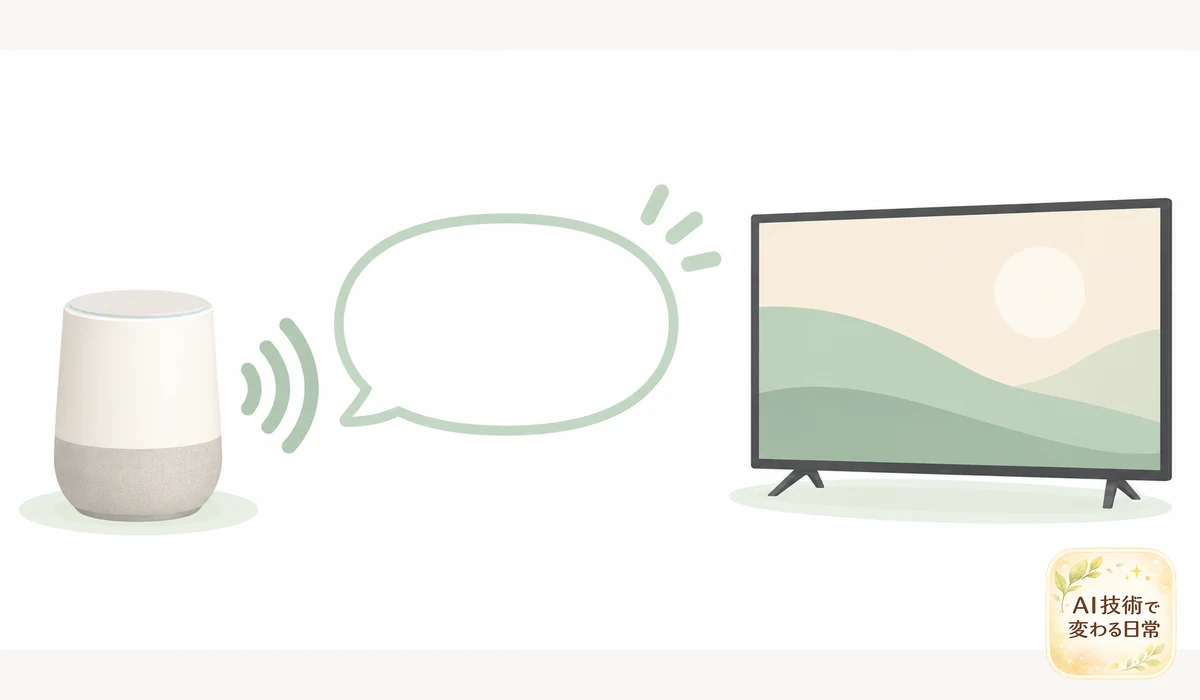
SwitchBotの音声コマンド例には、テレビの電源、チャンネル、音量、消音の操作例があります。対応する登録と連携が済んでいる場合は、次のような言い方から試せます。
- 「アレクサ、テレビをつけて」
- 「アレクサ、テレビの音量を小さくして」
- 「アレクサ、テレビを1チャンネルにして」
- 「アレクサ、テレビを消音にして」
これらはメーカーが示す例であり、すべてのテレビ、登録方法、Alexa搭載機器で成功を保証するものではありません。「テレビ」の部分は、登録した名前や連携方式によって変わることがあります。
最初は電源や音量のように結果が分かりやすい操作を選びます。成功したら、普段使うチャンネルや消音を試しましょう。一度に長い指示を出すより、どこまで動くか確かめやすくなります。🔊
入力切替や細かな操作は対応表を確認
「ゲーム機を使うのでHDMI入力に切り替えたい」といった場合、入力切替に対応するかは、テレビの型番と連携方法により異なります。例えばREGZAの公式案内には「アレクサ、テレビの入力をHDMI 1にして」のような例があります。対応機種や選んだ連携経路で使えるかを確認してください。
Fire TVの再生・停止はFire TV側の操作、テレビの放送チャンネル変更はテレビ側の操作です。音量についても、テレビ本体、サウンドバー、Fire TVのどれを操作しているかで、必要な設定が変わることがあります。
いつものリモコンにある細かなボタンまで、声だけで再現できるとは限りません。使いたい操作をメモし、候補機器の対応表に照らしてから購入すると、思っていた使い方とのずれを減らせます。
うまく操作できないときの確認順
Alexaが聞き取れているか、機器名は合っているか
まず、Alexa搭載機器そのものが声に反応するか確認します。別の簡単な質問には答えるか、マイクの状態や設置場所はどうかを見てみましょう。
次に、Alexaアプリでテレビや連携先の名前を確認します。似た名前の機器が複数ある場合は、どれを操作したいのか分かるように整理すると、家族にも伝えやすくなります。
声を聞き取っていても、意図した機器や操作として認識されていない場合があります。SwitchBotの公式案内にはAlexaの音声履歴を確認する方法への案内もあります。アプリに残った内容と、話した内容を比べてみましょう。
連携先を直接操作できるかを確かめる
経路を一度に全部疑うより、テレビに近い側から順番に試すと原因を探しやすくなります。
- テレビ付属のリモコンで、目的の操作ができるか確認します。
- スマートリモコンを使う場合は、メーカーアプリからテレビを操作できるか試します。
- Fire TVなら、正しいHDMI入力で画面が映り、リモコンから操作できるか確認します。
- Alexaアプリで、使いたい機器やサービスが連携されているか確認します。
- 最後に、登録名を含めてAlexaへ一つの操作を頼みます。
元のリモコンでは動くのにハブから動かないなら、ハブの位置やリモコン登録を見直す手がかりになります。ハブのアプリでは動くのに声で動かないなら、Alexaの連携や機器名を確認します。
Fire TVの画面が出ない場合は、テレビ側の入力とFire TVの電源を先に見ましょう。Wi-Fiにつながらない場合などの確認方法は、Amazonの接続ガイドにもまとめられています。
ネットワークと更新後の状態も見る
テレビ、Fire TV、ハブ、Alexa搭載機器のうち、ネット接続が必要な機器がオンラインかを確認します。ルーターを動かした直後やWi-Fiの設定を変更した後は、接続し直しが必要な場合もあります。
アプリや機器の更新後に画面が変わったときは、古い動画の手順だけにこだわらず、該当モデルの公式サポートを確認しましょう。設定をやみくもに削除する前に、現在の名前や連携先をメモしておくと戻しやすくなります。
スマートリモコンのWi-Fi接続自体で困っている方は、つながらないときの確認順も参考にしてください。
買い足す前に確認したいこと
テレビの型番と、必要な操作をセットで調べる
型番を控えたら、「Alexaに対応」と書かれているかだけでなく、使いたい操作が対応表にあるかを確認します。電源オン、音量、放送チャンネル、HDMI入力、動画検索は、それぞれ別の項目です。
特に、テレビ内蔵の連携機能を使うときは、テレビ側のアプリや必要なスキルも機種ごとに確認してください。Fire TVを選ぶ場合は、テレビのHDMI端子と給電、ネット接続、見たい動画サービスの対応を確認します。
スマートリモコンなら、テレビのリモコン方式、ハブに赤外線操作機能があるか、Alexaに連携できる登録方法かを見ます。実際に設置したい場所から信号が届くかどうかも大切です。
手元の機器でできることを先に試そう
すでにFire TVを使っているなら、まず付属リモコンの音声ボタンで、普段見ている動画を探せるか試してみましょう。そのうえで、手を使わず声だけで始めたいのか、テレビ本体のチャンネルも変えたいのかを分けると、追加したい機器がはっきりします。
Echoがある場合も、テレビにAlexaの連携機能があれば、対応条件を確認してから設定を試せます。買い足しが必要かは、その結果を見てから考えても遅くありません。
スマートリモコンを選ぶときは、テレビの操作をアプリで試せるだけでなく、Alexaで使いたい操作に対応するかまで確認しましょう。例えば入力切替が大切なら、その操作が公式に案内されているかが判断材料になります。
家族で複数のテレビを使う場合は、どのテレビにどの名前を付けるかも先に決めておくと便利です。リビングと寝室を取り違えない名前にして、実際にそれぞれの部屋で声をかけてみてください。
家族が普段どおりに使えるかも考える
声で操作できるようになっても、普通のリモコンは手の届く場所に置いておきましょう。インターネットの不調や、家族が声を出しにくい時間帯にも使えるからです。
テレビの名前やよく使う声かけを家族で共有し、音量を変える対象も確認しておくと混乱を減らせます。家族が別のリモコンで操作した場合、スマートリモコンの表示と実際の状態が一致しないこともあります。
まず今のテレビとAlexa機器を調べ、足りないものだけを選ぶのがおすすめです。スマートリモコン全体の仕組みから知りたい場合は、スマートリモコンでできることも参考になります。🌿
よくある質問
Alexa対応テレビなら、必ずEchoは不要ですか?
テレビがAlexaの音声操作に対応していても、どの機器に話しかけるかは製品によって異なります。テレビに音声機能が内蔵されているのか、別のAlexa搭載機器が必要なのかを、その型番の説明で確認しましょう。
Fire TVだけで地上波のチャンネルを変えられますか?
Fire TVは主に配信コンテンツを楽しむための機器です。Fire TVの音声検索ができることと、テレビの地上波チャンネルを変更できることは別なので、テレビや連携方法の対応を確認してください。
インターネットがなくても声で操作できますか?
この記事で紹介したAlexa連携は、ネットワークや各サービスの設定が前提となります。接続状態に左右されるため、インターネットが使えないときも確実に声で操作できるとは考えず、テレビ付属のリモコンを残しておきましょう。
アプリでテレビが見つからないときは?
まず使う経路を確認します。テレビ本体の連携ならメーカー指定のスキルとテレビ側の設定、Fire TVならアカウントとリンク先、SwitchBotならハブ側のリモコン登録とAlexa連携をそれぞれ見直します。
特にSwitchBotの「その他」モードのリモコンは、Alexaへ直接リモコンとして表示されません。必要に応じて公式が案内するシーンの方法を確認してください。
まとめ|テレビの型番と、したい操作から選ぼう
アレクサでテレビを操作する方法は、テレビ本体のAlexa連携、Fire TV、スマートリモコンを使う方法に分けて考えると分かりやすくなります。
地上波のチャンネルを変えたいのか、配信動画を探したいのか、音量や入力を切り替えたいのか。目的が決まったら、テレビの型番と連携方法を確認し、必要な機器だけをそろえましょう。
設定が終わったら、電源や音量など分かりやすい操作から一つずつ試してみてください。いつものリモコンも残しながら、家族に合う便利な使い方を見つけていけるといいですね。😊