「SwitchBotを使っているのに、照明を消したりカーテンを閉めたりするたび、毎回アプリを開くのは少し面倒…」と感じることはありませんか。
そんなときに便利なのがSwitchBotウィジェットです😊 スマホのホーム画面からよく使う操作にすぐアクセスでき、日々の手間を減らせます。
照明を消す、カーテンを開ける、ロボット掃除機を動かす、部屋の温度・湿度を確認するといった毎日の操作を、少ない手順で行いやすくなります。
まずは、毎日使う照明やカーテンなどを1〜2個だけ追加するところから始めると、ホーム画面がごちゃごちゃしにくく、便利さも実感しやすいですよ。
この記事では、対応デバイス、iPhone・Androidでの追加手順、ハブが必要なケース、つまずきやすい注意点まで、初めての方にもわかりやすく紹介します。
SwitchBotウィジェットでできることと対応機器
📌 参考リンク
対応デバイスや使える操作を公式情報で見ておく
対応デバイス一覧を見る
SwitchBotウィジェットでは、アプリを開かずに、よく使う操作や環境情報の確認ができます。
照明を消す、カーテンを閉める、掃除ロボットを動かすなど、毎日の小さな手間を減らしたいときに便利です。
対応する機器や操作内容は、アプリやOSの更新で変わることがあります。
設定前に公式一覧も見ておくと、「自分のSwitchBotはウィジェットに追加できるのかな?」という不安を減らしやすいですよ。
ホーム画面からよく使う操作をすぐ実行
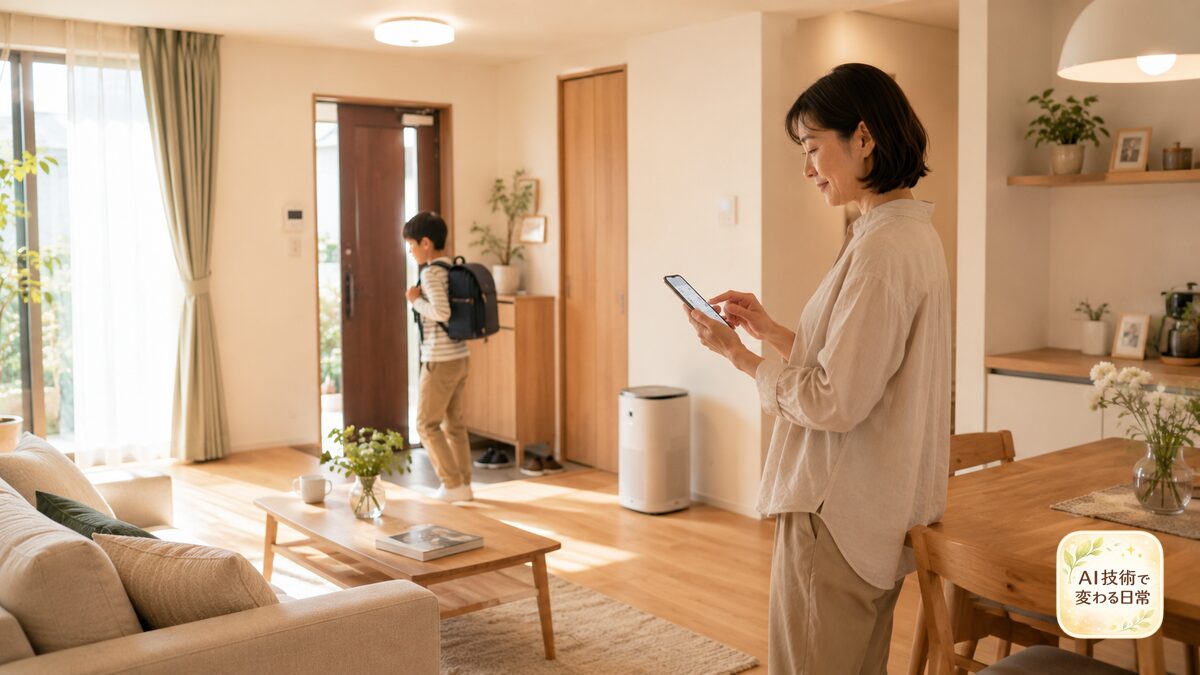
SwitchBotウィジェットのよいところは、アプリ内のメニューを何度も開かなくても、ホーム画面から目的の操作に進めることです。
たとえば、次のような操作を毎日の流れの中で使いやすくなります。
-
- 寝る前にシーリングライトを消す
-
- 朝にカーテンを開ける
-
- 出かける前にロボット掃除機をスタートする
-
- 暑い日にスマートサーキュレーターをつける
-
- 空気清浄機や加湿器を動かす
-
- 外出前や帰宅後にロックの操作画面を開く
毎日くり返す操作をホーム画面に置いておくと、「アプリのどこにあったかな?」と探す時間を減らしやすくなります。
対応機器には、ボット、カーテン、ロック、スマート電球、プラグ、テープライト、空気清浄機、気化式加湿器、ロボット掃除機などがあります。
ただし、ウィジェットは「よく使う操作をすばやく行うためのもの」と考えるのがおすすめです。
ロックやカーテンなど、操作後の状態を確実に確認したい機器については、後半の注意点も見ておくと安心です。
💡【重要ポイント:最初は毎日使う1〜2個だけ置く】
寝室なら「照明」と「カーテン」、リビングなら「照明」と「おやすみシーン」など、毎日使うものから始めると使いやすいです。
操作する機器を増やしすぎると、ホーム画面がごちゃごちゃして逆に使いにくくなることもあります。
まずは「これだけは毎日使いそう」と思うものを優先してみましょう。

毎日必ずする操作をホーム画面に置くだけでも、ちょっとした時短になりますよ。まずは「これなら使いそう」と思うものから始めてみましょう😊
温度・湿度などの環境情報も見やすい
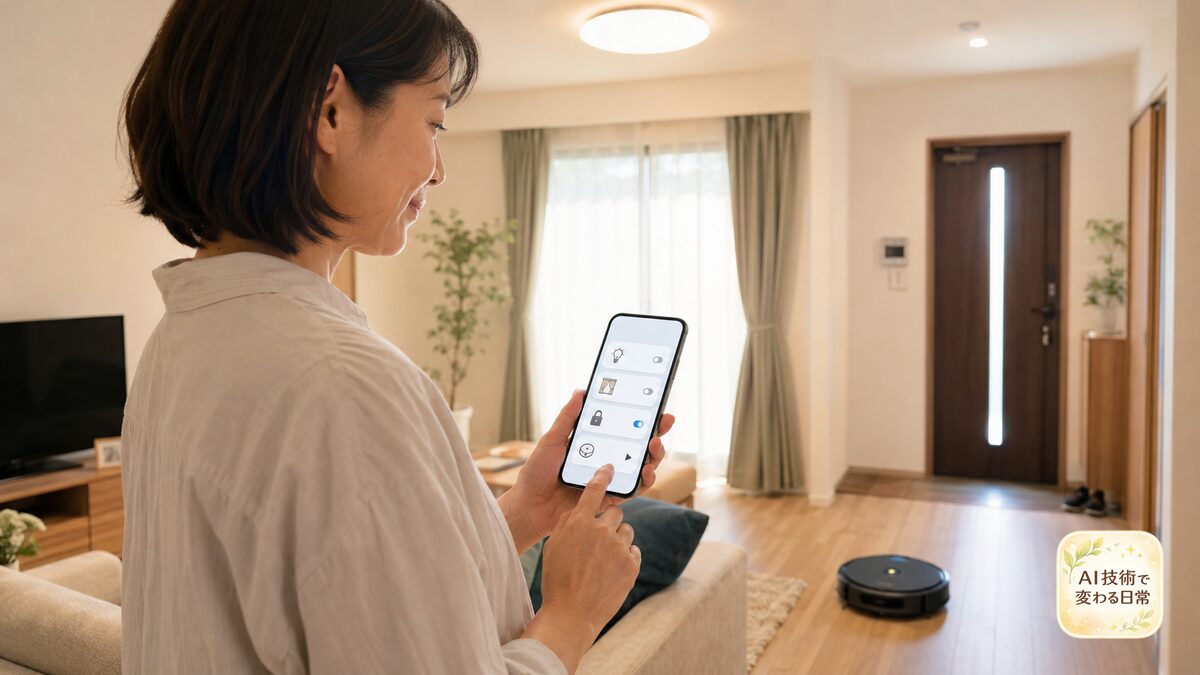
温湿度計やハブ2を使っている場合は、温度や湿度をホーム画面で見やすくできます。
対応機器によっては、絶対湿度、露点温度、VPD、CO2濃度といった少し専門的な数値も確認できます。
すべての数値を細かく気にする必要はありませんが、「部屋が乾燥していないか」「暑くなりすぎていないか」を見る目安になります。
ただし、温湿度計・温湿度計プラス・防水温湿度計を単体で使っている場合は、ウィジェットを追加できても、表示値が更新されないことがあります。
また、これらの機器をハブ製品と連携している場合でも、ウィジェット表示にはタイムラグがあります。
そのため、温湿度ウィジェットは「部屋の状態をざっくり確認するもの」と考え、細かな数値をすぐ確認したいときは、SwitchBotアプリや本体表示も見るようにすると安心です。
シーンを登録すると朝と夜の操作がラクに
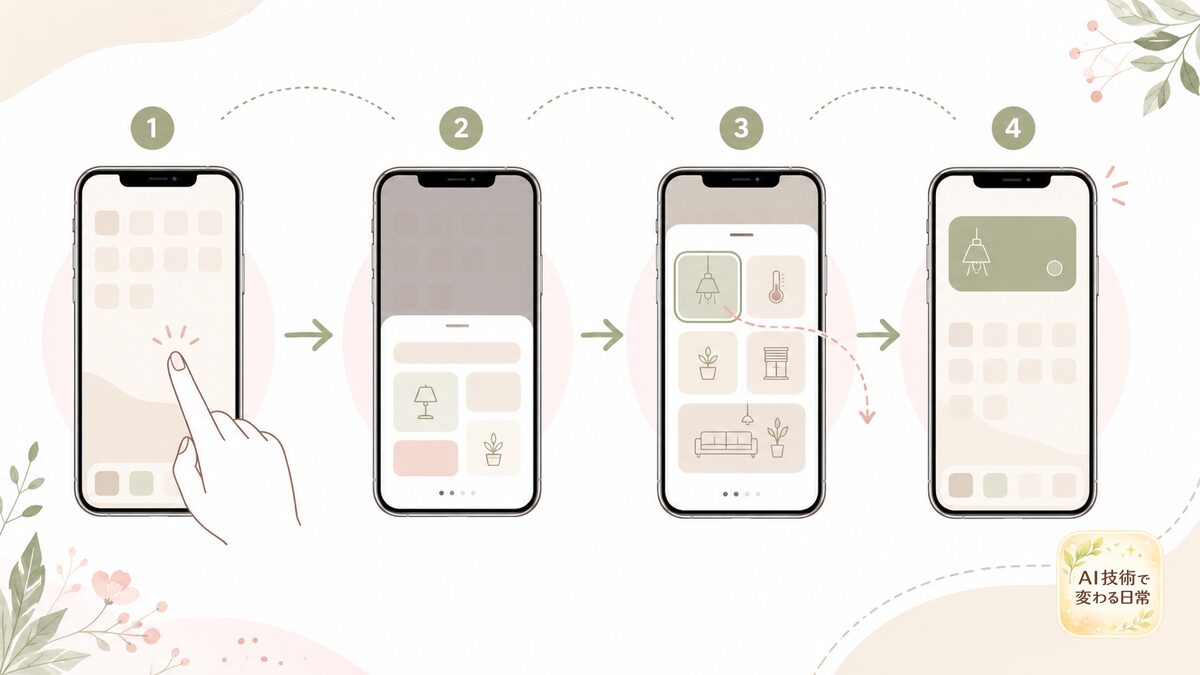
複数の機器をまとめて動かしたいときは、SwitchBotアプリで作った「シーン」をウィジェットに追加する方法がおすすめです。 操作方法をさらに広げたい場合は、SwitchBotショートカットの設定・使い方も参考になります。
たとえば「おやすみ」というシーンに、照明オフ・カーテンを閉める・空気清浄機を弱運転にする、といった動きを登録しておくと、寝る前の操作をひとまとめにできます。
朝用、外出用、帰宅用、就寝前用など、生活の流れに合わせて名前を付けると、家族にも伝わりやすくなります。
毎回いくつも操作するのが面倒に感じる方は、まず朝か夜のどちらか一方だけでもシーンを作ってみると便利さを実感しやすいですよ。

SwitchBotウィジェットをiPhone・Androidに追加する手順
📌 参考リンク
iPhoneでのウィジェット追加・編集方法をApple公式で見る
iPhoneの手順を見る
設定の流れは、まずSwitchBotアプリで表示したいデバイスやシーンを選び、その後スマホのホーム画面に追加する形です。
ハブが必要かどうかは、使うSwitchBot製品によって異なります。
| 使いたいこと | 主な対応デバイス | ハブの目安 |
|---|---|---|
| 温度・湿度を確認したい | ハブ2 | 不要 |
| 温度・湿度を確認したい | 温湿度計、温湿度計プラス、防水温湿度計、温湿度計Pro | ハブシリーズが必要 |
| CO2濃度も見たい | CO2センサー(温湿度計) | ハブシリーズが必要 |
| 照明や家電をオン・オフしたい | シーリングライト、シーリングライトプロ、スマート電球、プラグ、プラグミニ、テープライト、気化式加湿器、空気清浄機 | 基本不要 |
| サーキュレーターを操作したい | スマートサーキュレーター | ハブシリーズが必要 |
| 開閉や施錠をしたい | ボット、カーテン、カーテン3、ブラインドポール、ロック、ロックPro、ロールスクリーン | ハブシリーズが必要 |
| 掃除を始めたい | お掃除ロボットS10、K10+、K10+ Pro、K10+ Pro Combo | 基本不要 |
「ハブシリーズが必要」と書かれている機器は、ウィジェットから使う前に、対応するハブ製品との連携を済ませておきましょう。
一方で、シーリングライトやスマート電球、プラグ、ロボット掃除機などは、公式の対応一覧ではハブ必須とは案内されていません。
iPhoneとAndroidでは画面の表示が少し違いますが、基本は「空いている場所を長押しして、ウィジェットを探す」と覚えておけば大丈夫です。
iPhone・iPadでSwitchBotウィジェットを追加する
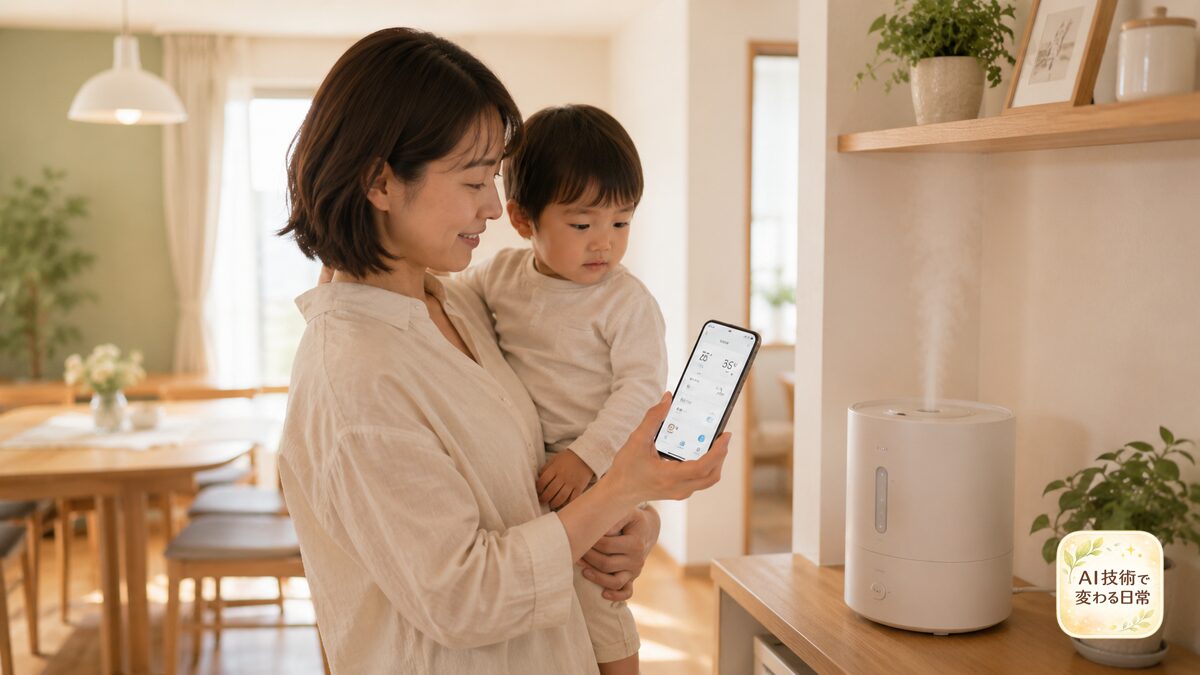
iPhoneでは、最初にSwitchBotアプリを開きます。
「プロフィール」から「ウィジェット設定」へ進み、表示したいデバイスやシーンを追加して保存しましょう。
そのあと、ホーム画面の空いている場所を長押しして編集画面を開きます。
「編集」から「ウィジェットを追加」を選び、検索欄に「SwitchBot」と入力します。
表示したい種類とサイズを選び、「ウィジェットを追加」→「完了」で設置できます。
iOS 18以降では、以前のレガシーウィジェットは利用できません。
以前からSwitchBotウィジェットを使っていた方は、新しい形式のウィジェットを追加し直してみてください。
💡【重要ポイント:iPhoneで追加できないときの確認】
-
- SwitchBotアプリを最新版にしてから試します
-
- アプリ内の「ウィジェット設定」で、先にデバイスやシーンを保存します
-
- ホーム画面の検索欄に「SwitchBot」と入力します
-
- 以前のレガシーウィジェットを使っていた場合は、新しい形式で追加します

追加したいのに一覧に出てこないと、少し焦りますよね。まずはアプリ内のウィジェット設定を見直すと、解決することが多いですよ。
AndroidでSwitchBotウィジェットを追加する
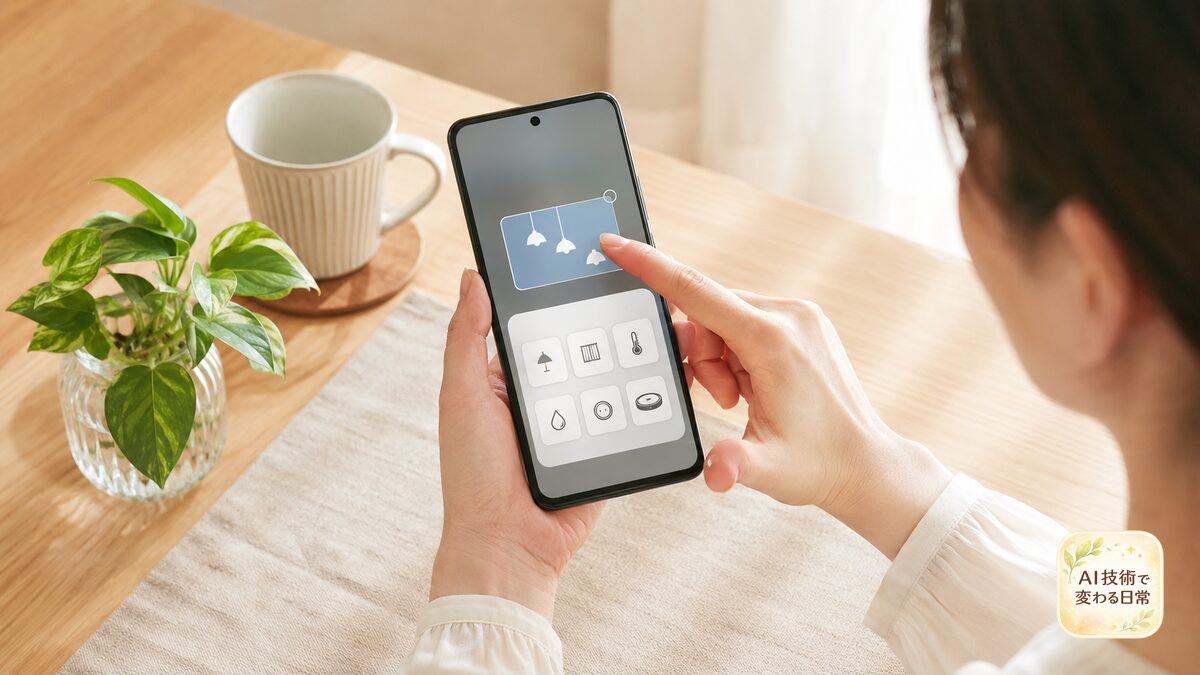
Androidでは、ホーム画面の空いている場所を長押しし、「ウィジェット」を選びます。
一覧をスワイプしてSwitchBotを探し、使いたいデバイスやシーンをタップして追加しましょう。
Androidは、スマホのメーカーやホームアプリによって、表示されるメニューや操作の順番が少し違います。
「ウィジェット」という項目が見つからない場合は、ホーム画面の空いている場所を長押ししたあとに表示されるメニューを確認してみてください。
📌 参考リンク
AndroidでのSwitchBotウィジェット追加方法を公式で確認する
Androidの手順を見る
| 手順 | iPhone・iPad | Android |
|---|---|---|
| 最初の操作 | ホーム画面を長押し | ホーム画面を長押し |
| ウィジェットの探し方 | 「ウィジェットを追加」からSwitchBotを検索 | 「ウィジェット」一覧からSwitchBotを探す |
| 配置方法 | 種類とサイズを選んで追加 | デバイスやシーンをタップして追加 |
| 画面表示の違い | iOSのバージョンで表示が変わることがある | 機種やホームアプリで表示が変わりやすい |
SwitchBotウィジェットを見やすく配置するコツ
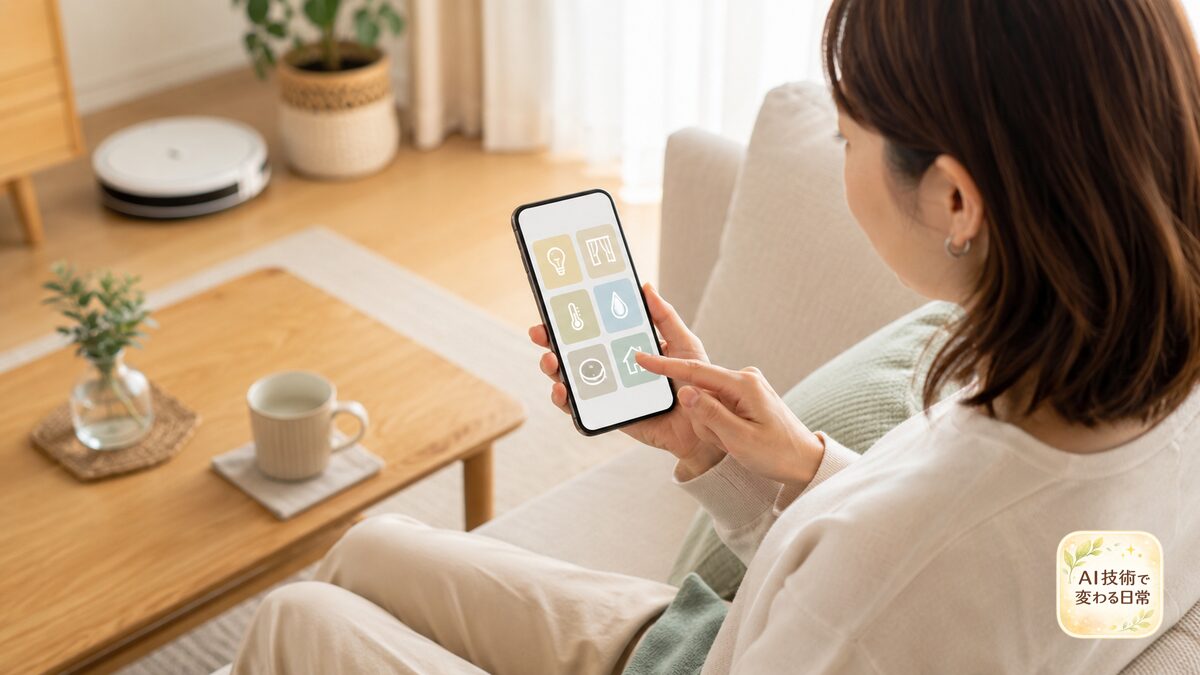
ウィジェットは、置く場所を少し工夫するだけで使いやすさが変わります。
朝によく使う照明やカーテンはホーム画面の上のほうに、寝る前に使う照明や「おやすみ」シーンは親指で押しやすい下のほうに置くと、毎日の操作がスムーズです。
温湿度を確認するウィジェットは、毎日開くホーム画面の見やすい位置に置いておくと便利です。
一方で、ロボット掃除機など毎日使わない機器は、2ページ目以降にまとめておくと、よく使う操作が埋もれにくくなります。
ホーム画面の置き方に迷ったときは、次のように考えると整理しやすいです。
-
- 1ページ目:毎日使う照明・カーテン・温湿度
-
- 2ページ目:掃除ロボット・加湿器・空気清浄機
-
- 下の押しやすい場所:おやすみ・外出などのシーン
-
- 使う回数が少ない機器:フォルダや2ページ目にまとめる
iPhoneでは、複数のウィジェットを重ねて使う「スタック」も作れます。
ホーム画面がごちゃごちゃしやすい方は、温湿度やカレンダーなどをまとめてみるのもよいですね。
Androidでは、対応しているウィジェットなら長押ししてサイズを変えられることがあります。
温湿度の表示を大きくしたいときなどに試してみましょう。
SwitchBotウィジェットでつまずく前に知っておきたい注意点
SwitchBotウィジェットは便利ですが、機器によってはハブが必要だったり、ウィジェットだけでは確認しにくいこともあります。
最初に「できること」と「気をつけたいこと」を知っておくと、設定後に困りにくくなります。
Bluetooth機器はハブが必要な場合がある
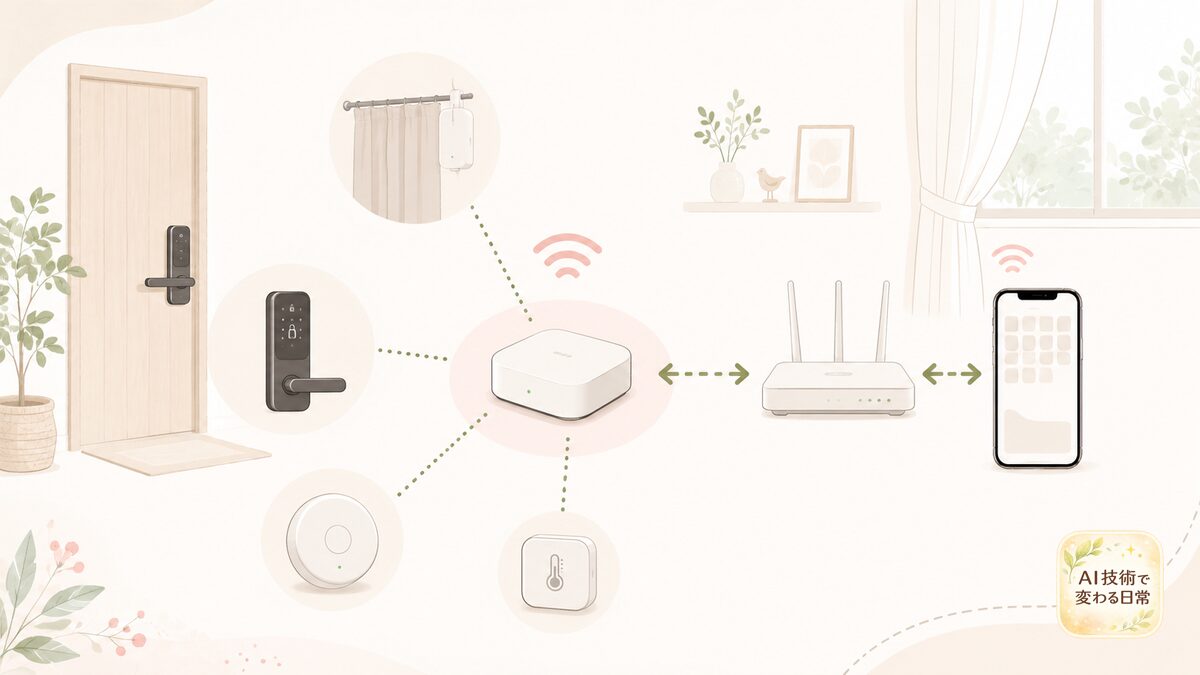
ボット、ロック、カーテンのようなBluetooth通信の機器を、ウィジェットから操作したい場合は、SwitchBotハブシリーズとの併用が必要です。
ハブは、Bluetooth機器とインターネットをつなぐ役目を持っています。
「ウィジェットを置いたのに動かない」ときは、次の順番で確認してみてください。
-
- ハブとSwitchBotデバイスが正しく連携しているか
-
- ハブが自宅のWi-Fiにつながっているか
-
- デバイスの電池残量が少なくなっていないか
-
- SwitchBotアプリ上でデバイスがオンラインになっているか
-
- アプリのウィジェット設定に対象デバイスを追加して保存しているか
特にロックやカーテンは、外出先から操作したい場面もあります。
設定した直後に、自宅内だけでなく外出先でも一度動作を確認しておくと、いざというときに慌てにくくなります。
温湿度の数値はすぐ更新されないことがある
温湿度計のウィジェットは、スマホ画面を開いた瞬間に、本体の数値と完全に同じになるとは限りません。
公式案内では、温湿度計・温湿度計プラス・防水温湿度計を単体で使っている場合、ウィジェットは追加できても、追加時点の温湿度のままで更新されないとされています。
また、これらの機器をハブ製品と連携している場合、iPhoneではSwitchBotアプリを開いている状態でも、ウィジェットの温湿度データが更新されるまでに最短約5分かかることがあります。Androidでは、最短約15分かかる場合があります。
そのため、温湿度ウィジェットは「部屋が暑くなっていないか」「乾燥してきていないか」を確認する目安として使うのがおすすめです。
急な温度変化を細かく確認したいときは、SwitchBotアプリや温湿度計本体の表示も見てみましょう。
操作後の状態はアプリでも見ておく
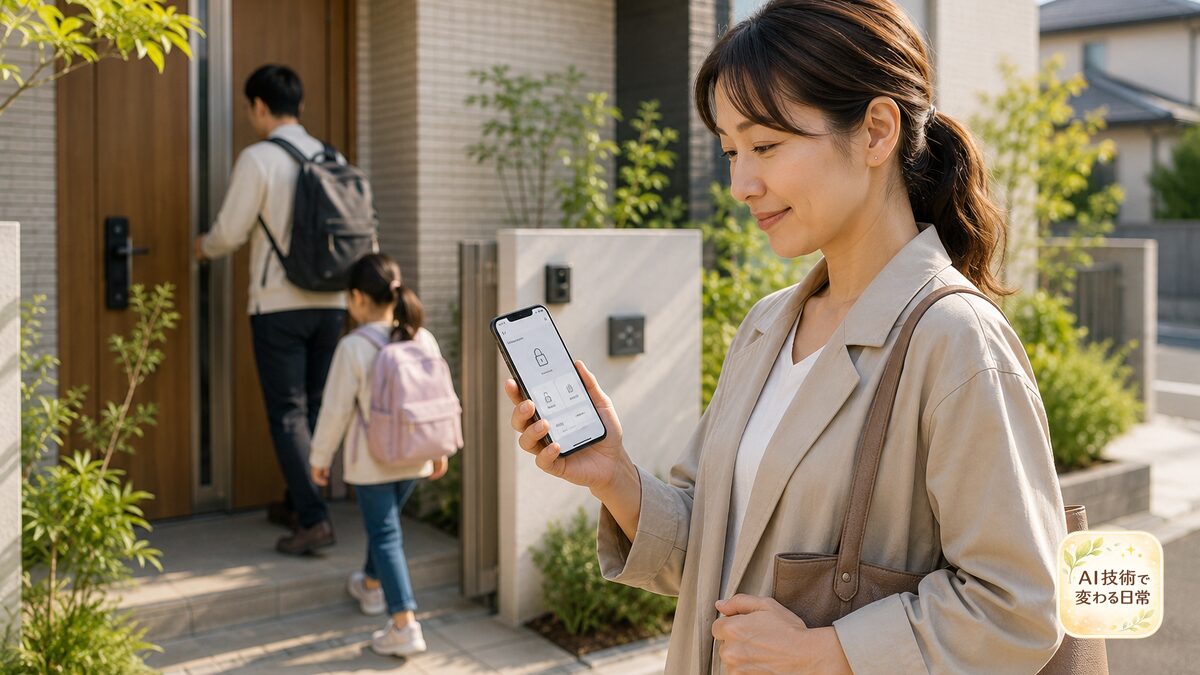
SwitchBot公式では、ウィジェットからデバイスを操作できても、その時点のオン・オフ状態や施錠状態は、ウィジェット上で確認できないと案内されています。
特にロックや照明、カーテンなど、状態を間違えたくない機器は、操作後にアプリ側でも確認する習慣をつけると安心です。
また、家族とホームを共有している場合、ホーム参加者も自分のウィジェットにデバイスを追加して操作できます。
ただし、一般メンバーや制限付きメンバーは、ロック製品の遠隔操作ができません。
家族で使うときは、誰がどの機器を操作できるかを、あらかじめ決めておくと安心です。
💡【重要ポイント:安心して使うための3つのコツ】
-
- ロックなど大切な機器は、操作後にアプリで状態を見ておきます
-
- Bluetooth機器が動かないときは、ハブとの連携を確認します
-
- 温湿度の数値は、タイムラグがある前提で見ます

最初から完璧なホーム画面を作らなくても大丈夫です。使いながら少しずつ並べ替えると、自分の暮らしに合った形になりますよ。
よくある質問
SwitchBotウィジェットが一覧に表示されないときは?
まず、SwitchBotアプリを最新版にしてから試してみましょう。
そのあと、アプリの「プロフィール」→「ウィジェット設定」で、表示したいデバイスやシーンを追加して保存しているか確認します。
iPhoneでは、ホーム画面の検索欄に「SwitchBot」と入力して探します。
Androidでは、スマホのメーカーやホームアプリによって操作が異なるため、ホーム画面を長押ししたあとに「ウィジェット」が表示されるか確認してみてください。
ハブなしで使えるSwitchBot製品はありますか?
シーリングライト、スマート電球、プラグ、テープライト、気化式加湿器、空気清浄機、ロボット掃除機などは、公式の対応一覧ではハブ必須とは案内されていません。
一方で、ボット、カーテン、ロック、スマートサーキュレーター、温湿度計シリーズ、CO2センサーなどは、ウィジェットで使うためにハブシリーズが必要です。
迷ったときは、記事前半の対応表と公式の対応デバイス一覧を確認してみましょう。
ロックの施錠状態はウィジェットで確認できますか?
ロックはウィジェットから操作できますが、ウィジェット上では、その時点の施錠・解錠状態を確認できません。
「ちゃんと施錠できたかな」と気になるときは、操作後にSwitchBotアプリを開いて状態を確認するのがおすすめです。
家族のスマホにもウィジェットを追加できますか?
ホーム参加者も、設定したホームのデバイスやシーンを自分のウィジェットに追加して操作できます。
ただし、一般メンバーと制限付きメンバーは、ロック製品の遠隔操作ができません。
家族で使うときは、ホーム共有の権限も確認しておくと安心です。
まとめ:ホーム画面から毎日の操作をラクにしよう
SwitchBotウィジェットは、よく使う家電やスマートホーム機器を、ホーム画面からすぐ操作したい方に便利な機能です。
まずは照明、カーテン、温湿度計など、毎日使うものを1つだけ追加してみると、無理なく使い始められます。
慣れてきたら、朝用、外出用、就寝前用のシーンも追加して、自分や家族の暮らしに合わせたホーム画面に整えてみてください。
✅ 照明・カーテン・ロック・掃除ロボットなどをホーム画面から操作しやすくなります
✅ ハブが必要かどうかは、使うSwitchBot製品によって異なります
✅ iPhoneはアプリ内設定後にホーム画面から追加します
✅ Androidはホーム画面の「ウィジェット」一覧から追加します
✅ 温湿度計シリーズは、機種によって表示にタイムラグが出ることがあります
✅ ロックなど大切な機器は、操作後にアプリでも状態を確認すると安心です
毎日ちょっと面倒に感じていた操作を、ホーム画面からできるようにすると、暮らしの流れが少し軽くなりますよ😊