ホームキットでスマートホームを始めるときは、「何を買えばいいの?」と迷いますよね😊
でも、最初から家じゅうをスマート化する必要はありません。毎日少し面倒に感じていることをひとつ選び、そこだけ便利にしてみると、失敗しにくくなります。
ホームキットで自動化するなら最初は照明か人感センサー
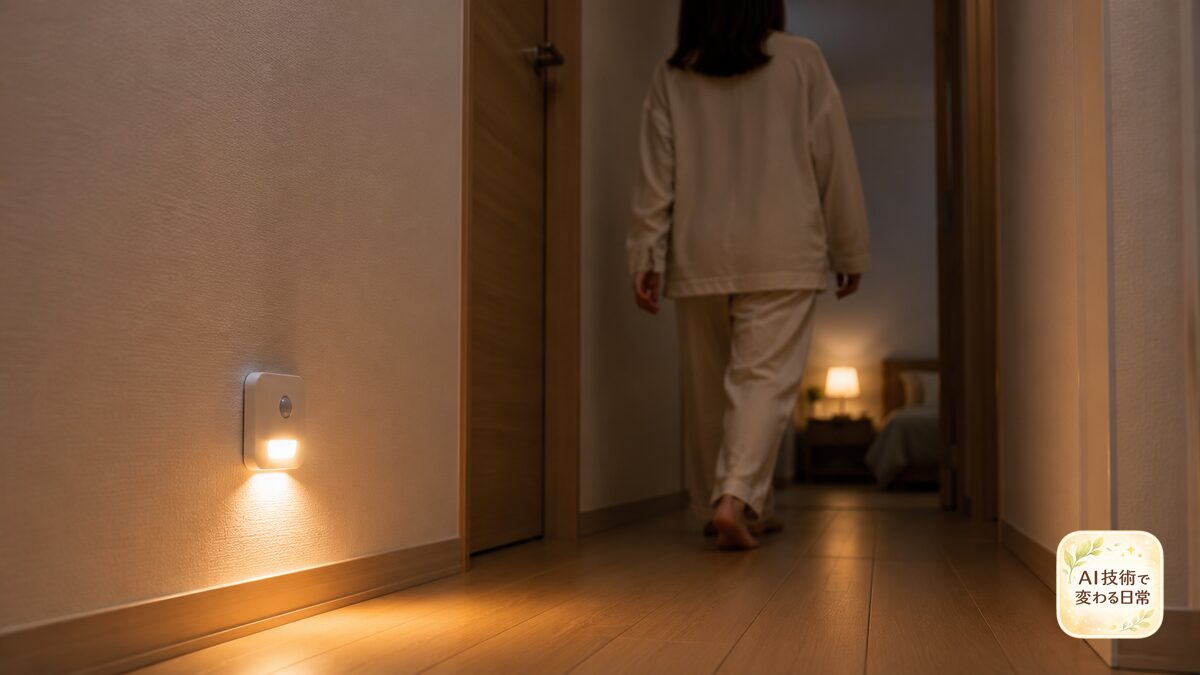
スマートホーム初心者さんが取り入れやすいのは、照明や人感センサーです。
たとえば、寝る前に「おやすみ」と言ってリビングの照明を消したり、夜中に廊下を通るときだけ足元を照らしたり。
毎日の動きに自然になじむので、「機械を使っている」というより、暮らしが少し楽になる感覚をつかみやすいですよ✨
【重要ポイント:最初の目標はひとつで大丈夫】
- まずは毎日使う部屋をひとつ選ぶ
- 機器は1〜2台から始める
- 便利さを感じてから、次の場所へ広げる

最初から完璧なスマートホームを目指さなくても大丈夫です。照明ひとつでも、「これなら続けられそう」と思えるきっかけになりますよ。
安い機器をまとめ買いしないほうが安心な理由
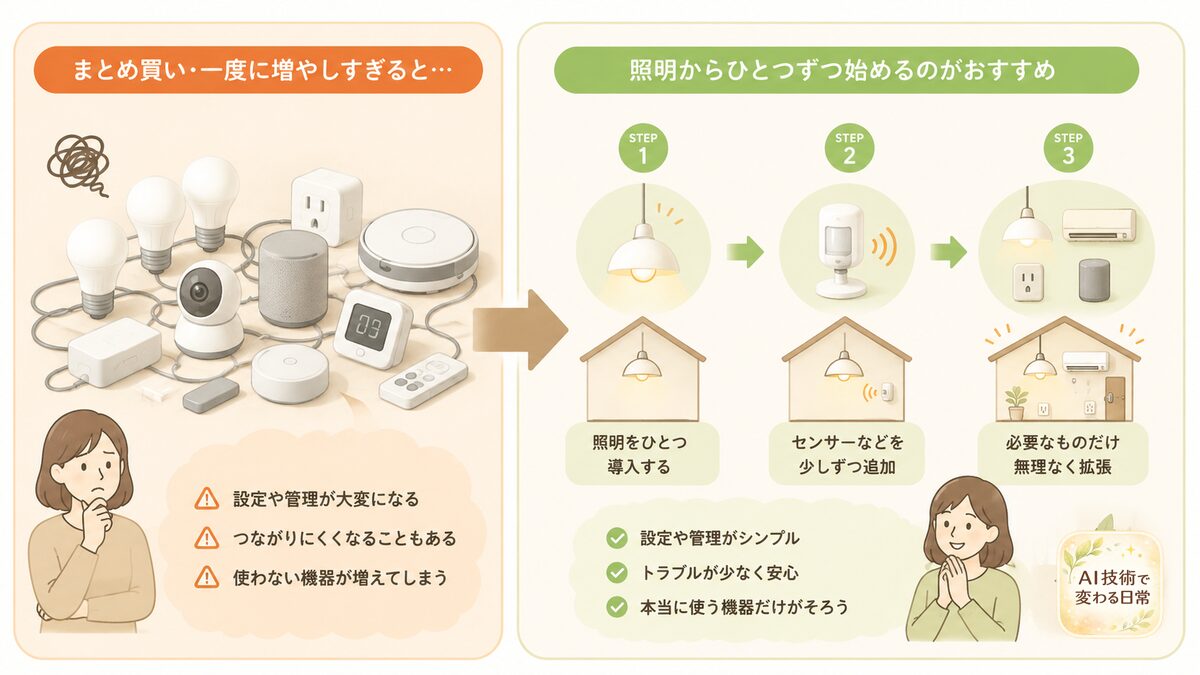
価格が手ごろな機器でも、暮らしに合えば十分役立ちます。
ただ、メーカーごとに専用アプリが増えすぎると、「これはどのアプリで動かすの?」「電池が切れたのはどれ?」と管理が大変になりがちです💦
機器を増やすほど、Wi-Fiや更新の確認も必要になります。
特に、最初から照明・カメラ・鍵・カーテン・センサーを一度にそろえると、トラブルが起きたときに原因を探しにくくなります。
「まずは照明だけ」「次はエアコンだけ」というように、ひとつ動いたら次へ進む流れがおすすめです。家族も使い方を覚えやすくなります。
Matter対応は「つなぎやすさ」の目印
| かなえたいこと | 最初に選びやすい機器 | 使いやすい場所 | 最初の確認ポイント |
|---|---|---|---|
| 声で明かりを消したい | スマート電球・スマートプラグ | リビング・寝室 | 今の照明器具に合うか |
| 夜の移動を楽にしたい | 人感センサー | 廊下・トイレ前 | 電池式か電源式か |
| 帰宅前に部屋を整えたい | スマートリモコン | リビング | エアコンやテレビに対応するか |
| 消し忘れを減らしたい | スマートプラグ | 家電まわり | 消費電力の上限に合うか |
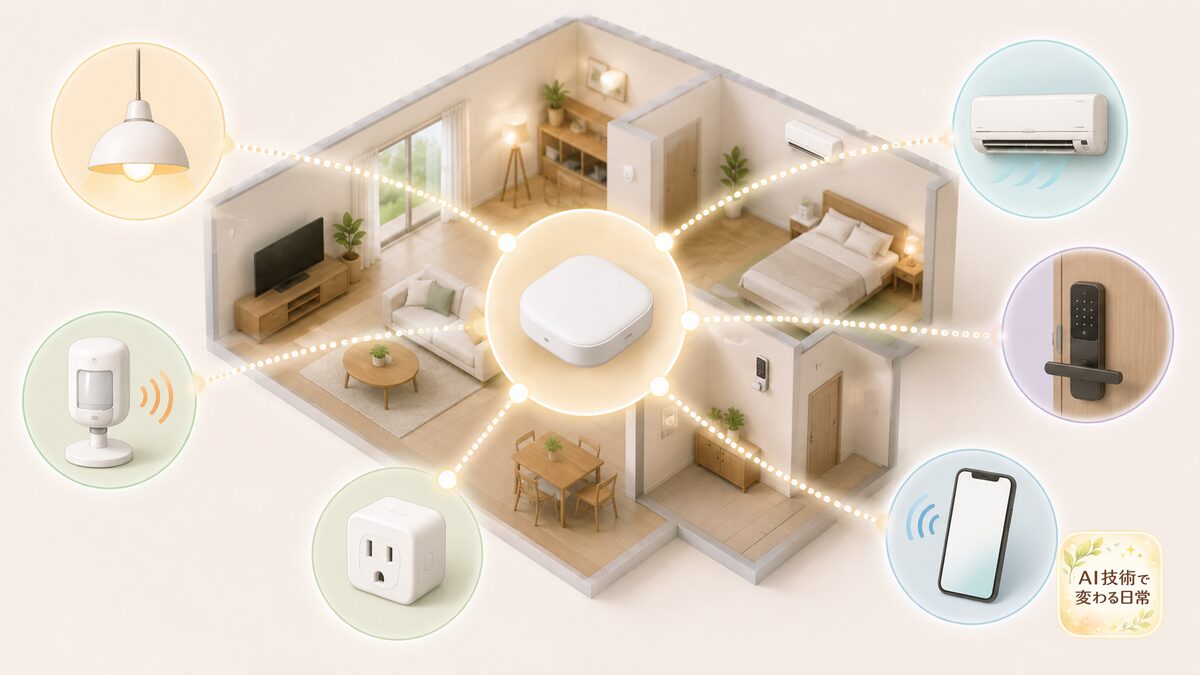
スマートホーム機器を探していると、「Matter対応」という表示を見かけることがあります。
Matterは、メーカーが違うスマートホーム機器を、同じ家の中で使いやすくするための共通規格です。
ホームキットに対応する機器を選ぶときは、「Apple Home対応」「HomeKit対応」に加えて、Matter対応かどうかも見ておくと、今後の選択肢が広がります🔍
ただし、Matter対応だからといって、古いエアコンやテレビのすべての操作がホームアプリに出るわけではありません。
スマートリモコン経由で使う家電は、電源オン・オフだけ対応する場合もあれば、温度調整までできる場合もあります。
iOS 18以降のiPhoneでは、ホームハブがなくてもMatter対応アクセサリをホームアプリに追加し、家の中で操作できる場合があります。
ただ、外出先から操作したいときや、時間・人感センサーをきっかけに自動で動かしたいときは、ホームハブがあると安心です。
Thread対応の機器を選ぶ場合も、対応するホームハブやThreadボーダールーターが必要になる場合があるため、購入前に条件を確認しておきましょう。
購入前は「できること」を表で見ておく
欲しい機器を見つけたら、価格だけで決めず、「何をしたいか」と照らし合わせてみましょう。
| 見るところ | 確認したい内容 | 迷ったときの考え方 |
|---|---|---|
| Apple Home・HomeKit対応 | ホームアプリに直接追加できるか | iPhone中心なら優先したい項目 |
| Matter対応 | 今後ほかのメーカーも増やしやすいか | 長く使いたいなら候補に入れる |
| 必要なホームハブ | HomePodやApple TVが必要か | 外出先操作や自動化をしたいなら確認 |
| Wi-Fiの条件 | 2.4GHzだけに対応していないか | 購入前に説明書や公式ページを見る |
| メーカーアプリ | 電池残量や更新を確認しやすいか | 家族も使うなら分かりやすさを優先 |
📌 参考リンク
Matter対応アクセサリの追加方法とThread対応ホームハブの条件を確認する
Apple公式サポート

ホームキットがつながらないときのWi-Fi見直し
ホームキットでつまずきやすいのが、Wi-Fiです。
「説明書どおりにやったのに追加できない」「昨日まで使えたのに応答なしになった」というときは、機器そのものではなく、家のネットワークまわりを見直すと直ることがあります。
2.4GHz対応の機器は説明書を先に見ます
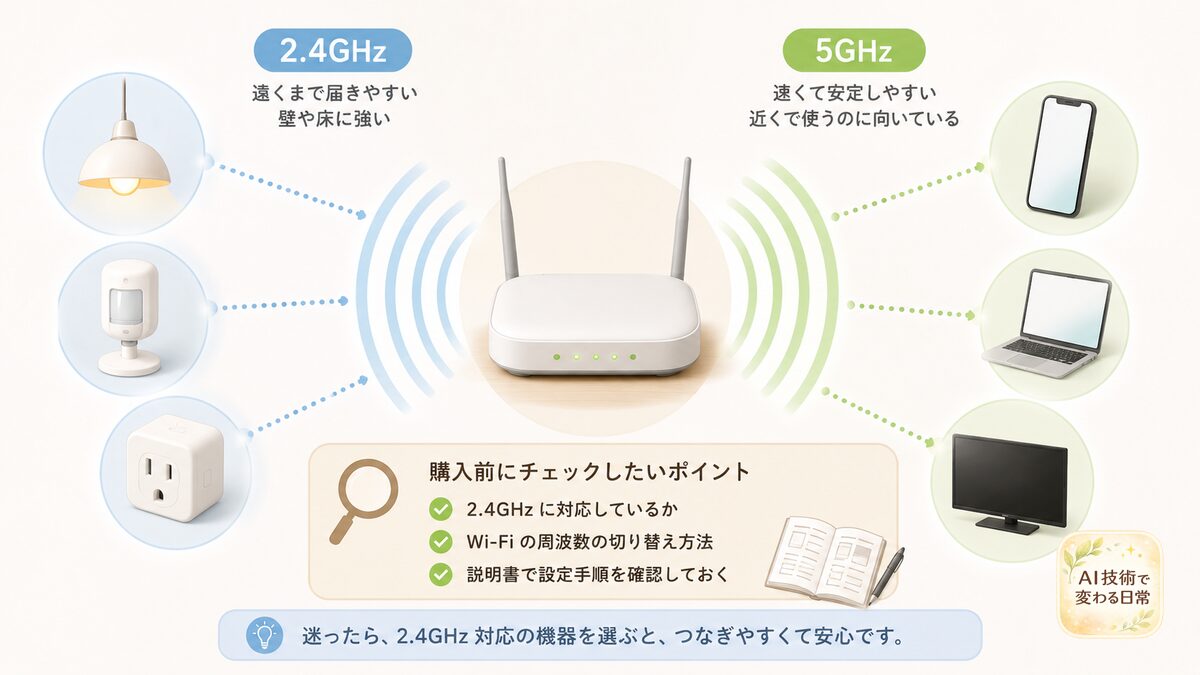
スマート電球、センサー、プラグなどには、2.4GHz帯のWi-Fiだけに対応している機器があります。
その場合、追加するときに「互換性のないネットワーク」と表示されることがあります。
機器の説明書に「2.4GHz対応」と書かれていたら、iPhoneやiPadが2.4GHzに対応したWi-Fiネットワークにつながっているかを確認してみましょう。
ルーターによっては、2.4GHzと5GHzが同じネットワーク名になっていて、自動で切り替わることもあります。
普段はそのままで問題なく使える家庭も多いため、最初からSSIDを分ける必要はありません。
まずは機器の説明書どおりに設定を進めて、それでも追加できないときに、ルーターの案内や回線会社のサポートを確認すると安心です。
ルーターは置き場所だけでも変わります
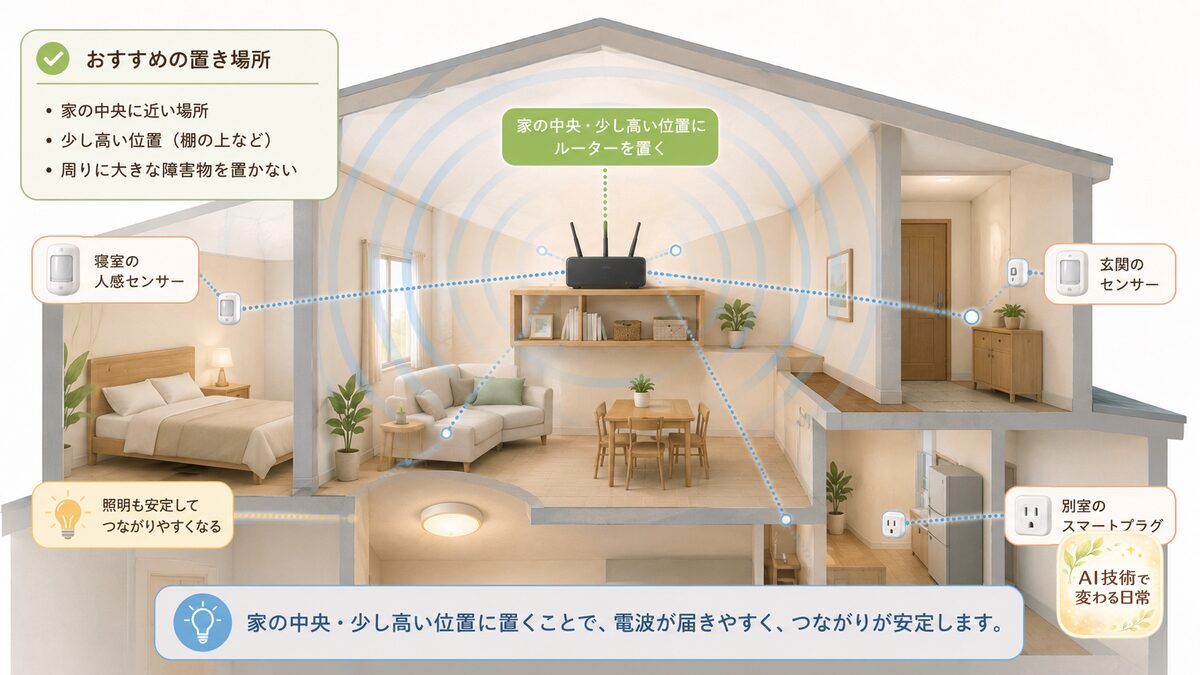
ルーターが家の端、床の近く、棚の奥にあると、寝室や玄関まで電波が届きにくくなることがあります。
また、電子レンジの近く、大きな金属家具のそば、水槽の近くも、通信が不安定になるきっかけになることがあります。
できれば、家の中央寄りで、少し高い位置に置いてみましょう。
見た目のすっきりさも大切ですが、ホームキットを使うなら「電波が届きやすい場所」を優先したほうが、毎日の反応が安定しやすくなります。
中継機・来客用Wi-Fi・二重ルーターも見ておきます
家が広いとWi-Fi中継機やメッシュWi-Fiを使うこともありますよね。
ただ、iPhone、ホームハブ、スマート家電が別々のネットワークに分かれてしまうと、ホームアプリから機器を見つけにくくなることがあります。
来客用Wi-Fiにつながっていないか、機器同士を分ける設定になっていないかも見てみましょう。
マンション備え付けの通信機器に、自分で買ったルーターを追加している場合は、ルーター機能が二重になっていることもあります。
設定を変える前に、現在の配線や設定画面を写真に残しておくと安心です。
つながらないときは、この順番で確認します
| 困りごと | まず見るところ | 次に試したいこと |
|---|---|---|
| 機器を追加できない | 機器の対応Wi-Fi帯 | iPhoneやiPadが2.4GHz対応のWi-Fiにつながっているか確認 |
| 一部の部屋だけ反応しない | ルーターとの距離 | 置き場所を少し変える |
| 家族のiPhoneだけ使えない | 同じ家のWi-Fiか | 来客用Wi-Fiを使っていないか確認 |
| 全部が応答なしになる | ルーターとホームハブ | 電源を入れ直す |
| 中継機の近くで不安定 | 中継機と機器の接続先 | メッシュWi-Fiや配置を見直す |
【重要ポイント:難しい設定を触る前に】
- 機器・iPhone・ホームハブが同じ家のWi-Fiか見る
- ルーターを再起動してから様子を見る
- 配線や設定は変更前に写真を残す
- 分からない項目は、回線会社やメーカーに相談する

何度やってもつながらないと、自分だけ設定が苦手なのかなと思ってしまいますよね。でも、Wi-Fiの置き場所や接続先が原因のことも多いんです。
ホームハブとスマートロックは、安心を残して選ぶ
外出先から家電を操作したいとき、決まった時間に照明をつけたいとき、ホームキットではホームハブが大切な役目をしてくれます。
また、スマートロックは便利な反面、玄関の形や家族の使い方を考えずに選ぶと、困ることもあります。
ホームハブは「家にいるまとめ役」です
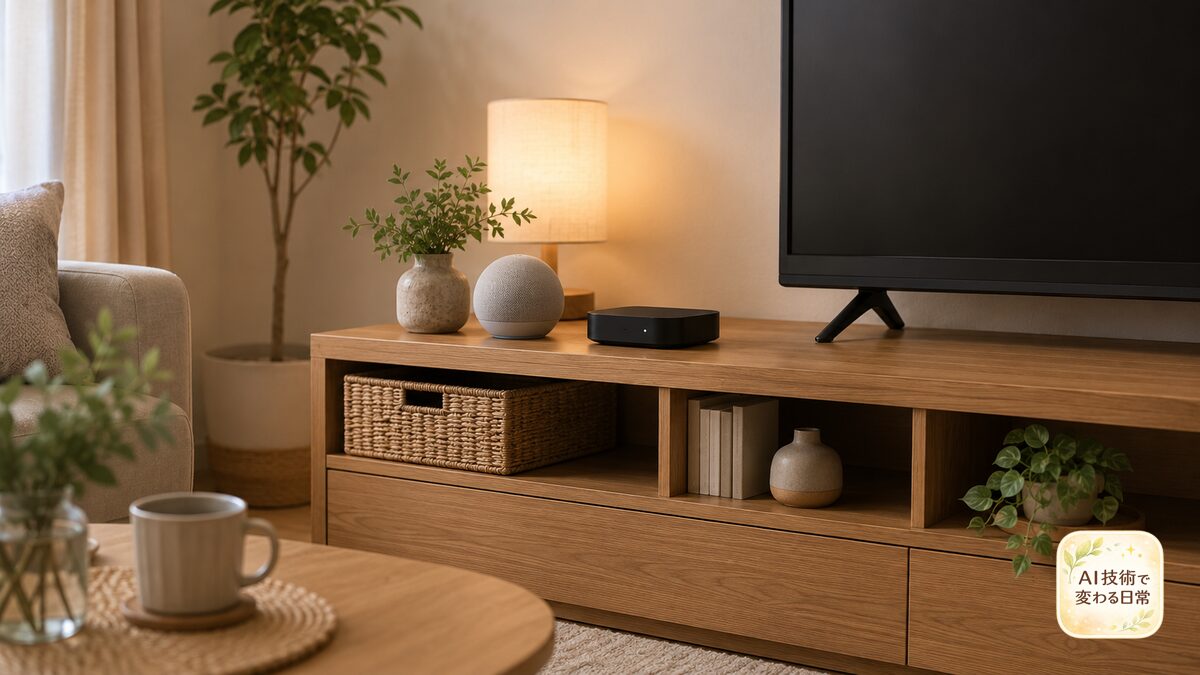
ホームハブは、家の中に置いておくHomePodや対応するApple TVのことです。
外出先からホームアプリで操作したり、時間や人感センサーをきっかけに自動で動かしたりするときに、家の中で機器をつなぐ役目になります。
HomePod miniや対応するApple TVは、ホームハブとして使えます。
Thread対応のMatter機器を使う場合は、ホームハブ側もThreadに対応しているか確認が必要です。
HomePod miniとApple TV 4Kはどう選ぶ?
| 比べるところ | HomePod mini | Apple TV 4K |
|---|---|---|
| 向いている家庭 | 声で照明やタイマーを使いたい | テレビまわりにまとめて置きたい |
| よいところ | Siriで気軽に話しかけやすい | テレビ視聴とホームハブを一緒に使いやすい |
| 設置のしやすさ | コンセントにつなぐだけで始めやすい | テレビとHDMI接続が必要 |
| Thread対応 | 対応 | 世代やモデルで違うため確認が必要 |
| 有線LAN | 使えない | 対応モデルでは使える |
Apple TV 4Kは、世代やモデルによってEthernetやThreadの対応が違います。
購入するときは「Apple TV 4Kならどれでも同じ」と考えず、仕様を見て選ぶと安心です。
スマートロックは、先に玄関を測っておきます
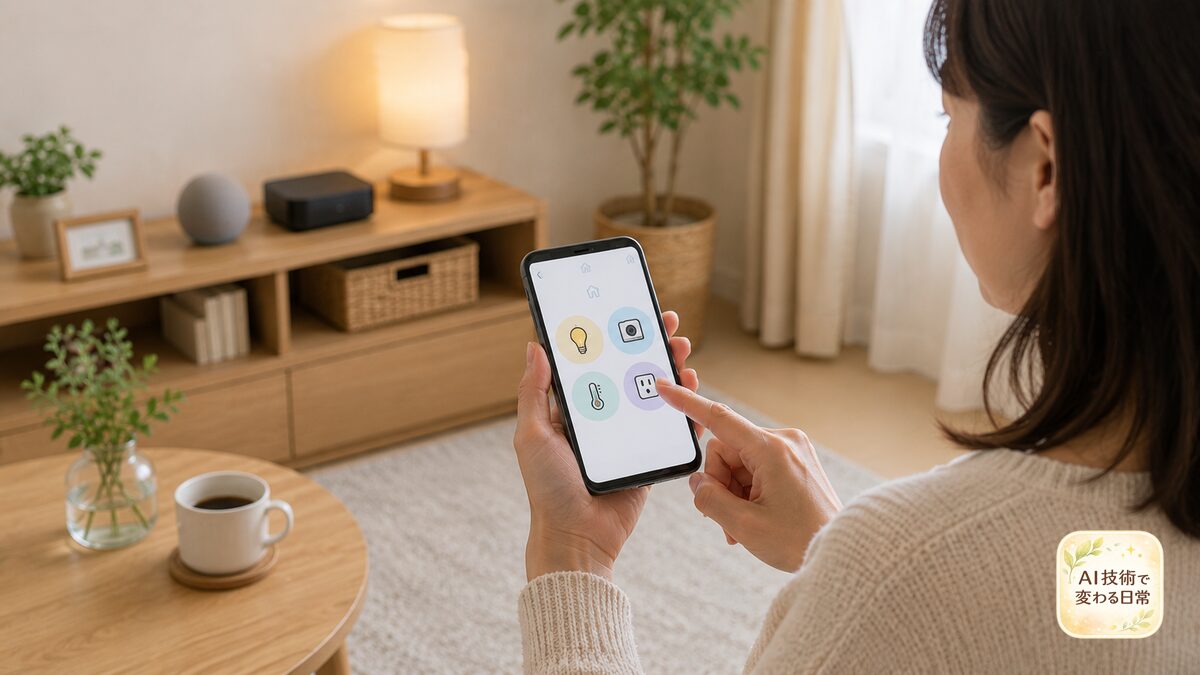
スマートロックは、鍵を探す時間を減らせる便利な機器です。
ただ、日本のドアはサムターンの形、取っ手との距離、段差などが家ごとに違います。
買ってから「本体がぶつかって付けられない」とならないように、メーカー公式の採寸表を見ながら確認しましょう。
| 確認する場所 | 見ておきたいこと |
|---|---|
| サムターン | 形・幅・高さが対応範囲か |
| 鍵まわり | 段差や飾りが邪魔にならないか |
| ドアノブ・取っ手 | 本体とぶつからないか |
| ドアの開閉 | 付けたあと壁や枠に当たらないか |
| 賃貸のルール | 両面テープの設置を許可されているか |
物理鍵と普通のリモコンは残しておきましょう
スマートロックを付けると、鍵を持たなくても出かけられそうに感じますよね。
でも、スマホの充電切れ、本体の電池切れ、通信の不具合は、いつ起きるか分かりません。
物理鍵は、カバンの内ポケットや家族が決めた場所に残しておくと安心です🔑
エアコンやテレビも同じで、普通のリモコンはしまい込まず、すぐ使える場所に置いておきましょう。
【重要ポイント:便利さより先に備えを作る】
- スマートロックは購入前に採寸する
- 賃貸なら管理会社へ確認する
- 物理鍵を持つ場所を家族で決める
- いつものリモコンも残しておく

スマートロックは、鍵を手放すためのものではなく、鍵の開け方を増やすもの。そう考えると、家族にも取り入れやすくなりますよ。
ホームキットで家族と安心して使うための共有・復旧のコツ
自分のiPhoneでは動くのに、夫や子どものiPhoneでは使えない。
そんなときは、家族に招待を送る設定を見直してみましょう。
また、急に「応答なし」と出たときにも、順番に確認すれば、いきなり全部を設定し直さずにすむことがあります。
家族へ招待を送る前にそろえたいこと

ホームアプリでは、家族をホームへ招待し、アクセサリを一緒に操作できるようにできます。
招待がうまくいかないときは、まずiPhoneとホームハブを更新し、招待先のApple Accountのメールアドレスを見直してみましょう。
使っていない古いホームが残っている場合は、今使うホームが分かりやすくなるよう、整理してから招待し直すと安心です。
ホームアプリでは、共有する人を招待し、リモート操作やアクセサリの追加・編集に関する権限を管理できます。
鍵やカメラは「誰でも全部操作」にしない
照明やエアコンは、家族みんなで使えると便利です。
一方で、スマートロックや見守りカメラは、誰をホームへ招待するかを先に考えておくと安心です。
ホームアプリで居住者として招待した人は、家の中にいる間、ホーム内のアクセサリを操作できます。
そのため、「子どもには照明とエアコンだけ」というように、アクセサリごとに細かく権限を分けられる前提では考えないほうが安心です。
鍵やカメラがあるホームでは、信頼できる家族だけを居住者として招待し、必要な人だけにリモート操作やアクセサリの追加・編集を許可する形がおすすめです。
| 機器の種類 | 共有しやすい人 | 先に決めておきたいこと |
|---|---|---|
| 照明・エアコン | 居住者として招待する家族 | 鍵やカメラも同じホームなら操作できること |
| スマートスピーカー | 家族全員 | 音声でできる操作の範囲 |
| スマートロック | 信頼できる家族だけ | リモート操作や編集を許可するか |
| 見守りカメラ | 大人中心 | 映像を見られる人をどうするか |
📌 参考リンク
家族や居住者の招待、遠隔操作の権限を確認する
Apple公式サポート
「応答なし」と出たら、最初の10分で見ること
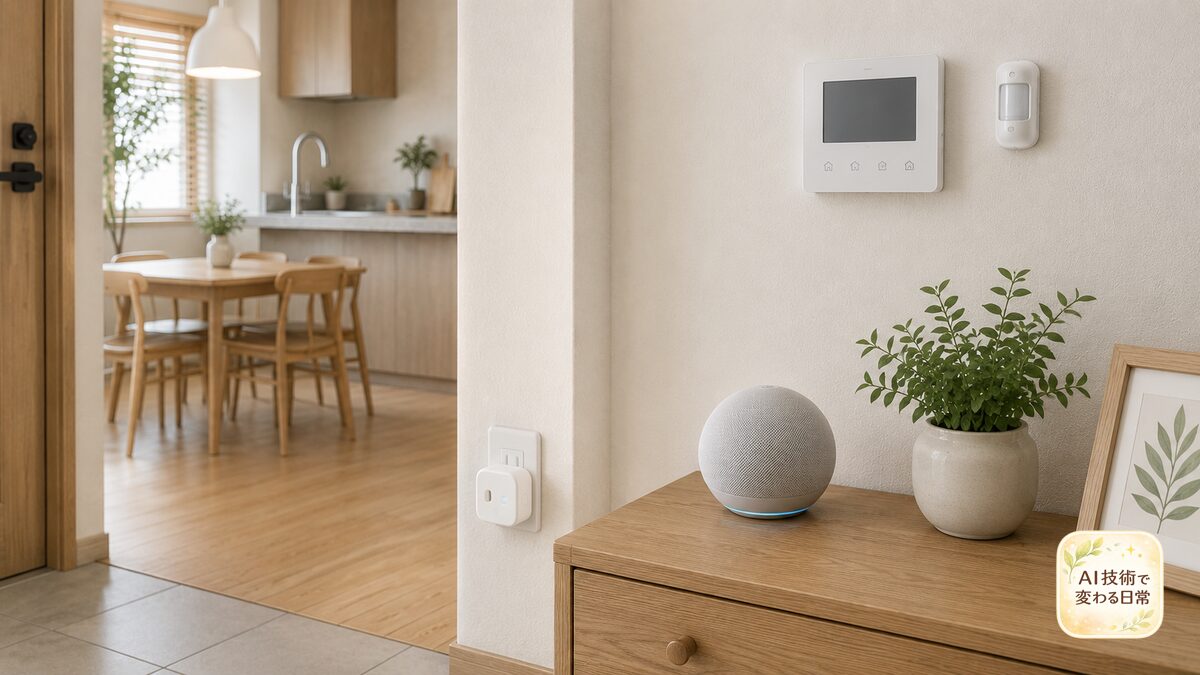
急にホームアプリの機器が「応答なし」になると、全部消して設定し直したくなるかもしれません。
でも、まずは落ち着いて、メーカーアプリでも機器が動くか確認してみましょう。
メーカーアプリでも動かないなら、電池切れ、電源切れ、機器の更新不足などが考えられます。
複数のメーカーの機器がまとめて応答しないときは、iPhoneやiPadのソフトウェアが最新か、ホームアプリを閉じて開き直しても変わらないかも確認します。
そのうえで、iPhone・ホームハブ・アクセサリが同じ家のWi-Fiにつながっているか、Bluetoothがオンになっているかを見てみましょう。
次に、アクセサリ、ホームハブ、ルーターを順番に再起動してみます。
Thread対応アクセサリは、電源を切ってからネットワークが安定するまで少し時間がかかる場合もあります。
削除と再登録は最後の手段にします
スマートロックや複数の自動化を設定している機器は、削除すると設定を作り直す手間がかかります。
再登録は、ほかの方法を試しても直らないときの最後の手段にしておくと安心です。
- 1.iPhoneやホームアプリを確認
- ソフトウェアを更新し、アプリを開き直します。
- 2.機器の電池・電源を確認
- コンセントや電池が外れていないかを見ます。
- 3.メーカーアプリで確認
- アプリ内でも操作できないか、更新がないかを確認します。
【重要ポイント:「応答なし」で慌てないために】
- まずメーカーアプリでも動くか見る
- 電池・電源・更新を確認する
- ホームハブとルーターを再起動する
- 機器の削除は最後にする
📌 参考リンク
ホームアプリでアクセサリが応答しない場合の対処法
Apple公式サポート
まとめ:ホームキットは小さな便利から始めよう
ホームキットを気持ちよく続けるコツは、最初から家じゅうを変えようとしないことです。
まずは照明や人感センサーなど、毎日の小さな手間を減らしてくれる機器から始めてみましょう。
慣れてきたら、Matter対応機器、ホームハブ、スマートロック、家族との共有へと広げていけば大丈夫です。
つながらないときは、機器を責める前に、Wi-Fi・ホームハブ・電池・家族の共有設定を順番に見てみましょう。
物理鍵や普通のリモコンも残しながら使えば、もしものときにも困りにくく、家族みんなが安心してホームキットを楽しめます。
小さな便利をひとつずつ増やしながら、自分の暮らしに合ったスマートホームを作っていきましょう🌿